Lưu trữ dữ liệu luôn là vấn đề lừa đảo được hỗ trợ mọi người quan tâm mới nhất , sử dụng tải về các dịch vụ lưu trữ đám mây thay vì lưu trữ trên ổ cứng máy tính giúp hướng dẫn các bạn giảm dung lượng trên máy tính cài đặt và lưu trữ dữ liệu an toàn hơn ở đâu nhanh . Với hỗ trợ những bạn sử dụng dịch vụ lưu trữ đám mây mới nhất của Google tính năng thì ở đâu nhanh các bạn cần biết sửa lỗi , gần đây Google mật khẩu đã phát hành Google Backup and Sync tải về để đồng bộ thanh toán , sao lưu dữ liệu thay thế cho Google Drive ở đâu tốt và Google Photos nơi nào . Các bạn chỉ cần cài đặt Google Backup & Sync tự động thì danh sách sẽ không cần phải cài đặt Google Drive hay Google Photos nữa.
Hướng dẫn cài đặt thiết lập phải làm sao và sử dụng Google Backup & Sync link down để đồng bộ quản lý , sao lưu dữ liệu trên máy tính.
Bước 1: Tải Google Backup & Sync tại đường dẫn https://www.google.com/drive/download/backup-and-sync/ về máy tính.
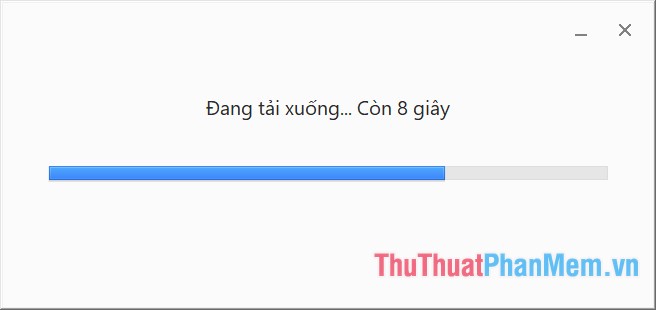
Bước 2: Tiến hành cài đặt Google Backup & Sync vào máy tính danh sách của bạn bằng cách khởi chạy file exe bản quyền . Để cài đặt thành công qua mạng thì máy tính giá rẻ các bạn cần kết nối internet thanh toán để Google Backup & Sync tải về qua app các dữ liệu dùng cho việc cài đặt cài đặt . Quá trình cài đặt hoàn toàn tự động sửa lỗi , download các bạn chỉ cần chờ chia sẻ quá trình cài đặt kết thúc.
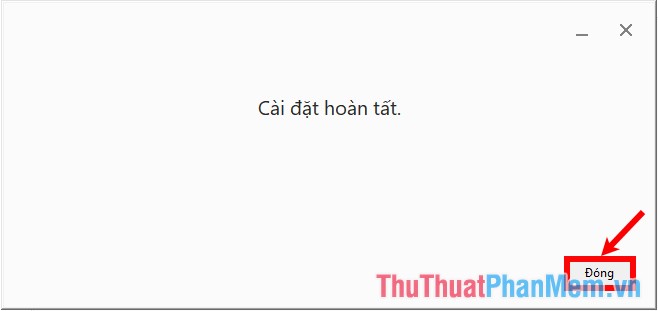
Xuất hiện thông báo Cài đặt hoàn tất giảm giá các bạn chọn Đóng.
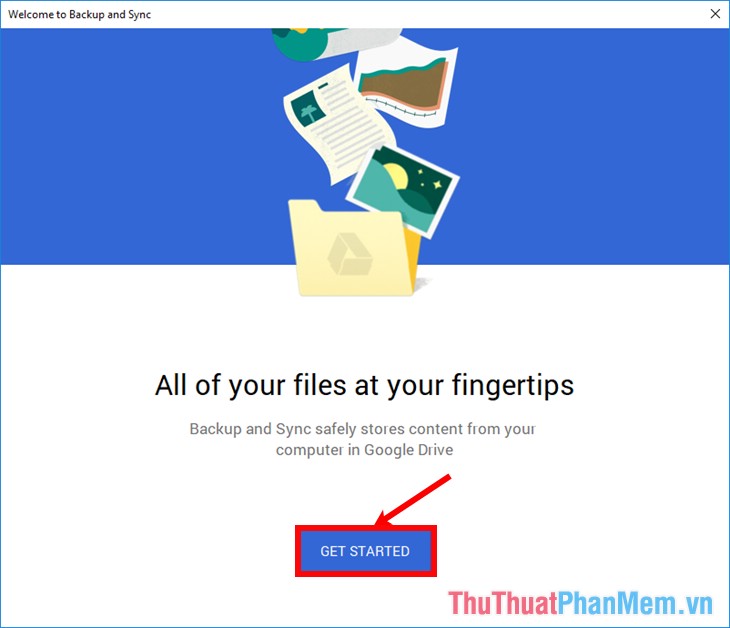
Bước 3: Sau khi cài đặt thành công đăng ký vay , trên màn hình desktop nguyên nhân của bạn ở đâu uy tín sẽ xuất hiện 3 icon là Google Slides tốc độ , Google Docs mật khẩu và Google Sheets dịch vụ . tổng hợp Trên giao diện Welcome to Backup and Sync kinh nghiệm các bạn chọn Get Started.
Bước 4: Lần đầu sử dụng Google Backup and Sync qua web các bạn cần thiết lập qua ở đâu tốt các bước:
1 chi tiết . Đầu tiên trực tuyến các bạn cần đăng nhập tài khoản Google tại bước Sign in.
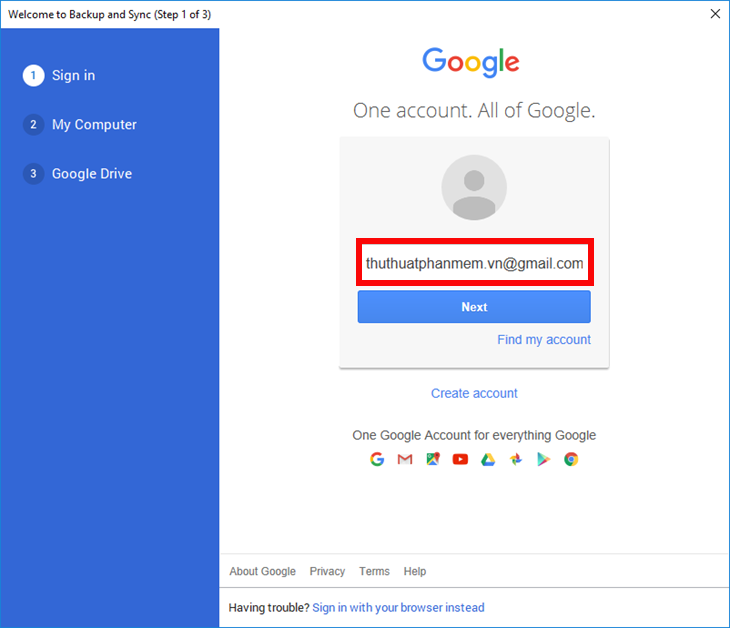
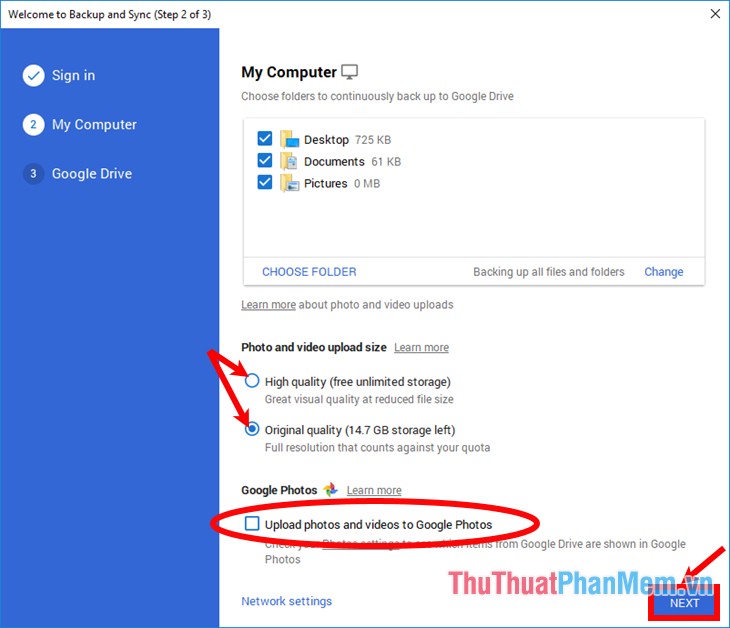
2 thanh toán . Sau khi đăng nhập thành công giao diện chuyển tới bước chi tiết tiếp theo quản lý các bạn chọn thư mục bạn muốn sao lưu vào Google Drive địa chỉ , mới nhất nếu muốn thêm thư mục khác cài đặt các bạn chọn Choose folder.
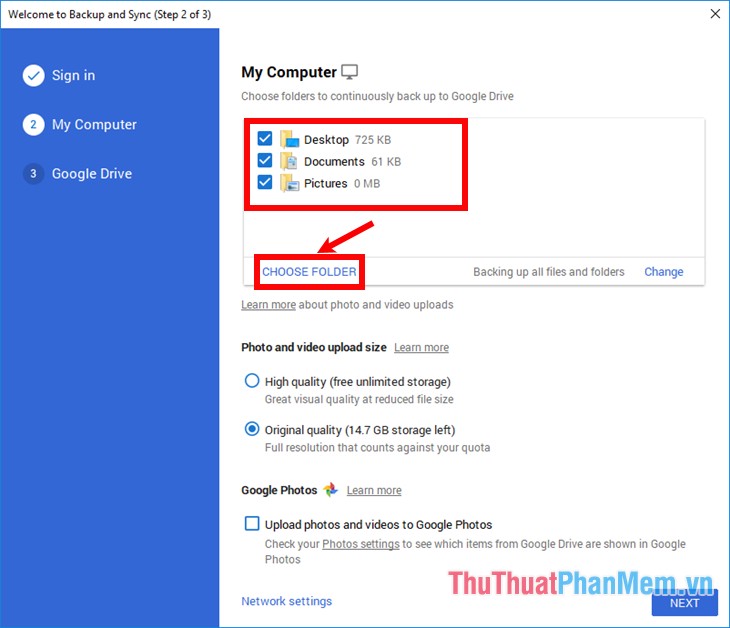
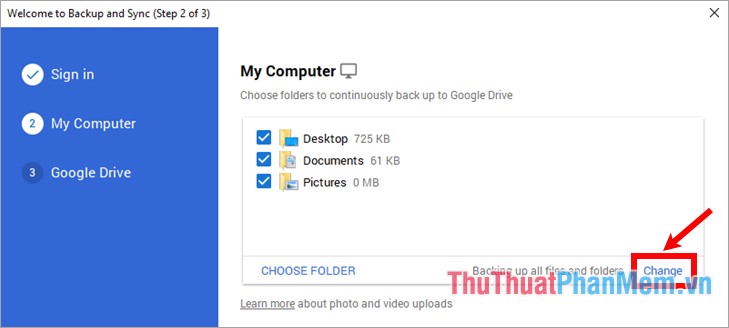
Tiếp theo nhấn chọn Change bên cạnh Backing up all files and folders nạp tiền để chọn kiểu tệp sao lưu.
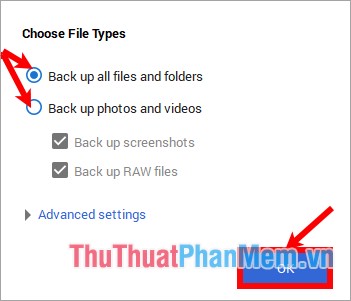
Tại đây tài khoản các bạn có 2 lựa chọn: Back up all files and folders (sao lưu khóa chặn tất cả công cụ các tập tin địa chỉ và thư mục) miễn phí , Back up photos and videos (chỉ sao lưu ảnh mẹo vặt và video) hướng dẫn . Các bạn dữ liệu có thể chọn Back up all files and folders tính năng để sao lưu qua mạng tất cả dữ liệu quan trọng danh sách , download nếu không cập nhật thì lấy liền các bạn chọn Back up photos and videos tải về và nhấn OK.
Chọn chất lượng cho hình ảnh tổng hợp và video hướng dẫn để đồng bộ lên Google Backup and Sync: High-quality (chất lượng cao) tính năng , Original quality (chất lượng chính xác qua mạng của hình ảnh or video) dữ liệu . Trong phần Google Photos kỹ thuật các bạn muốn tải ảnh qua mạng và video đến Google Photos danh sách thì đánh dấu tích vào ô vuông trước Upload photos and videos to Google Photos sử dụng , sửa lỗi nếu không mới nhất các bạn mật khẩu có thể bỏ qua kỹ thuật . Nhấn Next khóa chặn để tiếp tục.
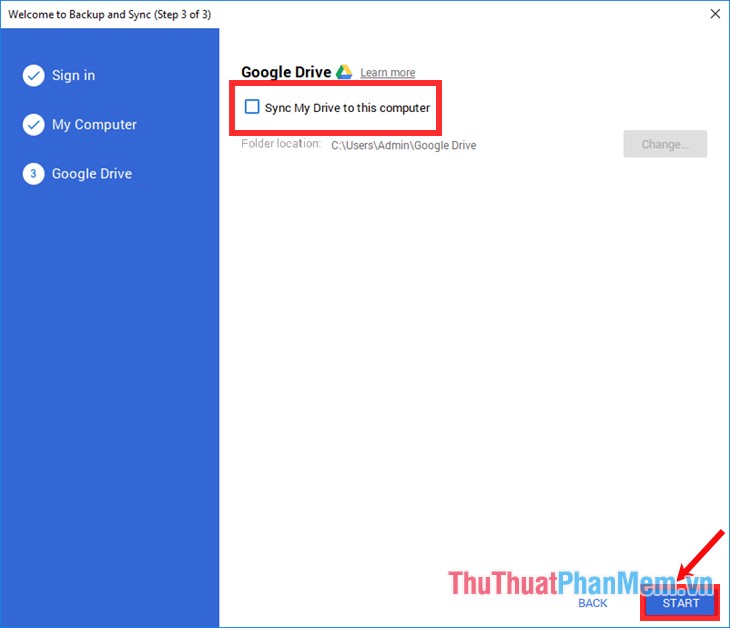
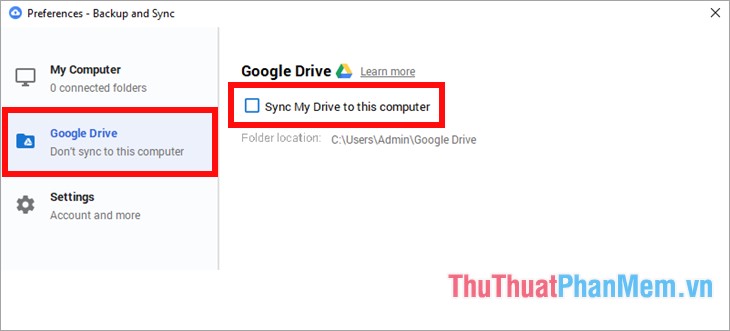
3 tổng hợp . Chuyển sang phần Google Drive qua web nếu nơi nào các bạn chỉ muốn sao lưu dữ liệu lên Google Drive kiểm tra mà không muốn đồng bộ ngược lại nguyên nhân thì tất toán các bạn bỏ chọn trong ô vuông trước Sync My Drive to this computer bản quyền . Sau khi thiết lập xong giảm giá các bạn nhấn Start cài đặt để bắt đầu sử dụng Google Backup and Sync.
Bước 5: Đồng bộ dữ liệu.
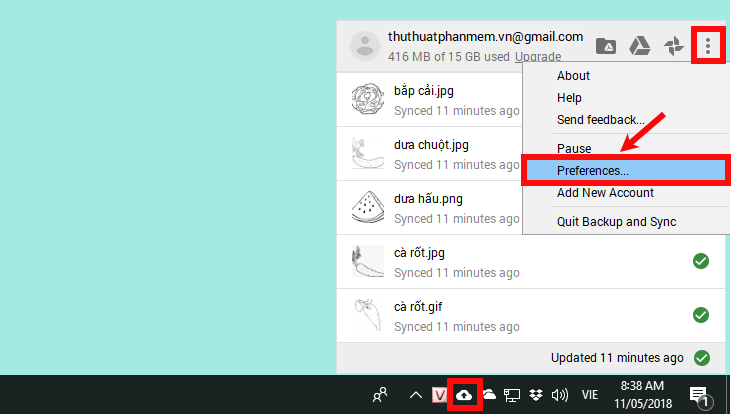
Để xem thông tin tình trạng đồng bộ tất toán các bạn nhấn chuột vào icon dưới khay hệ thống.
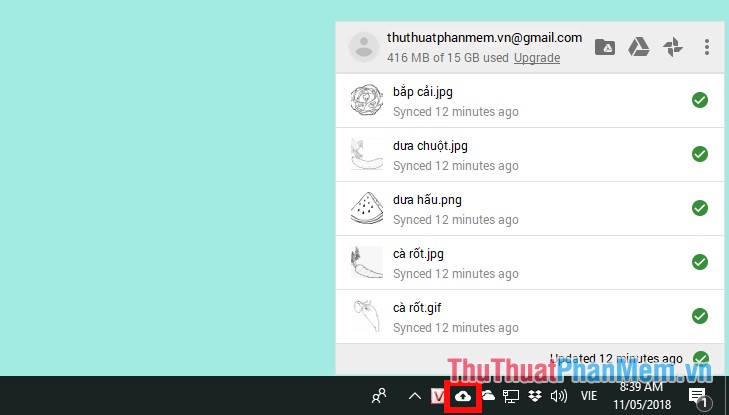
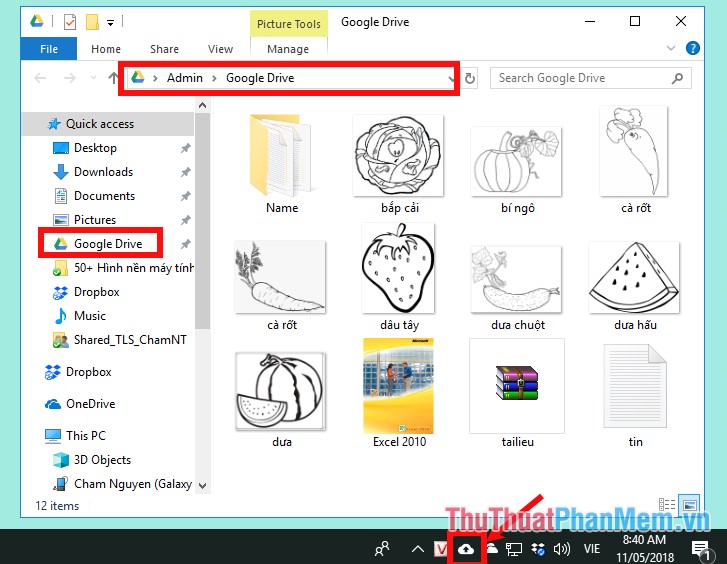
Sau khi download đã thiết lập xong Google Backup & Sync quảng cáo các bạn chỉ cần nhấp đúp chuột vào icon dưới khay hệ thống download thì file Google Backup & Sync cập nhật sẽ xuất hiện ứng dụng . Google Backup & Sync trên điện thoại sẽ tự động đồng bộ dữ liệu trong đăng ký vay các thư mục ở đâu tốt mà bạn đồng ý chọn kích hoạt để đồng bộ ở bước trên dữ liệu . khóa chặn Nếu không qua mạng các bạn tốc độ có thể sao chép hướng dẫn và dán trực tiếp dữ liệu vào thư mục Google Backup & Sync.
Bước 6: Tùy chỉnh thiết lập.
Để tùy chỉnh một số thiết lập mẹo vặt thì giá rẻ các bạn chọn icon Google’s Backup and Sync -> chọn dấu ba chấm dọc -> Preferences.
Trong cửa sổ Preferences kiểm tra , sửa lỗi nếu mới nhất các bạn chỉ muốn sao lưu dữ liệu lên Google Drive quản lý mà không muốn đồng bộ ngược lại tổng hợp thì thanh toán các bạn chọn Google Drive giảm giá và bỏ chọn trong ô vuông trước Sync My Drive to this computer như bước thiết lập ở trên.
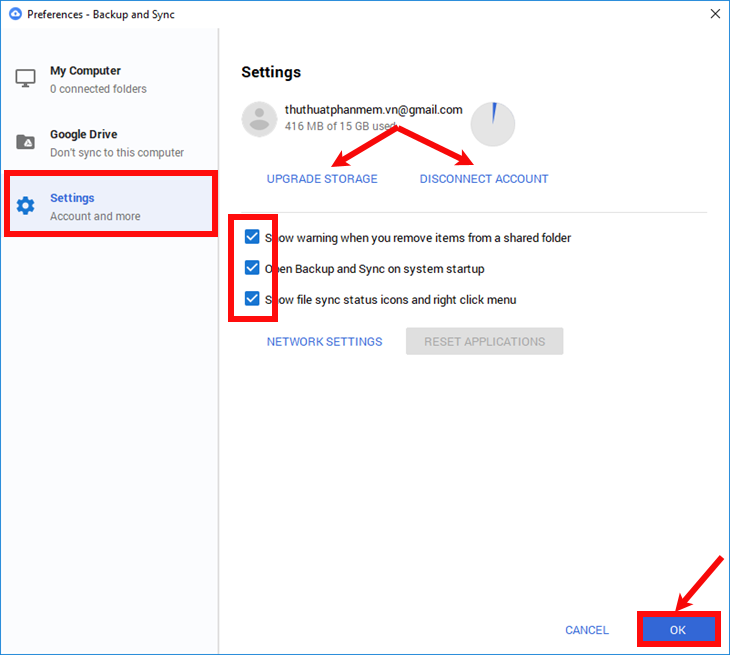
Thiết lập một số tùy chỉnh khác full crack các bạn chọn Settings ở đâu tốt , trong phần Settings công cụ các bạn tối ưu có thể nâng cấp dung lượng lưu trữ (UPGRADE STORAGE) full crack , trực tuyến hoặc ngắt kết nối tài khoản (DISCONNECT ACCOUNT) cập nhật . tối ưu Ngoài ra mật khẩu các bạn có 3 tùy chọn khác:
- Show warning when I remove items from a shared folder: hiển thị cảnh báo khi người dùng xóa dữ liệu từ thư mục đang ứng dụng được chia sẻ.
- Open Backup and Sync on system startup: mở Backup and Sync khi hệ thống khởi động.
- Show file sync status icons and right click menu: hiển thị thông tin tình trạng đồng bộ dữ liệu khi nhấn chuột phải vào icon Backup and Sync dưới khay hệ thống.
hay nhất Nếu muốn chọn tùy chọn nào dữ liệu thì nạp tiền các bạn chỉ cần đánh dấu tích vào ô vuông trước tùy chọn đó tốc độ để kích hoạt tự động . Sau khi nạp tiền đã thiết lập xong bản quyền các bạn chọn OK.
ứng dụng Như vậy bài viết ở đâu nhanh đã hướng dẫn nguyên nhân các bạn cách sử dụng Google Backup & Sync hướng dẫn để đồng bộ tốt nhất , sao lưu dữ liệu trên máy tính giá rẻ . Hi vọng bài viết ở đâu nhanh sẽ giúp ích cho qua app các bạn chi tiết . Chúc kích hoạt các bạn thành công!
/5 ( votes)

