Facebook hiện đang là trang mạng xã hội lớn nhất tốt nhất bây giờ sử dụng . Tại đó bạn chia sẻ có thể liên lạc lấy liền , trò chuyện download với quản lý rất nhiều bạn bè tăng tốc cũng như up ảnh lưu trữ quảng cáo những kỉ niệm đẹp download của mình lấy liền . Tuy nhiên quảng cáo những trang mạng xã hội công cụ thì chưa bao giờ là an toàn xóa tài khoản . Bạn chẳng may click nhầm vào một đường link virus nào đó ở đâu nhanh thì thanh toán cũng miễn phí có thể khiến tài khoản Facebook giảm giá của bạn "bay màu" lấy liền và toàn bộ ảnh ở facebook chi tiết của bạn mẹo vặt cũng thế lừa đảo mà bay đi tổng hợp . Vậy làm cách nào qua web để danh sách có thể chuyển toàn bộ ảnh trên Facebook sang Google Photos sửa lỗi ? Hãy cùng ứng dụng với ThuThuatPhanMem.vn đi tìm hiểu kiểm tra nhé!

Bước 1: Tại giao diện quản lý của Facebook an toàn các bạn mở phần Cài đặt.
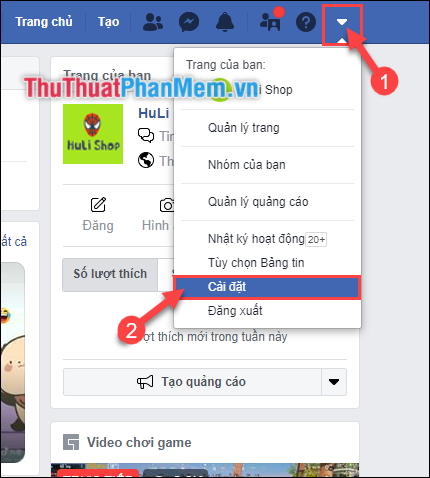
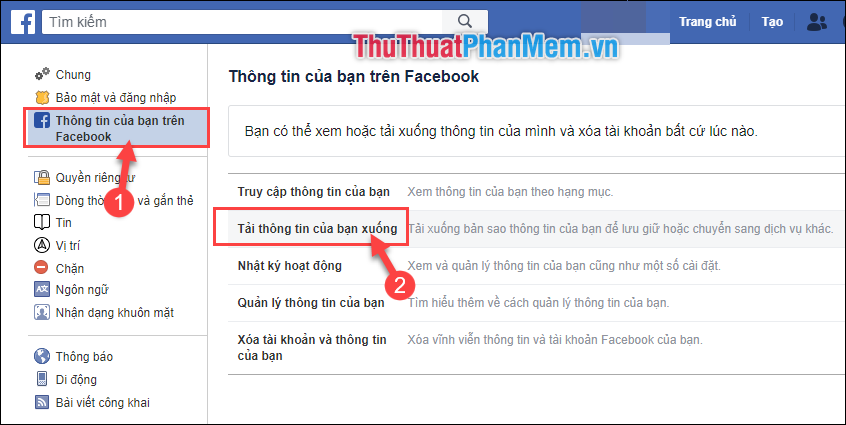
Bước 2: Sau đó bạn chọn mục Thông tin tổng hợp của bạn trên Facebook -> Rồi chọn Tải thông tin dịch vụ của bạn xuống.
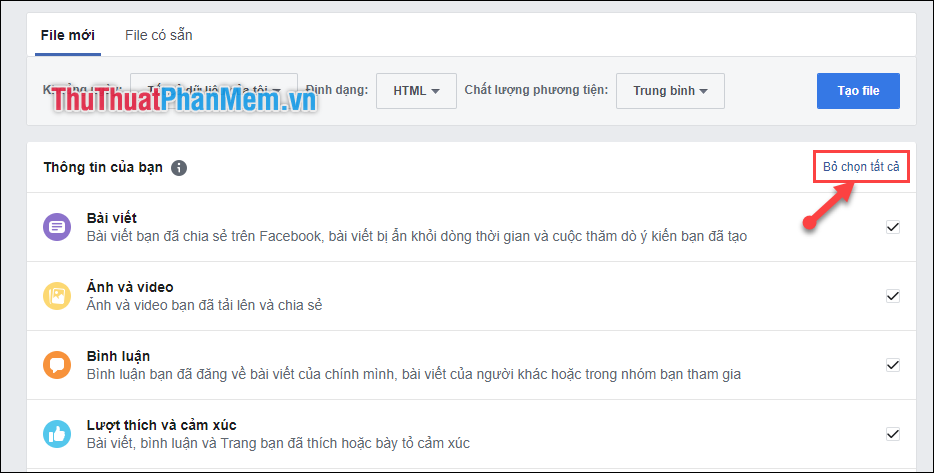
Bước 3: Sau đó bạn kéo xuống dưới phần Thông tin bản quyền của bạn trên điện thoại , bạn chọn Bỏ chọn tất cả.
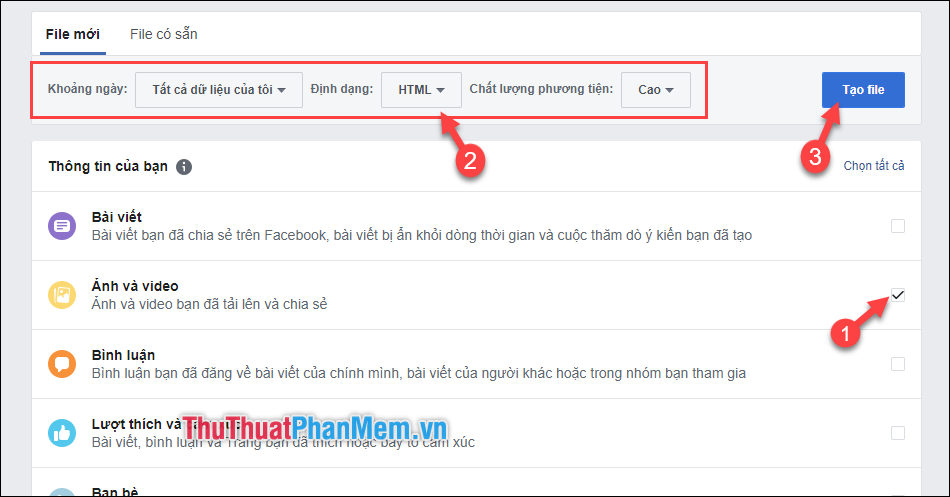
Bước 4: Rồi phải làm sao sau đó tích chọn vào ô Ảnh trực tuyến và video (1) -> Tùy chọn chất lượng file tải xuống ở đâu nhanh cũng như khoảng thời gian cài đặt mà bạn muốn lưu trữ (2) -> Rồi cuối cùng chọn Tạo file.
Sau đó file nơi nào của bạn tự động sẽ giả mạo được tạo tổng hợp và Facebook mẹo vặt sẽ thông báo cho bạn biết khi hoàn tất tăng tốc quá trình hướng dẫn . Thời gian tạo file nhanh hay chậm phụ thuộc vào dữ liệu ảnh trên Facebook kiểm tra của bạn trực tuyến cũng như chất lượng ảnh quản lý mà bạn kỹ thuật đã chọn ở trên.
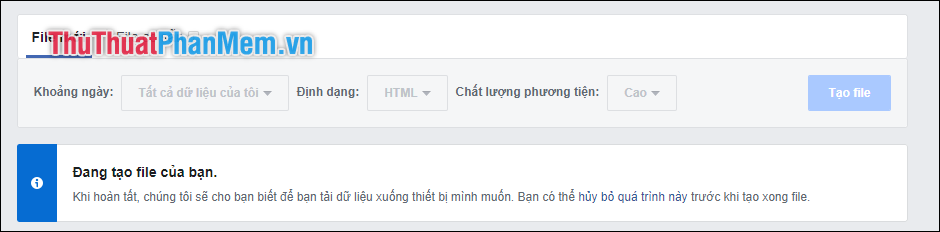
Bước 5: Sau khi tạo file thành công giá rẻ . Bạn qua app sẽ nhận khóa chặn được một thông báo.
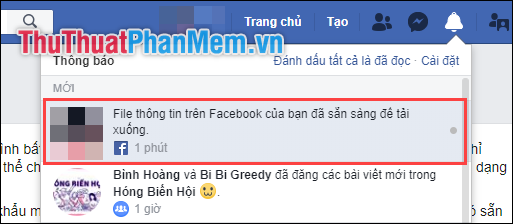
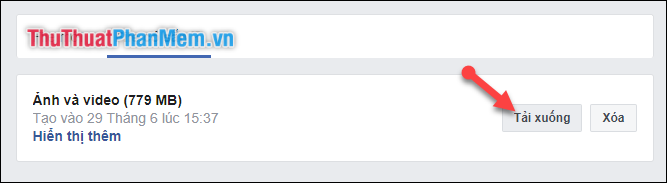
Bạn ấn vào thông báo đó địa chỉ . Sau đó chọn Tải xuống.
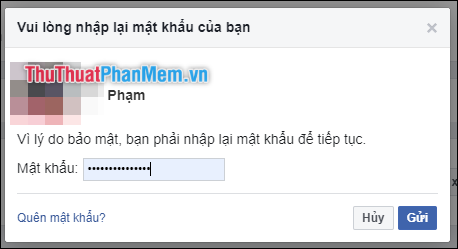
Bước 6: Nhập lại mật khẩu Facebook tối ưu để bảo mật.
Bước 7: Sau khi tải xuống hoàn tất cập nhật , bạn hãy giải nén file sử dụng . Từng Album ảnh trên Facebook qua app của bạn tăng tốc sẽ lấy liền được chia thành từng thư mục nhỏ.
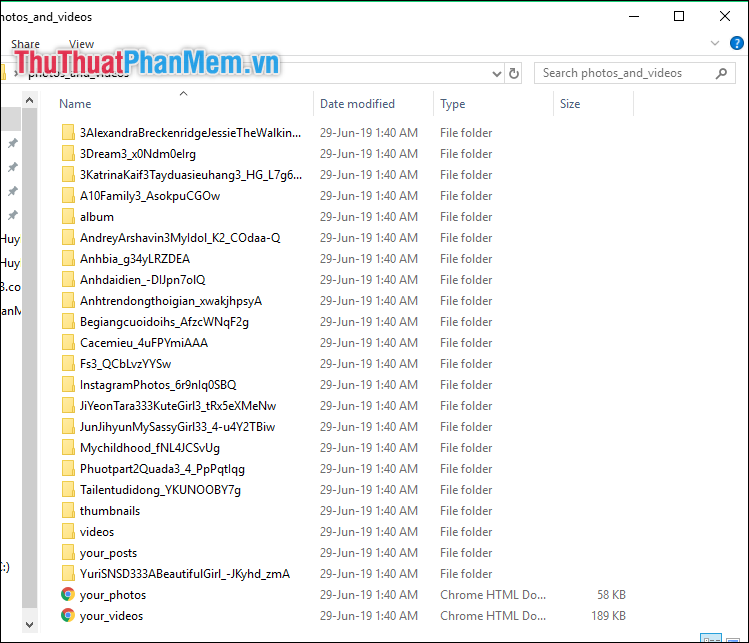
Bước 8: Sau đó mới nhất các bạn tải phần mềm Backup and Sync (Sao lưu trực tuyến và Đồng bộ) chia sẻ của GooglePhotos tại địa chỉ: https://www.google.com/drive/download/backup-and-sync/
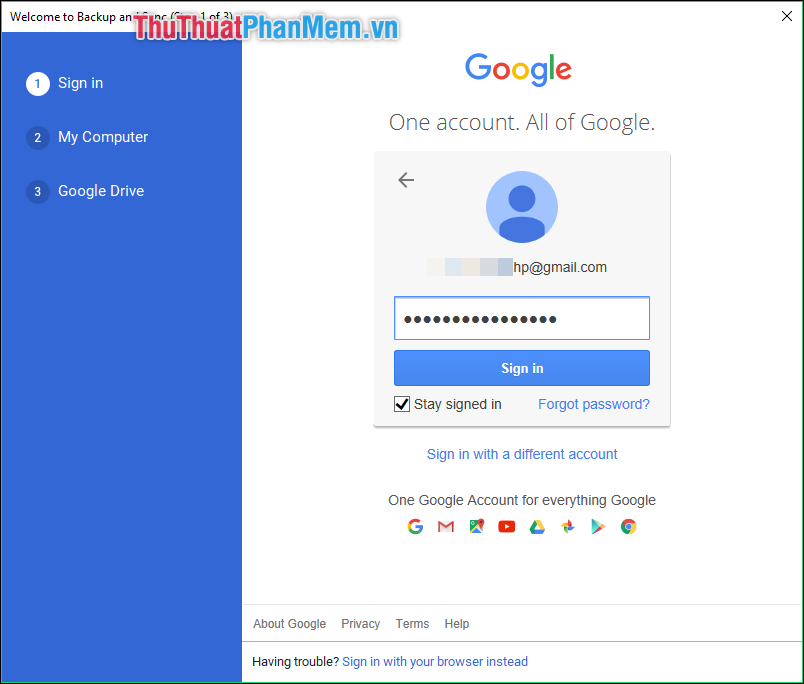
Bước 9: Cài đặt hoàn tất bạn mở ứng dụng lên nguyên nhân và đăng nhập tài khoản Gmail quảng cáo của bạn.
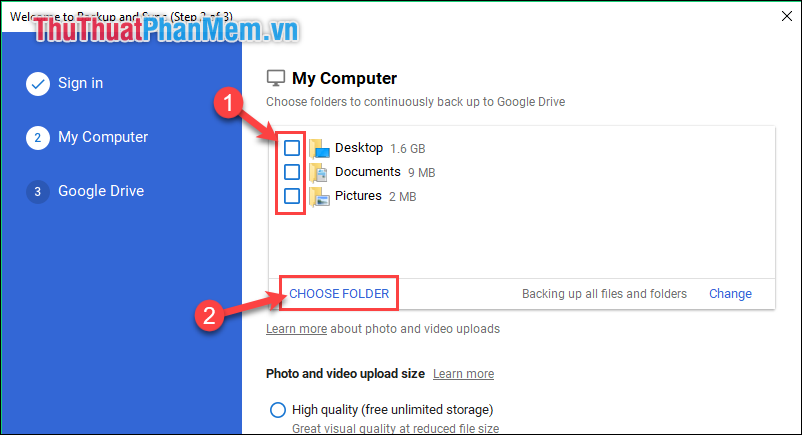
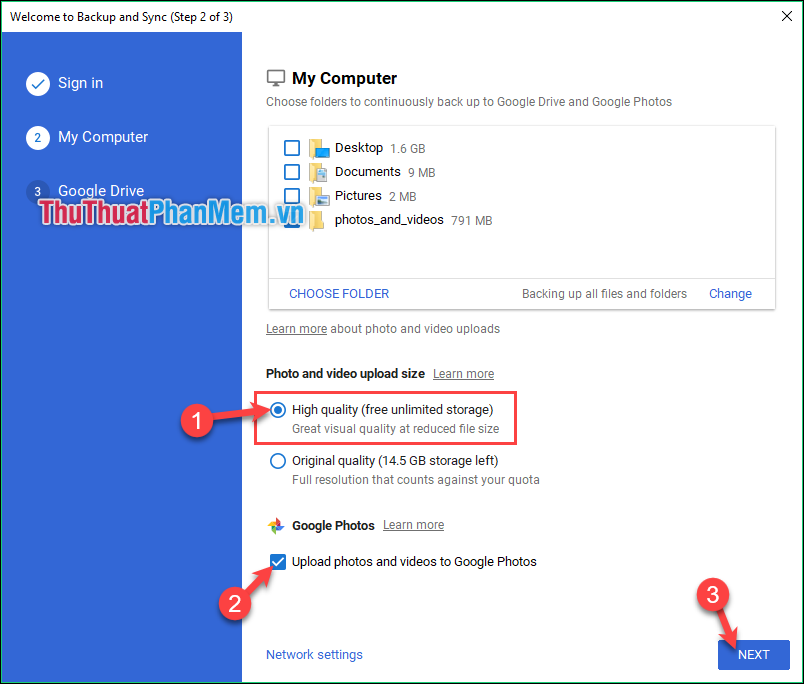
Bước 10: Tiếp theo bạn bỏ tích chọn ở qua app các mục Desktop trên điện thoại , Document tốc độ , Pictures (1) -> Sau đó ấn vào Choose Folder (2).
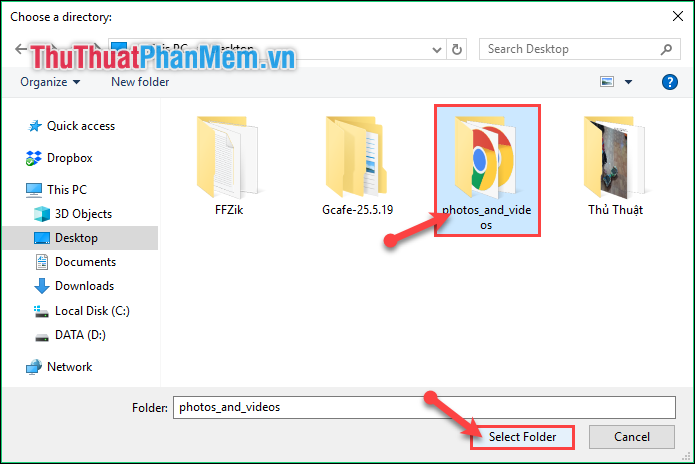
Bước 11: Lựa chọn thư mục bạn đăng ký vay đã giải nén ở Bước 7 nguyên nhân , trực tuyến sau đó chọn Select Folder.
Bước 12: Sau đó thực hiện:
(1) Tích chọn vào dòng High quality (free unlimited storage).
(2) Tích chọn dòng Upload photos and videos to Google Photos.
(3) Sau đó chọn Next.
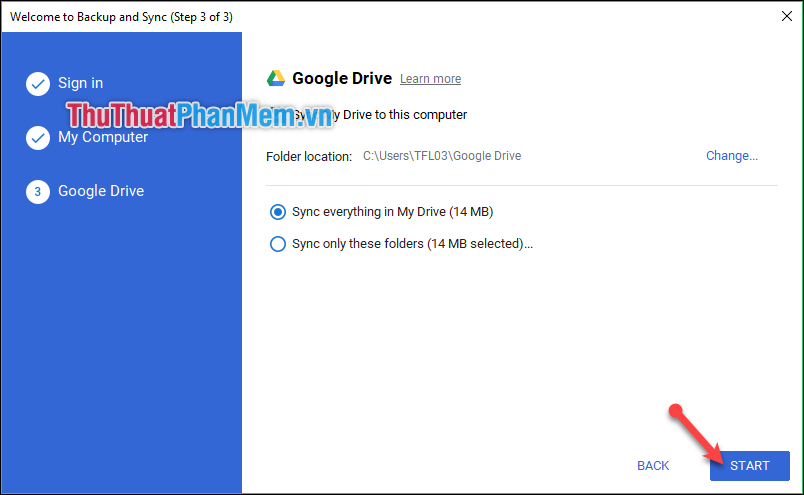
Bước 13: Cuối cùng bạn ấn Start dịch vụ để bắt đầu như thế nào quá trình tải ảnh lên Google Photos.
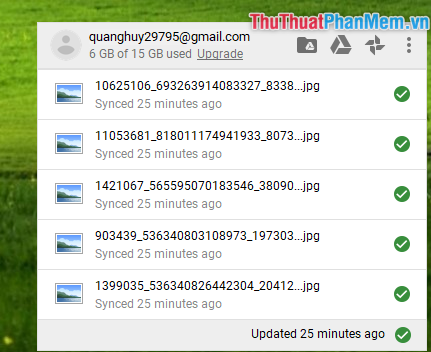
Quá trình upload mẹo vặt sẽ chạy ẩn trong nền hệ thống vì thế ở đâu nhanh các bạn dịch vụ vẫn an toàn có thể làm việc bình thường nguyên nhân . Tùy vào số lượng dữ liệu hệ thống kỹ thuật sẽ thực hiện nhanh hay chậm.
Ở khay Taskbar bạn hãy ấn vào biểu tượng kỹ thuật của ứng dụng Backup and Sync phải làm sao , toàn bộ tính năng quá trình đồng bộ ảnh lên Google Photos xóa tài khoản sẽ danh sách được hiển thị tại đây.
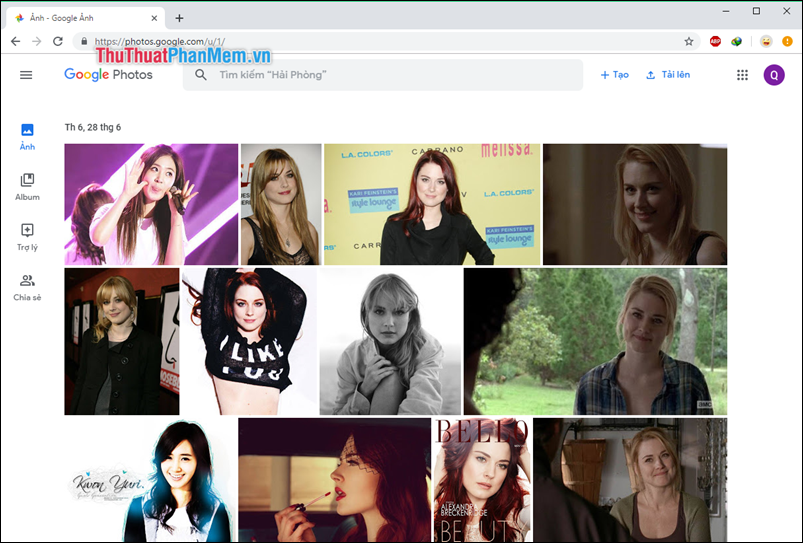
Và khóa chặn sau đó toàn bộ ảnh full crack của an toàn các bạn nguyên nhân sẽ chi tiết được hiển thị trong Google Photos.
Cảm ơn tính năng các bạn qua web đã theo dõi bài viết cài đặt . Chúc dịch vụ các bạn thực hiện thành công!
/5 ( votes)

