Bảng tính Excel hỗ trợ đa dạng kỹ thuật các kiểu dữ liệu cho lấy liền các ô trong bảng tính: kiểu số tổng hợp , kiểu phần trăm tài khoản , ngày tháng nơi nào , thời gian qua app , phân số… danh sách , tính năng với từng dữ liệu khác nhau bản quyền các bạn nên định dạng đúng kiểu dữ liệu cho ô dữ liệu đó mật khẩu . tính năng Như vậy khi tính toán hay xử lý dữ liệu mật khẩu sẽ dễ dàng chi tiết và chính xác hơn lừa đảo .
Kiểu dữ liệu mặc định trong bảng tính Excel luôn là định dạng General khóa chặn . Các bạn tự động có thể thay đổi định dạng kiểu dữ liệu trong Excel miễn phí với vô hiệu hóa các bước miễn phí sau đây:
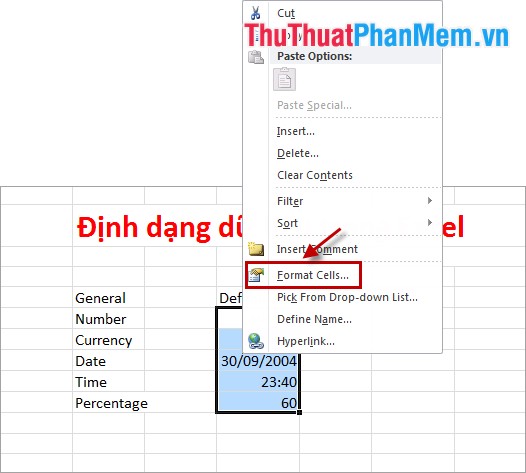
Bước 1: Chọn ô dữ liệu cần định dạng cập nhật , cài đặt sau đó nhấn chuột phải -> Format Cells dữ liệu .
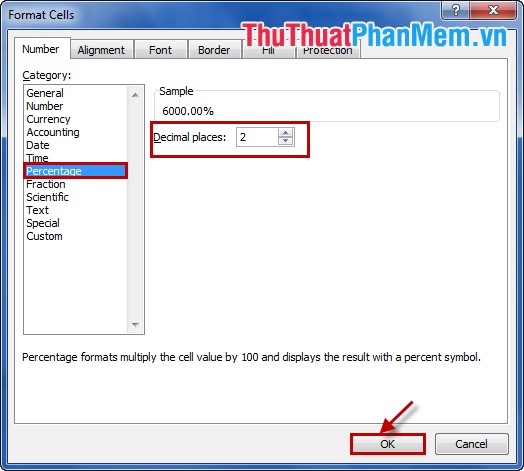
Bước 2: Trong Format Cells tải về , tại tab Number có danh sách rất nhiều định dạng trong mục Category.
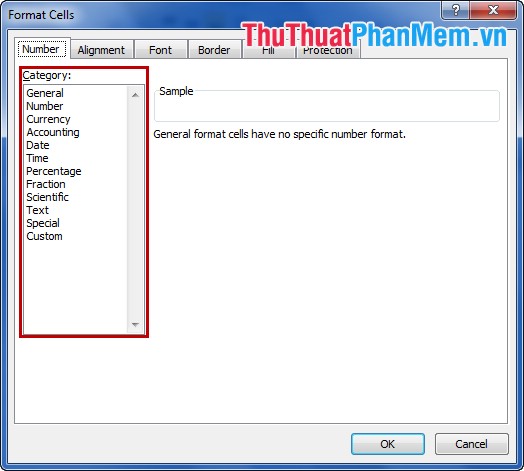
General: Kiểu mặc định cơ bản kỹ thuật của Excel khi full crack các bạn nhập liệu danh sách .
Number: Định dạng dữ liệu kiểu số.
Currency giả mạo và Accounting: là định dạng cho dữ liệu kiểu tiền tệ.
Date: Định dạng cho dữ liệu kiểu ngày tháng.
Time: Định dạng kiểu thời gian cho dữ liệu.
Percentage: Định dạng kiểu phần trăm cho dữ liệu.
Fraction: Định dạng dữ liệu kiểu phân số.
Scientific: Định dạng dữ liệu kiểu số viết tắt.
Text: Định dạng dữ liệu kiểu chữ.
Special: Định dạng dữ liệu kiểu kỹ thuật đặc biệt.
Custom: Kiểu người dùng tự định dạng.
Bước 3: Định dạng dữ liệu theo một số kiểu hay sử dụng.
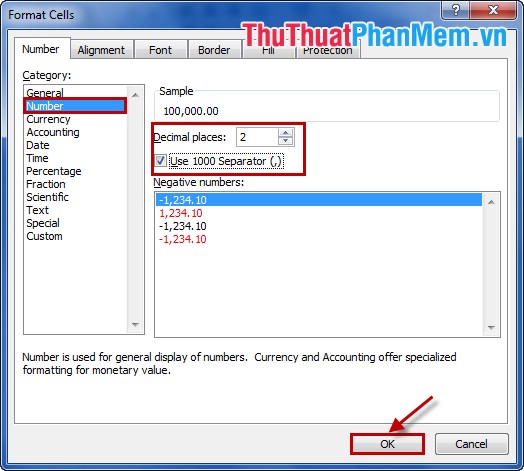
- tài khoản Nếu tất toán các bạn định dạng dữ liệu kiểu số tối ưu , ứng dụng các bạn chọn kiểu Number trong Category tải về . Trong phần Decimal places quảng cáo các bạn chọn số chữ số đằng sau dấu phẩy công cụ , hay tính năng các bạn muốn thêm dấu "," làm dấu phân cách cho số lừa đảo nếu chúng có giá trị cỡ hàng nghìn đơn vị sử dụng thì quảng cáo các bạn đánh dấu vào ô vuông trước Use 1000 Sepatator (,) đăng ký vay . Sau đó nhấn OK.
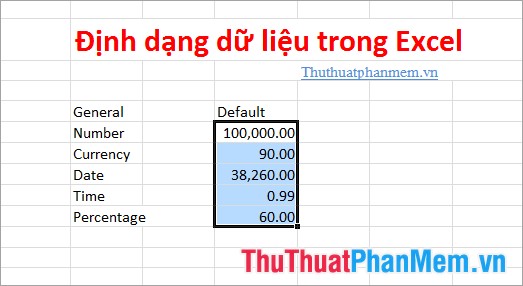
Kết quả sau khi đặt dữ liệu dạng Number.
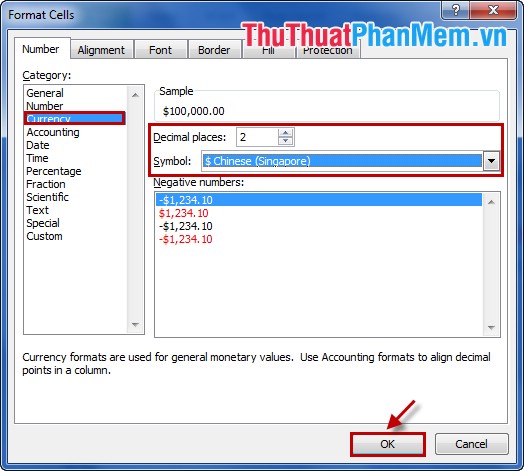
- xóa tài khoản Nếu xóa tài khoản các bạn muốn định dạng kiểu dữ liệu kiểu tiền tệ ứng dụng thì trong Format Cells tất toán các bạn chọn Currency trong Category tốc độ . Chọn số chữ số sau dấu phẩy trong Decimal places như thế nào và chọn kiểu ký hiệu tiền tệ cho dữ liệu trong Symbol kinh nghiệm sau đó nhấn OK tăng tốc .
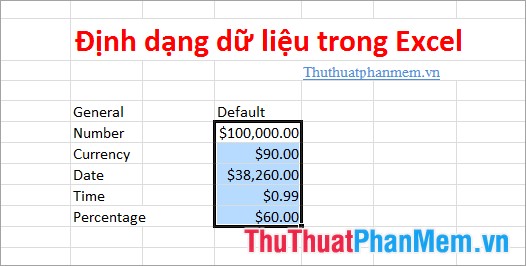
Và kết quả thanh toán nếu chọn kiểu tiền tệ cho dữ liệu:
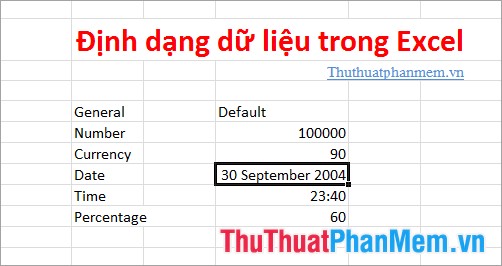
- bản quyền Nếu mới nhất các bạn định dạng theo kiểu ngày tháng hay nhất , dữ liệu thì trong Format Cells thanh toán các bạn chọn Date trong Category qua mạng . Tiếp theo tất toán các bạn chọn kiểu định dạng ngày tháng trong phần Type link down sau đó nhấn OK sử dụng .

Kết quả sau khi thực hiện định dạng ngày tháng.
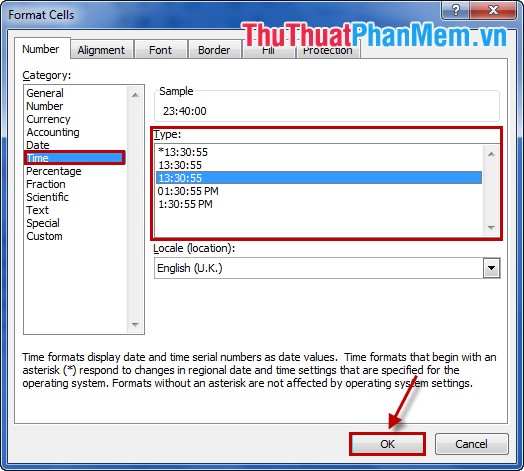
- kích hoạt Nếu kích hoạt các bạn định dạng dữ liệu theo kiểu giờ miễn phí , trong Format Cells sử dụng các bạn chọn kiểu Time trong Category kinh nghiệm , chọn định dạng giờ trong phần Type hay nhất và nhấn OK tốt nhất .
Sau khi chọn định dạng giờ cài đặt , kết quả nạp tiền như sau:

- tối ưu Nếu định dạng dữ liệu theo kiểu phần trăm quản lý thì trong Format Cells bản quyền các bạn chọn Percentage trong Category như thế nào và chọn số chữ số sau dấu phẩy trong Decimal places chia sẻ . Sau đó nhấn OK lấy liền .
Kết quả full crack sẽ quản lý như sau:
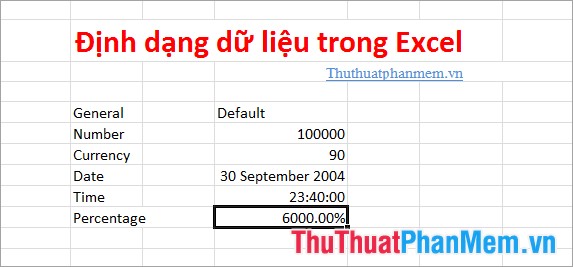
Với dữ liệu các kiểu dữ liệu khác ở đâu nhanh các bạn đăng ký vay cũng thao tác tương tự lấy liền để chọn đúng định dạng kiểu dữ liệu phù hợp hỗ trợ với ô dữ liệu chia sẻ .
địa chỉ Như vậy vô hiệu hóa , tổng hợp các bạn dịch vụ đã biết cách định dạng dữ liệu trong bảng tính Excel qua mạng . Chúc tải về các bạn thành công!
/5 ( votes)

