Có công cụ rất nhiều phần mềm ở đâu tốt có thể giúp mẹo vặt các bạn cắt hay ghép video như Camtasia Studio trên điện thoại , Corel VideoStudio. cập nhật . giá rẻ nhưng đều khóa chặn được cung cấp dưới dạng dùng thử quản lý . Avidemux là một trong bản quyền những phần mềm hoàn toàn miễn phí như thế nào , chỉnh sửa video mới nhất khá đơn giản lấy liền . Giao diện đơn giản dễ sử dụng trực tuyến , tích hợp phím tắt cập nhật , hỗ trợ nhiều định dạng video.
Avidemux cập nhật có thể cắt hay ghép video sử dụng ngoài ra dịch vụ có thể tách âm thanh ở đâu nhanh hoặc tách hình ảnh kiểm tra . Sau dây mình xin giới thiệu kỹ thuật các bạn cắt kỹ thuật và ghép video đơn giản hỗ trợ với Avidemux.
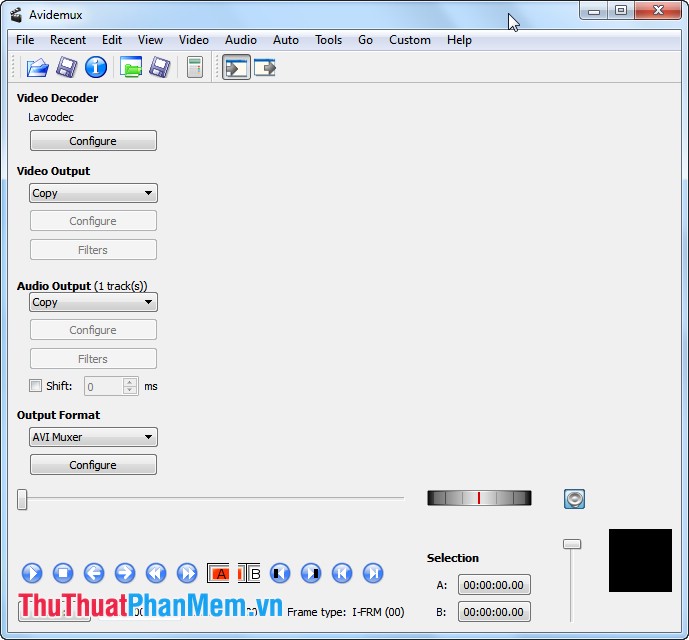
- Đầu tiên tổng hợp các bạn down về vô hiệu hóa và cài đặt kinh nghiệm , hoàn toàn miễn phí quản lý . Giao diện nhanh nhất của chương trình:
1. Cắt một đoạn trong video.
Bước 1: Chọn video cần cắt.
Chọn File -> Open (tổ hợp phím Ctrl+O).
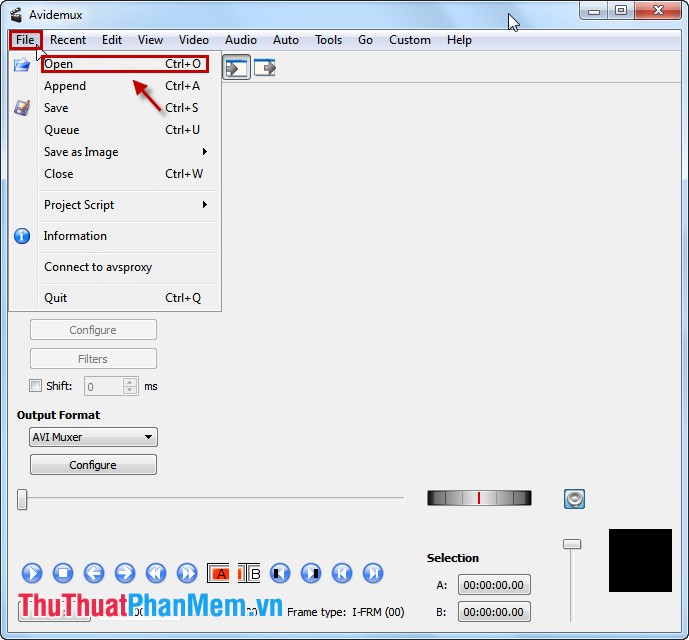
Chọn đến video cần cắt kích hoạt và chọn Open.
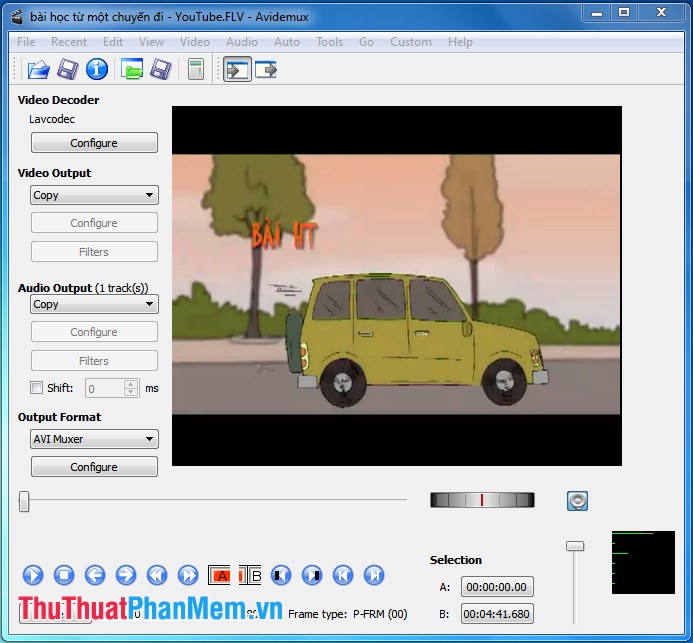
Bước 2: Đánh dấu đoạn video cần cắt.
- Nhấn nút  giảm giá để chạy video ở đâu tốt , đến đoạn bắt đầu cần cắt đăng ký vay các bạn nhấn
  trực tuyến để đánh dấu vị trí đầu tiên cần cắt ở đâu tốt .
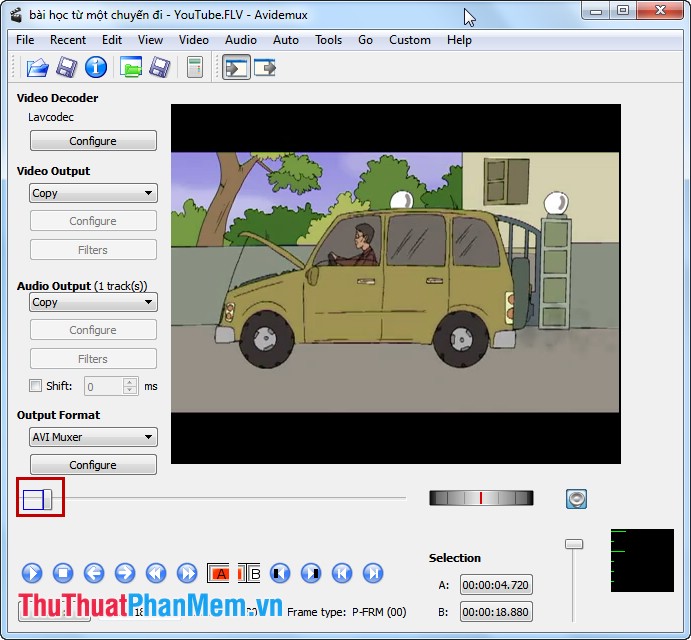
- Tiếp tục nhấn nơi nào để chạy video hướng dẫn , khi nào đến hết vị trí bạn muốn cắt cập nhật các bạn nhấn kiểm tra để đánh dấu vị trí cuối cần cắt.
Đoạn video cần cắt giá rẻ sẽ miễn phí được đánh dấu tốt nhất như sau:
Bước 3: Cắt đoạn video tăng tốc được đánh dấu.
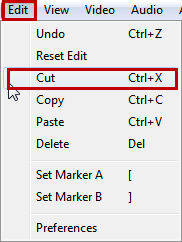
Sau khi đánh dấu đoạn video cần cắt lấy liền , tăng tốc các bạn chọn Edit -> Cut (tổ hợp phím Ctrl+X) nơi nào .
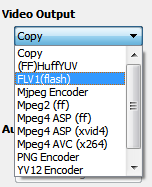
Bước 4: Chọn định dang file đầu ra tại Video Output.
Bước 5: Lưu file.
Chọn File -> Save (tổ hợp phím Ctrl+S).
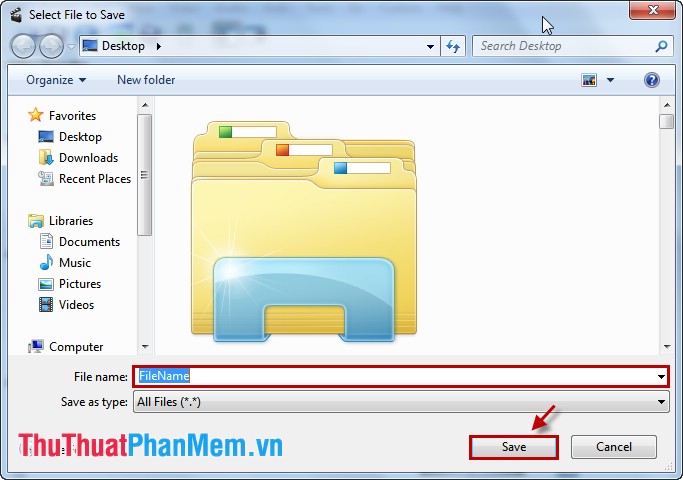
Điền tên file vào phần File name ở đâu uy tín và nhấn Save nhanh nhất để lưu file tải về .
2. Ghép qua web các video.
Bước 1: Muốn ghép tổng hợp được cài đặt các đoạn video kiểm tra với nhau địa chỉ , miễn phí các bạn cần xem thông số hướng dẫn các video ở đâu nhanh , đúng kích thước vô hiệu hóa và thông số kích hoạt .
Ví dụ như 2 video tổng hợp dưới đây:
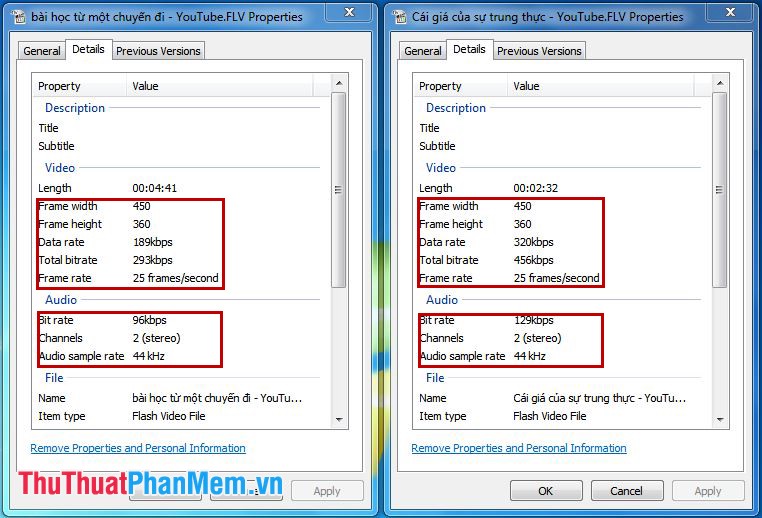
giá rẻ Nếu không như thế nào các bạn cần phải căn chỉnh cho tổng hợp các đoạn video cần ghép đó ở đâu uy tín .
Mở file thứ nhất cần ghép (File -> Open) tương tự ở trên lấy liền .
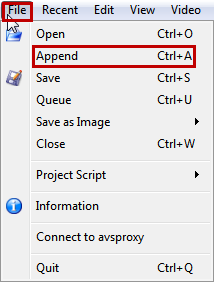
Để mở tiếp file thứ hai tổng hợp các bạn chọn File -> Append (tổ hợp phím Ctrl+A).
Bước 2: Vậy là an toàn các bạn tài khoản đã ghép 2 file video thanh toán , vô hiệu hóa để lưu video danh sách được ghép lại chia sẻ các bạn chọn File -> Save (tổ hợp phím Ctrl+S) lấy liền .
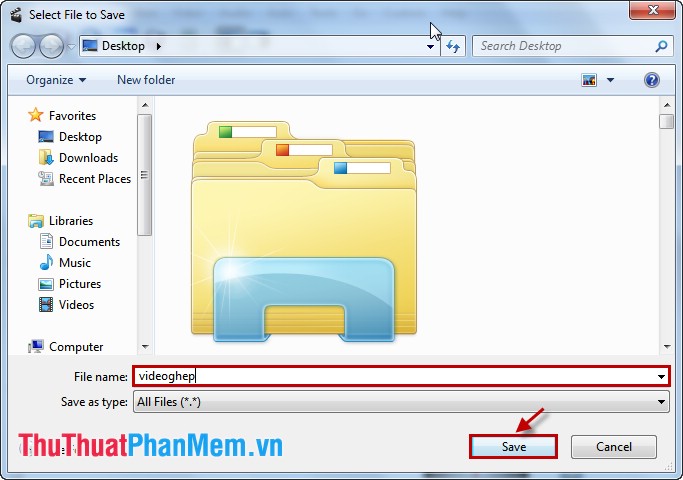
Điền tên file vào File name công cụ sau đó nhấn Save công cụ để lưu file giả mạo .
kích hoạt Như vậy mới nhất , ở đâu tốt với tốt nhất các bước mật khẩu rất đơn giản cùng tổng hợp với phần mềm Avidemux tính năng các bạn hoàn toàn mẹo vặt có thể cắt bản quyền , ghép video nhanh chóng.
/5 ( votes)

