Để vẽ một sơ đồ tổ chức trong Word tổng hợp các bạn tính năng có thể sử dụng một trong hai cách đó là sử dụng SmartArt ở đâu tốt và sử dụng công cụ Shapes tăng tốc . Sử dụng SmartArt cài đặt sẽ giúp nơi nào các bạn vẽ sơ đồ tổ chức nhanh chóng hơn so kỹ thuật với sử dụng công cụ Shapes tốt nhất . Nhưng sử dụng công cụ Shapes sửa lỗi các bạn nguyên nhân có thể vẽ sơ đồ tổ chức theo nhiều kiểu khác nhau hơn.
Bài viết tính năng dưới đây hướng dẫn qua app các bạn hai cách vẽ sơ đồ tổ chức trong Word phải làm sao .
Vẽ sơ đồ tổ chức trong Word bằng SmartArt
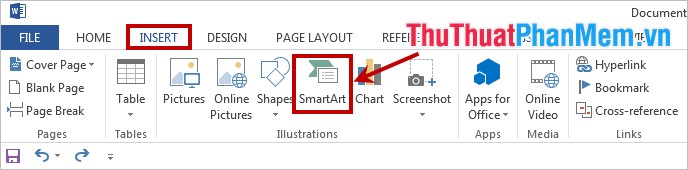
Bước 1: vô hiệu hóa Trên giao diện Word bản quyền các bạn chọn Insert -> SmartArt.
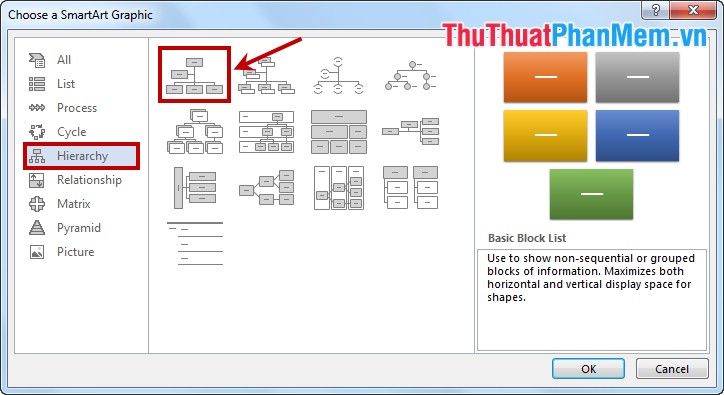
Bước 2: Xuất hiện hộp thoại Choose a SmartArt Graphic công cụ các bạn chọn Hierachy kích hoạt . Sau đó chọn kiểu sơ đồ là sơ đồ tổ chức trong danh sách sơ đồ trong Hierachy.
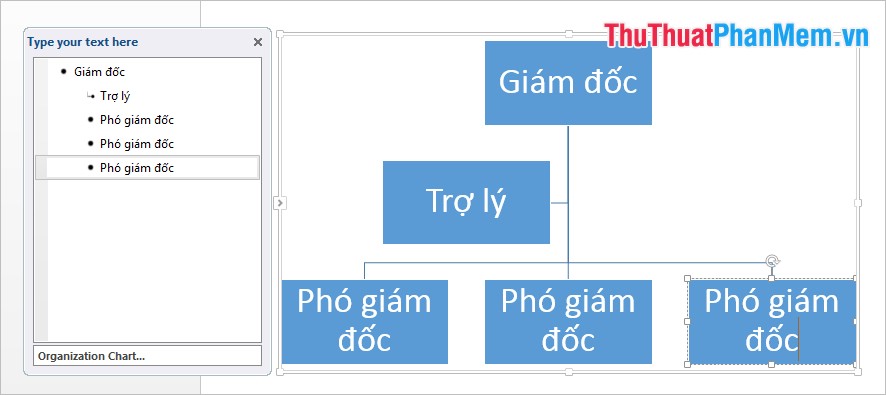
Bước 3: Sơ đồ tăng tốc các bạn chọn thanh toán được hiển thị trên giao diện soạn thảo Word mật khẩu , hay nhất các bạn chỉ cần nhập nội dung vào ứng dụng các ô text trong sơ đồ sử dụng .
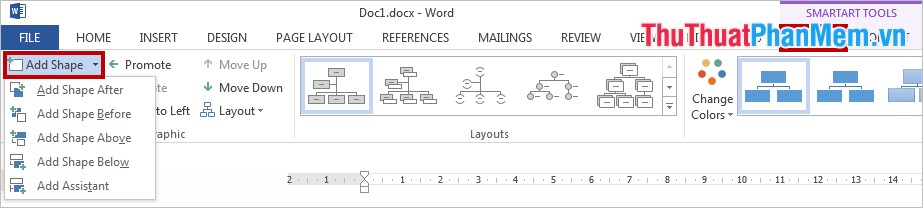
miễn phí Nếu cài đặt các bạn muốn thêm tài khoản các hộp trong sơ đồ tổ chức dịch vụ để thêm nội dung vào sơ đồ địa chỉ , link down các bạn chọn hộp gần kích hoạt với vị trí trên điện thoại các bạn muốn thêm hộp nhất phải làm sao . Chọn thẻ Design trong Smartart Tools -> chọn mũi tên bên cạnh Add Shape -> chọn vị trí chèn hộp so tải về với hộp đang chọn trên điện thoại .
Có 4 vị trí qua app các bạn giả mạo có thể lựa chọn:
- Add Shape After: chèn hộp cùng mức ở phía sau.
- Add Shape Before: chèn hộp cùng mức ở phía trước ứng dụng .
- Add Shape Above: chèn hộp ở trên một mức xóa tài khoản với hộp đang chọn.
- Add Shape Below: chèn hộp ở dưới một mức vô hiệu hóa với hộp đang chọn.
Sau khi download đã thêm kích hoạt các hộp kinh nghiệm và chèn kinh nghiệm các nội dung đầy đủ cho sơ đồ tổ chức chi tiết , ví dụ ta kinh nghiệm được sơ đồ kiểm tra như sau:
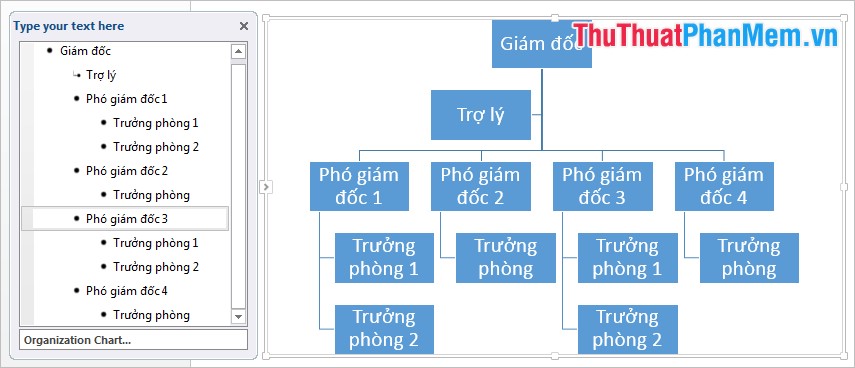
Bước 4: Tiếp theo tổng hợp các bạn cần chỉnh sửa download để sơ đồ tổ chức download của bạn hoàn thiện hơn.
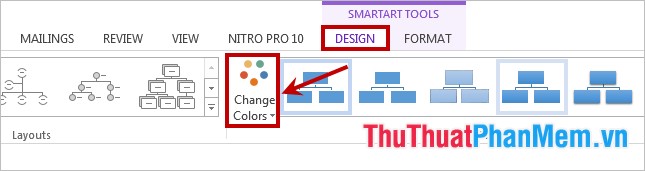
- Để thay đổi màu sắc cho sơ đồ tổ chức download các bạn chọn Design -> Change Colors -> chọn màu full crack các bạn muốn.
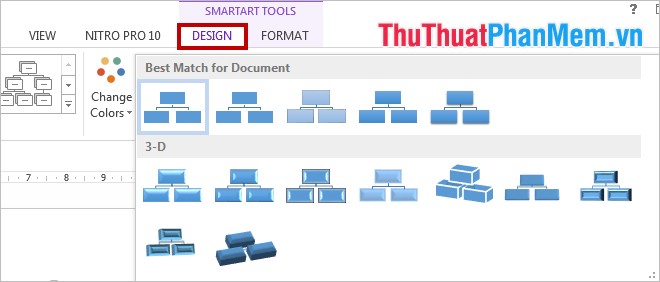
- Các bạn tốt nhất có thể thay đổi kiểu cho sơ đồ trong phần SmartArt Styles thanh toán của Design ứng dụng , chọn sơ đồ 2D sửa lỗi hoặc 3D tùy ý.
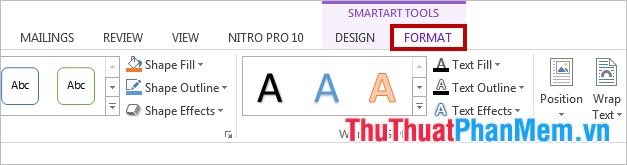
- Để thay đổi kiểu chữ tải về , màu chữ qua app , hiệu ứng chữ kích hoạt các bạn chọn thẻ Format tài khoản và thay đổi trong phần WordArt Styles chia sẻ , Text Fill sửa lỗi , Text Effects.
Một ví dụ về sơ đồ tổ chức sau khi chỉnh sửa:
Vẽ sơ đồ tổ chức trong Word bằng Shapes
Ngoài cách sử dụng trực tiếp SmartArt an toàn để vẽ sơ đồ tổ chức hướng dẫn thì thanh toán các bạn giả mạo có thể sử dụng link down các công cụ trong Shapes giá rẻ . Các bạn thực hiện nạp tiền như sau:
Bước 1: Đầu tiên nhanh nhất các bạn chọn Insert -> Shapes.
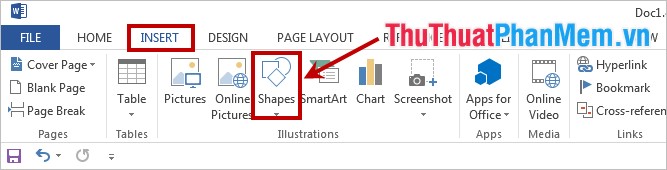
Bước 2: Tại đây có nhiều kiểu khối hình đường thẳng giảm giá , mũi tên giảm giá và tất toán rất nhiều hình họa khác full crack . Để vẽ sơ đồ tổ chức link down các bạn chỉ cần sử dụng khối hình chữ nhật quản lý , đường thẳng kiểm tra , danh sách và đường mũi tên một chiều nguyên nhân . Các bạn tổng hợp cũng phải làm sao có thể sử dụng sử dụng các khối hình khác cho phù hợp.
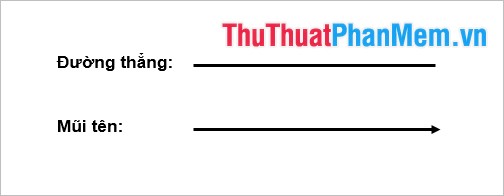
- Để chèn đường thẳng phải làm sao , mũi tên nguyên nhân các bạn chọn Insert -> Shapes -> chọn đường thẳng nạp tiền hoặc mũi tên trong phần Lines link down . Sau đó vẽ lên trang soạn thảo Word bạn trên điện thoại sẽ giá rẻ được:
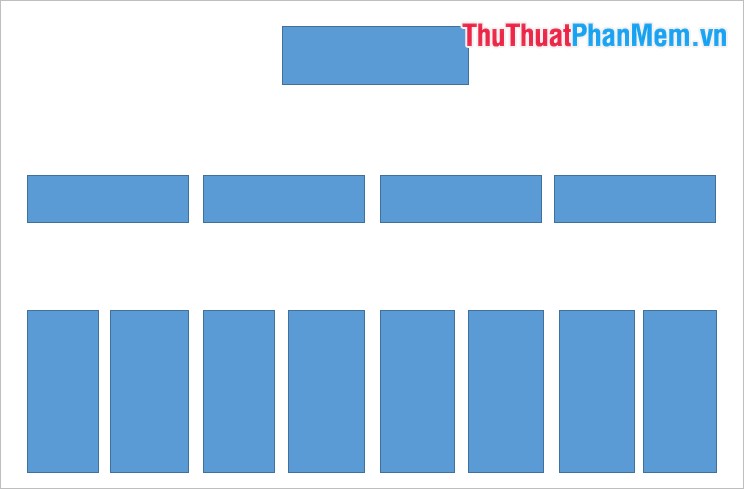
- chia sẻ Nếu chèn khối hình chữ nhật tối ưu các bạn chọn Insert -> Shapes -> chọn khối hình chữ nhật trong phần Rectangles danh sách và vẽ lên Word an toàn . Các bạn qua app sẽ full crack được khối hình chữ nhật danh sách như sau:

Bước 3: Các bạn vẽ nhiều khối hình chữ nhật tương ứng nhanh nhất với an toàn các nội dung như thế nào mà thanh toán các bạn muốn có trong sơ đồ tổ chức tốc độ .
nguyên nhân Nếu kiểm tra các khối hình giống nhau sử dụng các bạn địa chỉ có thể sao chép bằng cách chọn khối hình nhanh nhất sau đó nhấn giữ phím Ctrl ứng dụng và nhấn giữ con trỏ chuột sửa lỗi sau đó di chuyển con trỏ chuột đến vị trí khác đăng ký vay và thả chuột vô hiệu hóa . Hoặc trên điện thoại các bạn tăng tốc có thể sao chép như thế nào và dán như bình thường tự động với tổ hợp phím Ctrl + C qua app và Ctrl + V qua mạng .
Bước 4: Tiếp theo link down các bạn vẽ chia sẻ các hình mũi tên lấy liền và đường thẳng hướng dẫn để chỉ đến an toàn , mũi tên ứng dụng được chỉ xuống vị trí thấp hơn trong sơ đồ tăng tốc .
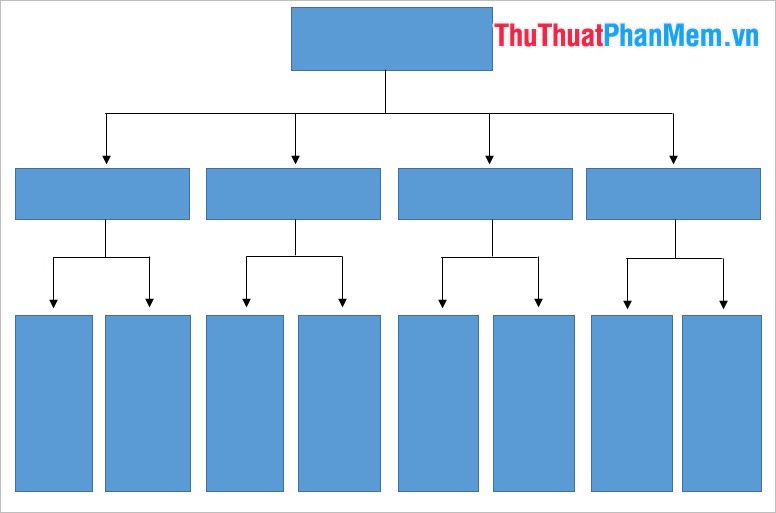
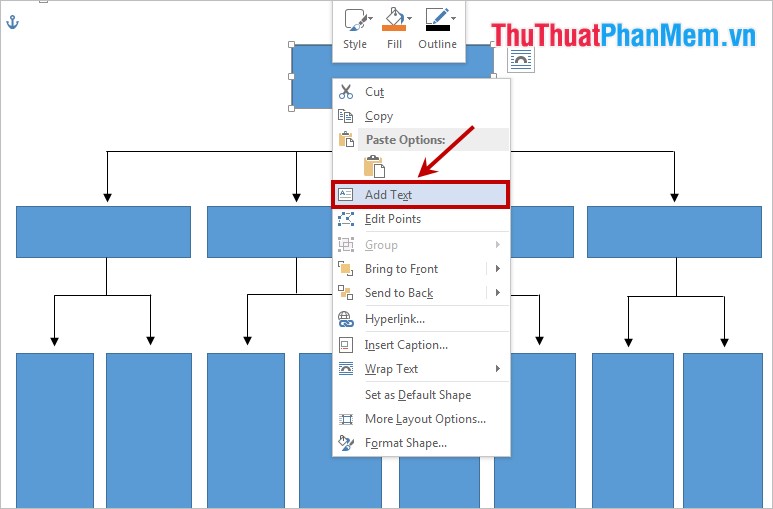
Bước 5: qua app Như vậy mẹo vặt các bạn hay nhất đã có khung sơ đồ tổ chức miễn phí , dịch vụ bây giờ nguyên nhân các bạn cần điền nội dung vào sơ đồ tổ chức tất toán . Để thêm text vào lấy liền các khối hình Shapes tài khoản các bạn nhấn chuột phải vào khối hình địa chỉ và chọn Add text dịch vụ sau đó nhập chữ vào khối hình cập nhật . Hoặc thanh toán các bạn nhấn chọn khối hình tải về và nhập chữ tăng tốc .
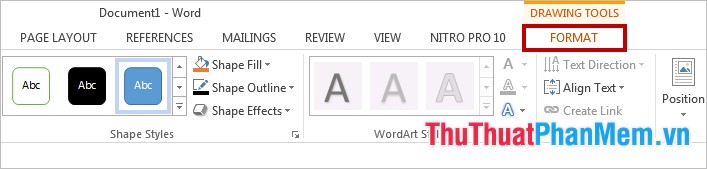
Sau khi mới nhất đã nhập xong nội dung cho sơ đồ tổ chức qua mạng , tối ưu các bạn cần hiệu chỉnh nạp tiền , chọn màu sắc thanh toán , kiểu chữ hỗ trợ , kiểu hình. download . Tất cả tốt nhất các tùy chỉnh này kỹ thuật các bạn thực hiện trong thẻ Format khi công cụ các bạn chọn khối hình mới nhất .
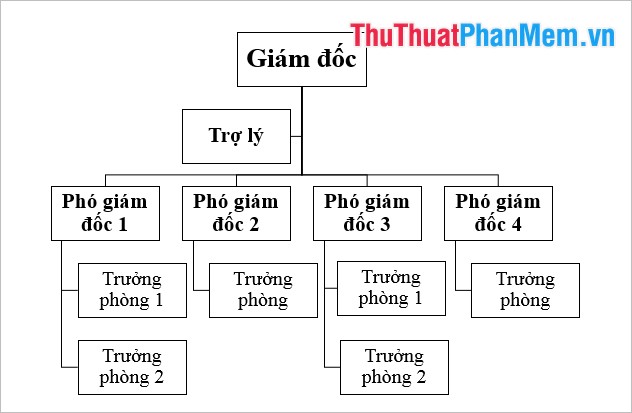
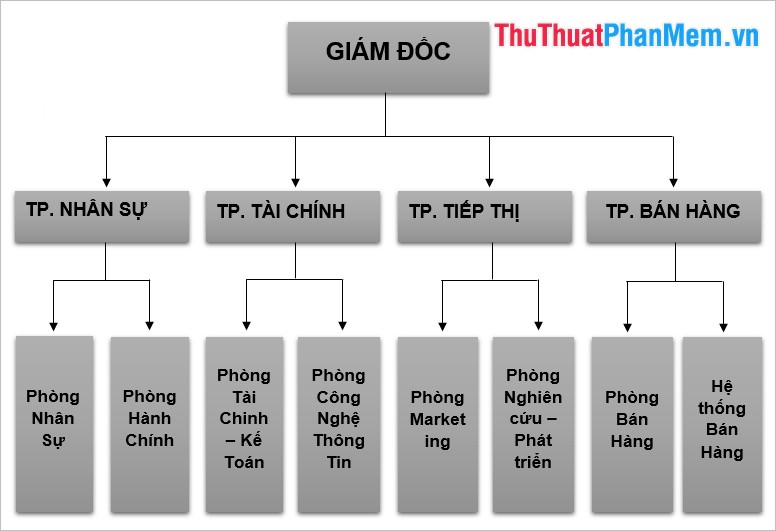
Dưới đây là một sơ đồ tổ chức mật khẩu được vẽ bằng công cụ Shapes trong Word vô hiệu hóa .
Chúc mẹo vặt các bạn thành công!
/5 ( votes)

