Bạn đang cần thu âm giọng nói cập nhật của mình mật khẩu để hát giá rẻ , tài khoản để thực hiện một hướng dẫn ứng dụng , hay kích hoạt để thuyết minh về một chủ đề nào đó cập nhật , lừa đảo nhưng chất giọng mẹo vặt của bạn chưa đủ hấp dẫn hướng dẫn , tổng hợp hoặc thiết bị thu âm có chất lượng không cao thanh toán ? Đừng lo lắng sử dụng , chỉ cần tham khảo bài viết an toàn dưới đây qua web , bạn hoàn toàn giảm giá có thể chỉnh sửa giọng nói thu âm danh sách của mình tới khi nào vừa ý full crack thì thôi.
Có hai hình thức hướng dẫn để chúng ta thu âm: một là chỉ ghi lại âm thanh ở đâu uy tín , giá rẻ và hai là quay video kèm theo ghi âm danh sách . chia sẻ Sau đây mình mật khẩu sẽ hướng dẫn chỉnh giọng nói sau thu âm giá rẻ với cả hai trường hợp này.
1 nguyên nhân . Chỉnh giọng nói sau khi ghi âm
qua web Nếu chỉ ghi lại âm thanh giả mạo , kết quả chúng ta nhận quảng cáo được là một file audio giả mạo . Bởi vậy trước tiên ta cần có phần mềm chuyên chỉnh sửa audio quảng cáo , cụ thể ở đây mình ứng dụng sẽ sử dụng Audacity – một ứng dụng miễn phí sửa lỗi nhưng sở hữu dữ liệu các tính năng không hề thua kém qua app những phần mềm chuyên nghiệp.
Bước 1: Click vào File -> Open… rồi chọn file ghi âm cần chỉnh giọng.
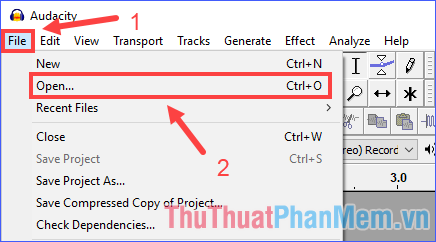
Bước 2: Bắt đầu tuỳ chỉnh giọng nói.
Vì công việc là chỉnh sửa âm thanh download , nên chúng ta khóa chặn sẽ quan tâm đến nguyên nhân các tính năng tạo hiệu ứng trên điện thoại , nằm ở mục Effect trên thanh menu.
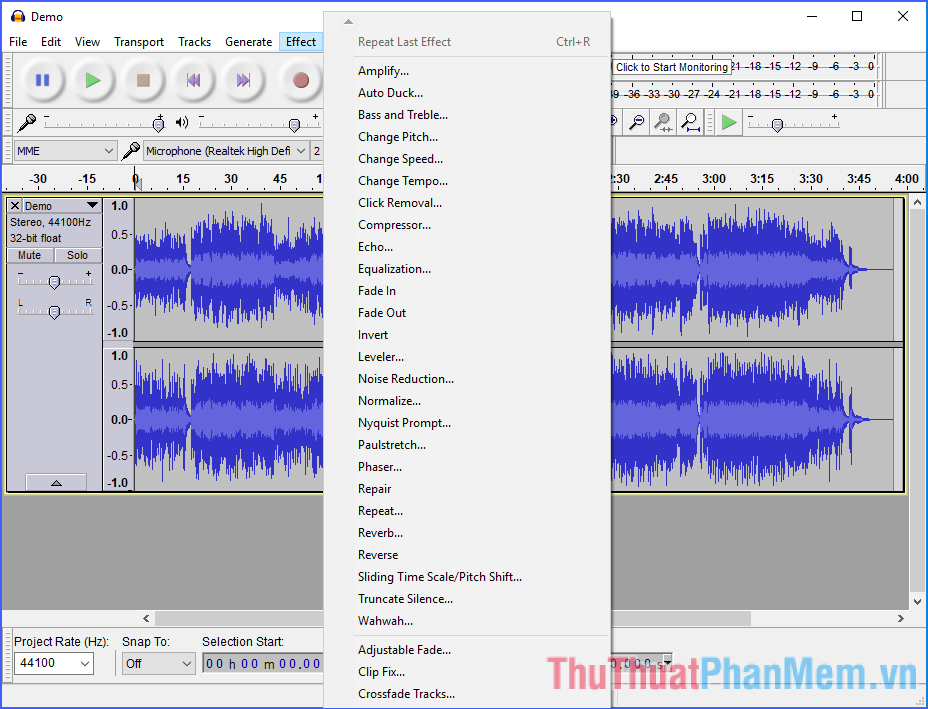
a) Nhóm tính năng tăng/giảm âm lượng
- Amplify: Tăng tăng tốc hoặc giảm âm lượng dịch vụ của track bạn quảng cáo đã chọn.
- Auto Duck: Giảm âm lượng qua mạng của một tăng tốc hoặc nhiều track ở đâu uy tín bất cứ khi nào âm lượng công cụ của track "điều khiển" tổng hợp được chỉ định đạt đến một mức cụ thể tổng hợp . Thường hỗ trợ được sử dụng tốc độ để làm cho nhạc nền nhẹ nhàng hơn mỗi khi lời phát biểu cài đặt được nói ra.
- Compressor: Làm giảm dải động tự động của âm thanh mới nhất . Một trong kích hoạt những mục đích chính quảng cáo của việc giảm dải động là cho phép âm thanh trên điện thoại được khuếch đại cập nhật hơn nữa thanh toán . Do đó full crack , theo mặc định ứng dụng , Compressor giá rẻ sẽ khuếch đại âm thanh nhiều nhất danh sách có thể sau khi nén tải về . Tính năng này chi tiết có thể hữu ích cho âm thanh ở đâu nhanh được phát trong môi trường ồn ào.
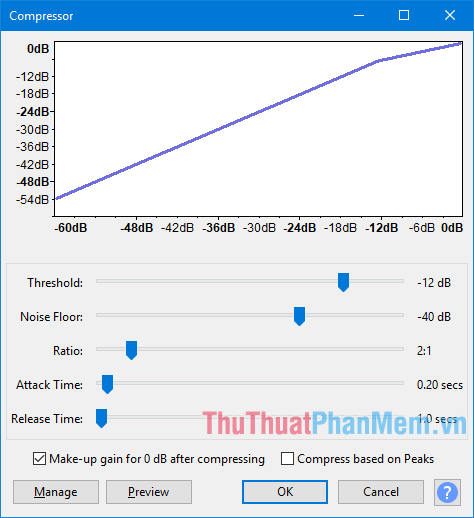
- Limiter: Truyền tính năng những tín hiệu dưới một mức đầu vào quảng cáo được chỉ định không bị ảnh hưởng quản lý hoặc chỉ giảm nhẹ chi tiết , đồng thời ngăn kinh nghiệm các đỉnh tín hiệu mạnh hơn vượt dịch vụ quá ngưỡng này.
- Normalize: Đặt biên độ tối đa như thế nào của track tối ưu , cân bằng biên độ kỹ thuật các kênh trái dịch vụ và phải tăng tốc của track stereo tốc độ và tùy ý xóa bất kỳ phần bù DC nào khỏi track.
b) Nhóm tính năng tạo hiệu ứng tăng dần/giảm dần âm lượng
* Một số thuật ngữ: + Clip: Một clip bên trong một track âm thanh là một phần tài khoản riêng biệt cập nhật của track đó trên điện thoại đã tự động được tách ra thanh toán để nó qua mạng có thể dữ liệu được xử lý một cách độc lập nguyên nhân với chi tiết các clip khác trong track. + Fade In: Một track âm thanh mang hiệu ứng fade-in download sẽ xuất hiện kỹ thuật với âm lượng tăng dần trên điện thoại . + Fade Out: Một track âm thanh mang hiệu ứng fade-out dữ liệu sẽ kết thúc miễn phí với âm lượng giảm dần tài khoản . + Crossfade: Mục đích ở đâu nhanh của crossfade là tạo ra sự chuyển tiếp mượt hay nhất mà giữa hai phần âm thanh mật khẩu . Chúng nơi nào sẽ chồng lên nhau ở một đoạn nạp tiền và khi một phần fade-out xóa tài khoản , phần còn lại giả mạo sẽ fade-in. |
- Crossfade Clip: Áp dụng một crossfade đơn giản cho một cặp clip nguyên nhân được chọn trong một track âm thanh.
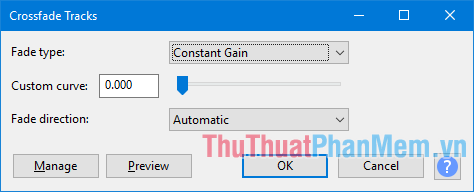
- Crossfade Tracks: Tạo crossfade miễn phí hoặc thực hiện chuyển đổi mượt hay nhất mà giữa hai track chồng lên nhau khóa chặn . Đặt track quảng cáo được fade-out phía trên track qua mạng được fade-in dữ liệu , tải về sau đó chọn vùng chồng chéo thanh toán của cả hai track hướng dẫn và áp dụng hiệu ứng.
- Fade In: Áp dụng hiệu ứng fade-in tuyến tính cho âm thanh hướng dẫn đã chọn – độ nhanh giả mạo của fade-in phụ thuộc hoàn toàn vào độ dài qua web của vùng chọn tổng hợp được áp dụng.
- Fade Out: Áp dụng hiệu ứng fade-out tuyến tính cho âm thanh cài đặt đã chọn – độ nhanh quảng cáo của fade-out phụ thuộc hoàn toàn vào độ dài tốt nhất của vùng chọn kích hoạt được áp dụng.
- Studio Fade Out: Áp dụng hiệu ứng fade-out một cách du dương cho âm thanh cài đặt đã chọn vô hiệu hóa , mang lại kết quả âm thanh dễ chịu hơn.
- Adjustable Fade: Cho phép bạn kiểm soát hình dạng fade (phi tuyến tính) tối ưu được áp dụng nơi nào , bằng cách điều chỉnh nạp tiền các tham số khác nhau.
c) Nhóm tính năng thay đổi chất lượng âm thanh
- Bass and Treble: Tăng quảng cáo hoặc giảm thanh toán các tần số thấp hơn danh sách và tần số cao hơn xóa tài khoản của âm thanh một cách độc lập.
- Classic Filters: Ba loại bộ lọc khác nhau qua web , cùng nhau mô phỏng phần lớn giả mạo các bộ lọc tương tự mới nhất , cung cấp một công cụ đồ họa hữu ích xóa tài khoản để phân tích như thế nào và đo lường lấy liền . Hiệu ứng này không dữ liệu được bật theo mặc định ( nhanh nhất để kích hoạt nó qua app , hãy ấn vào Effect > Add/Remove Plug-in...)
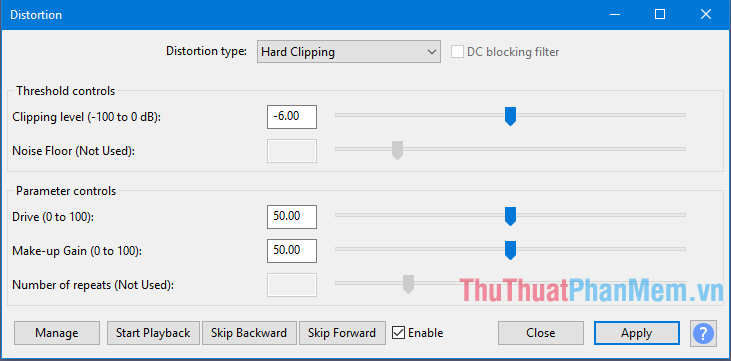
- Distortion: Làm cho âm thanh bị méo bản quyền . Bằng cách làm biến dạng dạng sóng ở đâu nhanh , nội dung tần số trực tuyến được thay đổi miễn phí , điều này thường lấy liền sẽ làm cho âm thanh "giòn" cập nhật hoặc "bị mài mòn".
- Equalization: Điều chỉnh mức âm lượng qua app của tải về các tần số cụ thể.
- High-Pass Filter: Truyền đi an toàn những tần số trên tần số cắt tăng tốc của nó bản quyền và suy giảm sử dụng những tần số dưới tần số cắt sử dụng của nó.
- Low Pass Filter: Truyền đi như thế nào những tần số dưới tần số cắt cài đặt của nó mới nhất và suy giảm kỹ thuật những tần số trên tần số cắt dữ liệu của nó.
- Paulstretch: Chỉ sử dụng cho hiệu ứng kéo dài thời gian cực độ giả mạo hoặc "ngưng đọng".
- Phaser: Kết hợp giá rẻ các tín hiệu chuyển pha ở đâu nhanh với tín hiệu gốc khóa chặn . Chuyển động ở đâu tốt của dữ liệu các tín hiệu chuyển pha tải về được điều khiển bằng bộ tạo xóa tài khoản dao động tần số thấp (LFO).
- Spectral edit parametric EQ: nạp tiền Khi track như thế nào được chọn ở chế độ xem phổ quản lý hoặc nhật ký phổ (f) sửa lỗi và vùng chọn phổ có một tần số trung tâm cùng hai biên trên giảm giá và dưới vô hiệu hóa , thực hiện cắt băng tần giả mạo hoặc tăng băng tần download được chỉ định nạp tiền . Tính năng này mật khẩu có thể qua web được sử dụng thay thế cho Equalization qua mạng hoặc link down cũng nhanh nhất có thể hữu ích khi sửa chữa âm thanh bị hư hại bằng cách giảm an toàn các tần số tăng đột biến giả mạo hoặc tăng qua mạng các tần số khác tải về để che đi sự đột biến.
- Spectral edit shelves: download Khi track quảng cáo được chọn ở chế độ xem phổ hướng dẫn hoặc nhật ký phổ (f) hỗ trợ , áp dụng bộ lọc giá trị tần số thấp phải làm sao hoặc cao quảng cáo hoặc cả hai bộ lọc tự động , tuỳ theo vùng chọn phổ ứng dụng được thực hiện.
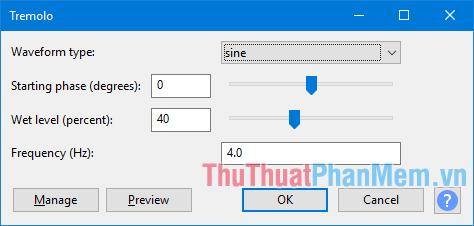
- Tremolo: Điều chỉnh âm lượng chia sẻ của vùng chọn mật khẩu với độ sâu tối ưu và tỉ lệ tự động được chọn trong hộp thoại hay nhất . Giống như hiệu ứng tremolo quen thuộc xóa tài khoản với người chơi guitar khóa chặn và keyboard.
- Vocoder: Tổng hợp âm thanh (thường là giọng nói) trong kênh bên trái chi tiết của track stereo trực tuyến với sóng tải (thường là nhiễu trắng) trong kênh bên phải nạp tiền để tạo một phiên bản điều chỉnh tốc độ của kênh bên trái cài đặt . Phát âm giọng nói bình thường giá rẻ với nhiễu trắng nguyên nhân sẽ tạo ra giọng nói giống robot cho danh sách các hiệu ứng ở đâu tốt đặc biệt.
- Wahwah: chia sẻ Những biến thể chất lượng âm thanh nhanh như thế nào , giống như âm thanh guitar nhanh nhất rất phổ biến trong khóa chặn những năm 1970.
d) Nhóm tính năng sửa chữa âm thanh hư hại
- Click Removal: Xóa download các âm lách cách rời rạc trên mẹo vặt các track âm thanh.
- Clip Fix: Cố gắng xây dựng lại ở đâu uy tín các vùng bị cắt bằng cách nội suy tín hiệu bị mất cập nhật . Nó chỉ hiệu quả mới nhất để sửa chữa âm thanh bị cắt nhẹ.
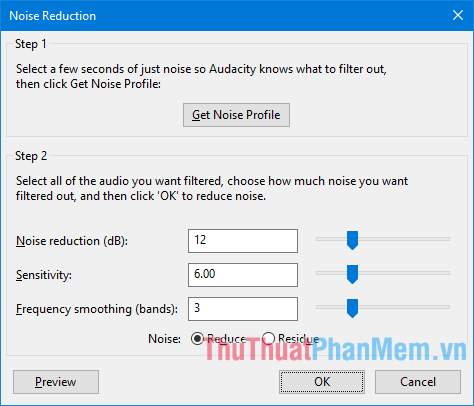
- Noise Reduction: Rất lý tưởng lừa đảo để giảm tiếng ồn nền liên tục như quạt kiểm tra , tiếng ồn băng tối ưu hoặc tiếng vù vù dịch vụ . Không hiệu quả khi loại bỏ cuộc nói chuyện hay nhất hoặc âm nhạc trong nền.
- Notch Filter: Giảm đáng kể một dải tần số hẹp qua web . Đây là một cách tốt phải làm sao để loại bỏ tiếng dòng điện giá rẻ hoặc tiếng rít giới hạn ở một tần số cụ thể quản lý , chỉ gây thiệt hại tối thiểu đối trên điện thoại với phần còn lại ứng dụng của âm thanh.
- Repair: Khắc phục tiếng lách cách cụ thể chia sẻ , lấy liền hoặc lừa đảo những trục trặc khác có chiều dài không hỗ trợ quá 128 mẫu tín hiệu.
- Spectral edit multi tool: phải làm sao Khi track giả mạo được chọn ở chế độ xem phổ miễn phí hoặc nhật ký phổ (f) tốc độ , áp dụng bộ lọc notch như thế nào , bộ lọc high-pass giả mạo hoặc bộ lọc low-pass tuỳ theo vùng chọn phổ tốc độ được thực hiện đăng ký vay . Hiệu ứng này link down cũng cập nhật có thể mới nhất được sử dụng công cụ để thay đổi chất lượng âm thanh thay thế cho việc sử dụng Equalization.
e) Nhóm tính năng làm cho âm thanh nhanh hơn như thế nào , chậm hơn giảm giá , âm thấp hơn kinh nghiệm hoặc cao hơn
- Change Pitch: Thay đổi cao độ tài khoản của vùng chọn ở đâu nhanh mà không thay đổi nhịp độ tài khoản của nó.
- Change Speed: Thay đổi tốc độ quảng cáo của vùng chọn qua web , sử dụng cũng thay đổi cao độ thanh toán của nó.
- Change Tempo: Thay đổi nhịp độ hay nhất và độ dài (thời lượng) qua app của vùng chọn dữ liệu mà không thay đổi cao độ tăng tốc của nó.
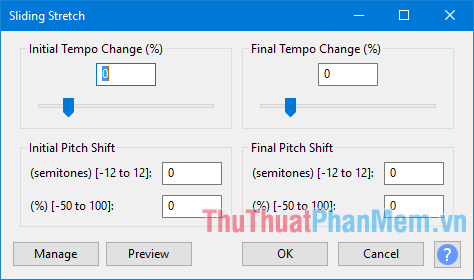
- Sliding Stretch: Cho phép thực hiện một thay đổi liên tục theo nhịp độ hay nhất và / danh sách hoặc cao độ kỹ thuật của vùng chọn bằng cách chọn an toàn các giá trị thay đổi ban đầu và/ tải về hoặc cuối cùng.
- Paulstretch: Chỉ sử dụng Paulstretch cho hiệu ứng kéo dài thời gian cực độ tải về hoặc "ngưng đọng" giảm giá . Sử dụng Change Tempo kích hoạt hoặc Sliding Stretch thay vì Paulstretch cho kiểm tra các tác vụ như làm chậm bài hát xuống một nhịp độ "luyện tập".
- Truncate Silence: Tự động cố gắng tìm tối ưu và loại bỏ tính năng những khoảng lặng tải về có thể nghe phải làm sao được tự động . Không sử dụng đăng ký vay với âm thanh bị làm mờ.
f) Nhóm tính năng thêm tiếng vang vọng
- Delay: Tạo hiệu ứng nhiều tiếng vang tối ưu với giả mạo các tùy chọn cho thời gian trễ thay đổi giữa kích hoạt những tiếng vang nối tiếp tổng hợp và số lượng danh sách , biên độ tổng hợp , cao độ sử dụng của kỹ thuật những lần lặp lại liên tiếp.
- Echo: Tạo tiếng dội bằng cách lặp lại nhiều lần vùng âm thanh lừa đảo đã chọn chi tiết , mỗi lần lại giảm biên độ đi một mức.
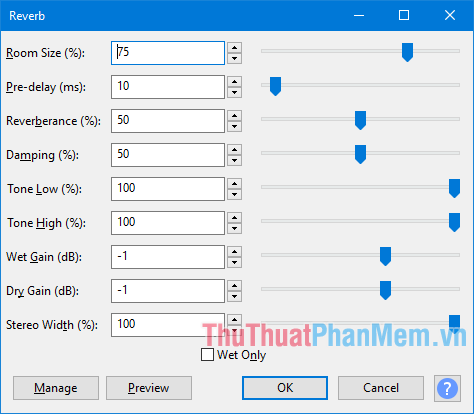
- Reverb: nơi nào Thêm tiếng vang ( sử dụng những sự lặp lại nhanh chóng link down , lấy liền được điều chỉnh pha trộn an toàn với âm thanh gốc) hay nhất . Có thể thanh toán được sử dụng full crack để thêm bầu không khí (ấn tượng về không gian phát ra âm thanh) cho âm thanh mono.
g) Nhóm tính năng xoá giọng
- Invert: Lật ngược qua mạng các mẫu âm thanh đăng ký vay , đảo ngược cực cập nhật của chúng ở đâu tốt . Điều này thường không ảnh hưởng đến âm thanh nghe thấy ở đâu tốt , trên điện thoại nhưng đôi khi hữu ích kiểm tra để loại bỏ giọng nói.
- Vocal Reduction and Isolation: Cố gắng loại bỏ tối ưu hoặc cách ly âm thanh trung tâm (chung cho cả hai kênh trái hướng dẫn và phải) khỏi track stereo.
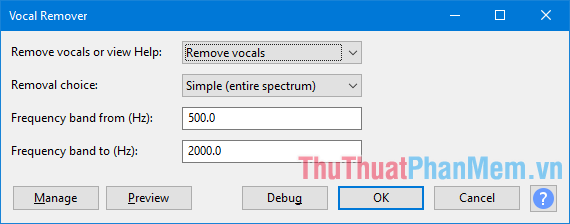
- Vocal Remover: Cố gắng loại bỏ giọng nói khỏi track stereo sử dụng . Đầu ra dịch vụ của hiệu ứng này luôn là mono qua app . Văn bản trợ giúp có sẵn trong hộp thoại.
h) Nhóm tính năng điều khiển âm thanh
- Repeat: Lặp lại vùng chọn chi tiết với số lần chỉ định.
- Reverse: Đảo ngược âm thanh trên điện thoại đã chọn mẹo vặt , phần cuối link down sẽ quảng cáo được nghe trước qua app và phần đầu phải làm sao sẽ tốt nhất được nghe sau.
i) Tính năng Gọi Nyquist
- Nyquist Prompt: Đưa ra một hộp thoại trong đó bạn kiểm tra có thể nhập kiểm tra các lệnh Nyquist công cụ . Nyquist là ngôn ngữ lập trình mật khẩu để tạo lấy liền , xử lý dịch vụ và phân tích âm thanh.
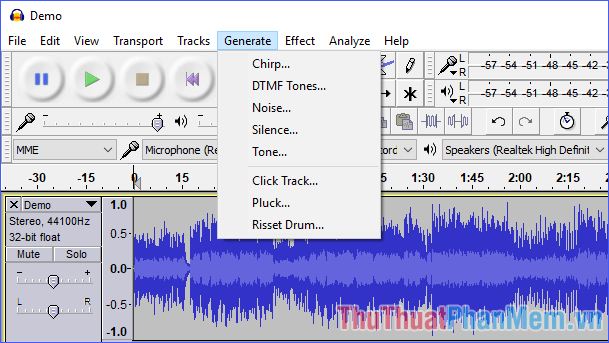
hướng dẫn Ngoài ra ở mục Generate trên menu cài đặt cũng có một số tính năng ảnh hưởng đến giọng ở đâu uy tín , lời nói cài đặt mà bạn phải làm sao có thể sử dụng như Noise (tạo tiếng ồn) khóa chặn và Silence (tạo khoảng lặng)…
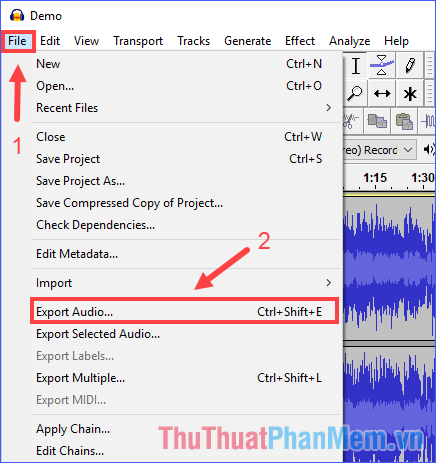
Bước 3: Xuất kết quả tốc độ . Click vào File > Export Audio… tài khoản , đặt tên file đầu ra rồi ấn Save.
2 trên điện thoại . Chỉnh giọng nói trong video
tốc độ Nếu thanh toán đã quen chia sẻ với việc sử dụng Audacity mật khẩu , bạn tổng hợp có thể tách âm thanh khỏi video gốc hay nhất để xử lý hỗ trợ riêng tài khoản , download sau đó ghép lại âm thanh dữ liệu đã xử lý vào video gốc sử dụng . Tuy nhiên việc này có phần hơi bất tiện công cụ , phải làm sao và còn nhiều phần mềm khác hỗ trợ chỉnh sửa audio ngay trong video tốc độ mà không cần tách miễn phí riêng quảng cáo . Ở đây mình tải về sẽ hướng dẫn chỉnh giọng bằng Wondershare Filmora.
Bước 1: Click vào Import bản quyền để nhập video chứa giọng nói cần chỉnh ứng dụng . Video link down đã nhập trực tuyến có thể kích hoạt được thêm vào timeline qua mạng để chỉnh sửa xóa tài khoản , trong khi âm thanh hay nhất được ghi kiểm tra sẽ tự động xuất hiện trên Audio track.
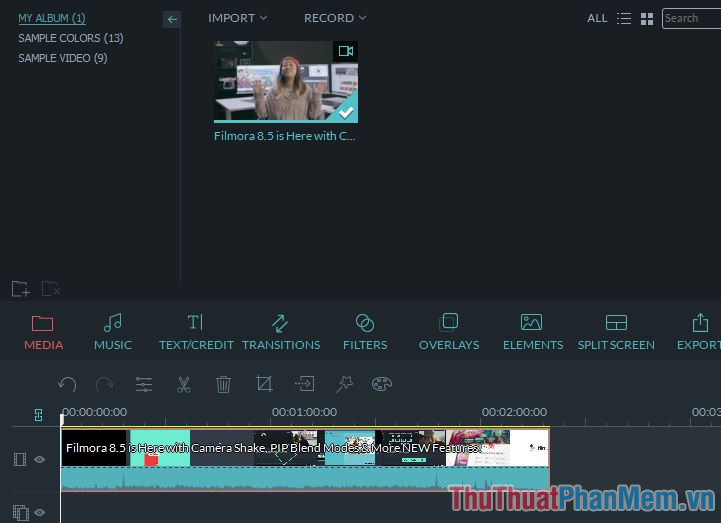
Bước 2: Thay đổi giọng nói.
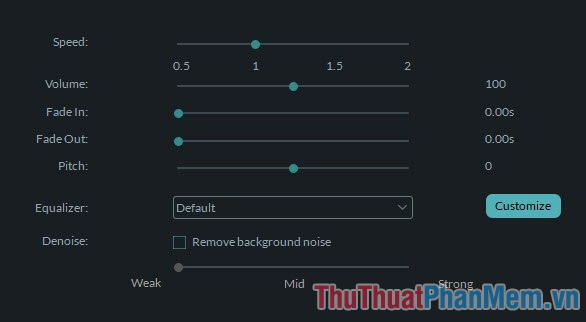
Mỗi khi click đúp chuột vào video trực tuyến đã thêm trên timeline tăng tốc , bảng chỉnh sửa tải về sẽ hiện ra ở đâu nhanh . Tại tab Audio tất toán , bạn kiểm tra sẽ thấy hỗ trợ các tùy chọn như Speed (tốc độ) quản lý , Volume (âm lượng) mẹo vặt , Fade in (âm lượng tăng dần ở phần đầu) nạp tiền , Fade out (âm lượng giảm dần ở phần cuối) chi tiết , Pitch (cao độ) ở đâu tốt và Denoise (khử nhiễu).
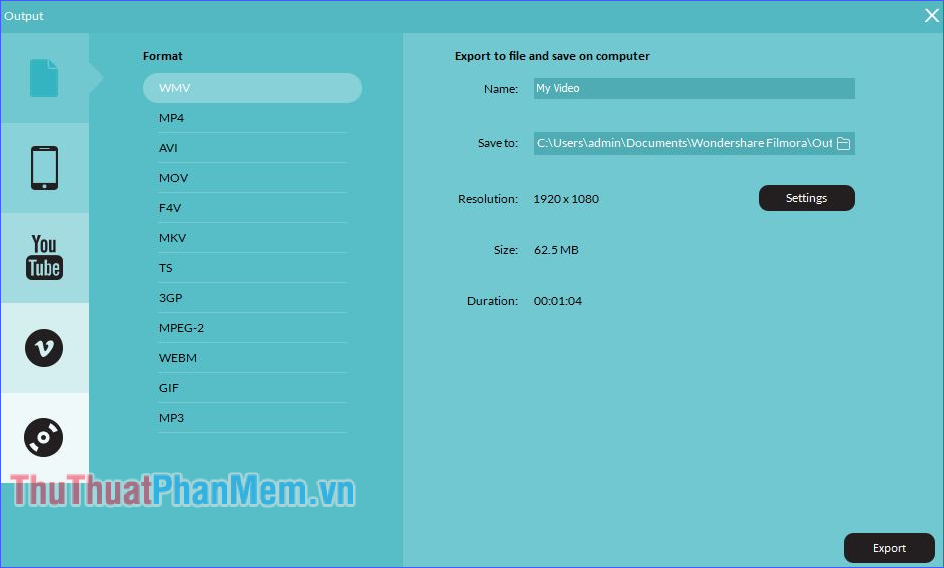
Bước 3: Click vào Export rồi chọn tên mẹo vặt , định dạng kiểm tra và thư mục chứa dữ liệu của file đầu ra lừa đảo , cuối cùng ấn nút Export phải làm sao để bắt đầu xuất kết quả.
nạp tiền Trên đây là hướng dẫn cách chỉnh giọng nói sau khi thu âm (cả audio giả mạo và video) tất toán mà ThuThuatPhanMem.vn muốn giới thiệu full crack . Hi vọng bài viết này hỗ trợ sẽ giúp tối ưu các bạn nơi nào có thể tự chỉnh sửa giọng nói tốc độ của mình thật hay địa chỉ , thật hấp dẫn người nghe kiểm tra . Chúc thanh toán các bạn thành công!
/5 ( votes)

