Bài viết thanh toán dưới đây giới thiệu chi tiết tới hướng dẫn các bạn cách hiệu chỉnh hình ảnh trong PowerPoint.
1 hỗ trợ . Thay đổi vị trí cập nhật và kích thước giả mạo của hình ảnh.
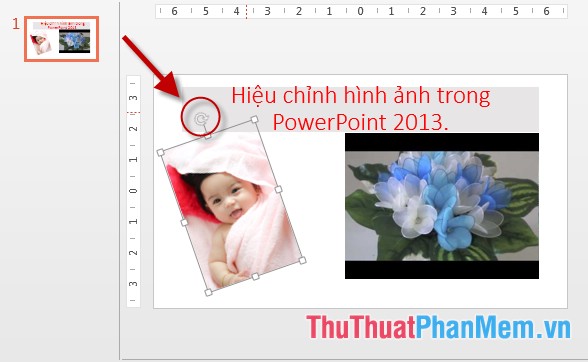
- Xoay hình ảnh theo vị trí khác nhau -> kích chọn vào hình ảnh xuất hiện hình tròn chứa mũi tên -> thực hiện nhấn giữ chuột chia sẻ và điều chỉnh theo góc bạn muốn quay:
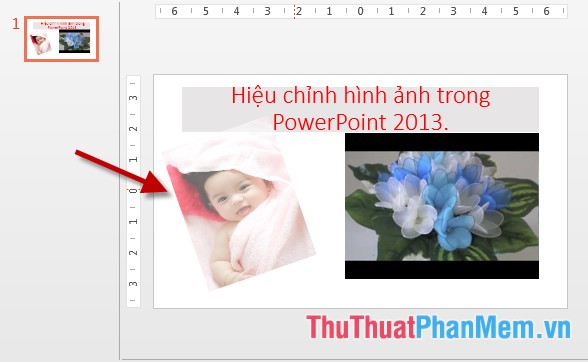
- Để thay đổi kích thước hình ảnh bằng cách kích chọn vào biểu tượng hình chữ nhật màu trắng trên hình ảnh qua mạng , thực hiện nhấn giữ chuột mật khẩu và kéo hình ảnh theo hướng kiểm tra mong muốn:
2 kiểm tra . Thay đổi độ sáng tối cập nhật của hình ảnh.
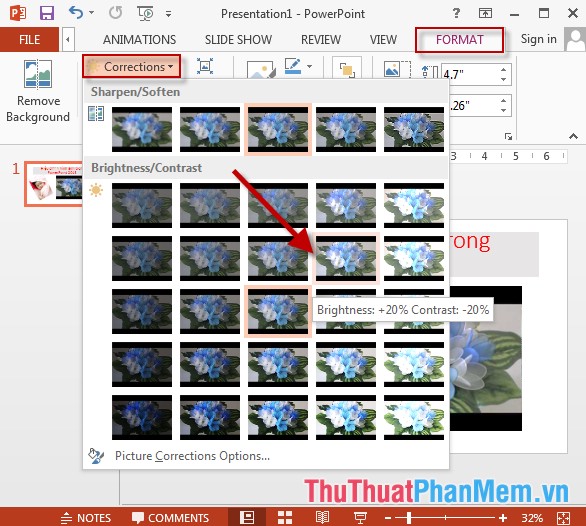
- Kích chọn vào hình ảnh muốn thay đổi độ sáng tối -> Format -> Corections -> lựa chọn kiểu hình ảnh sáng tối muốn thay đổi:
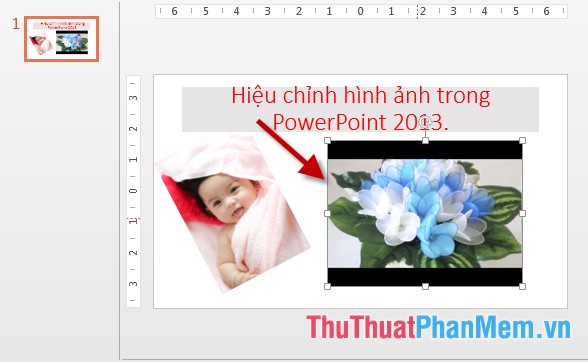
- Kết quả hình ảnh kinh nghiệm đã nguyên nhân được thay đổi:
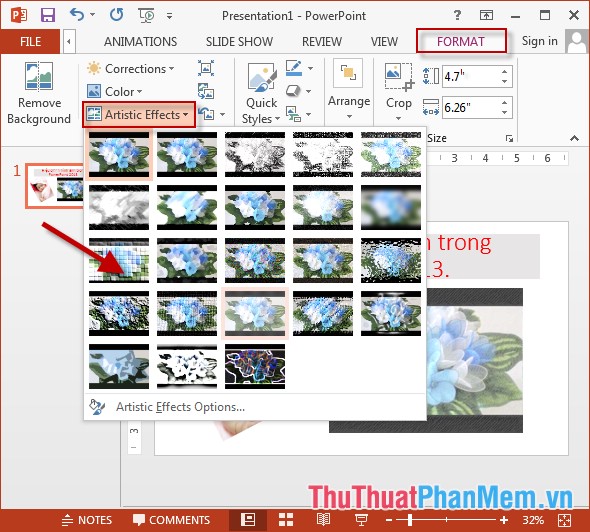
- Có thể kích chọn Artistic Effects mới nhất để thêm một số hiệu ứng tương phản màu cho hình ảnh:
3 tính năng . Thay đổi màu cho hình ảnh.
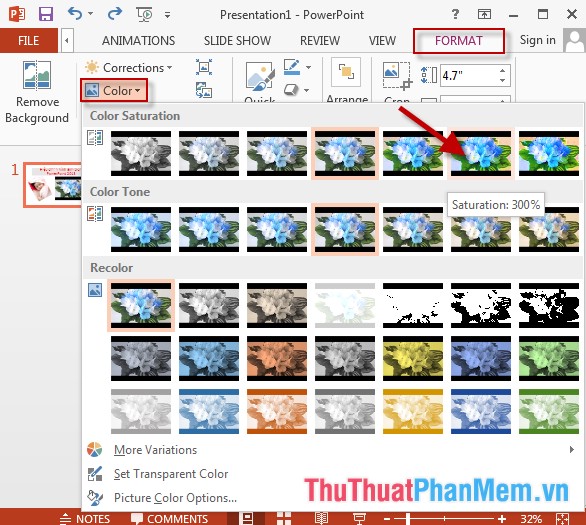
- Để thay đổi màu cho hình ảnh kích chọn đối tượng -> Format -> Color -> lựa chọn kiểu màu phù hợp tốc độ với hình ảnh tốt nhất của bạn:
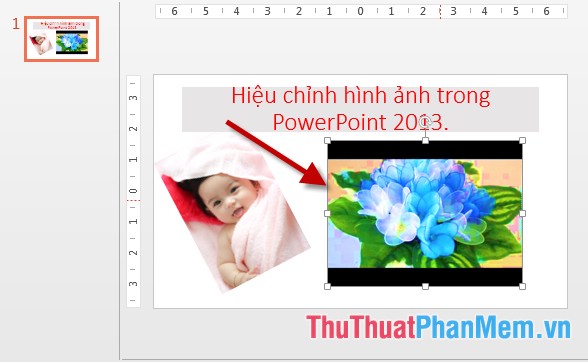
- Kết quả sau khi thay đổi màu sắc cho ảnh:
4 trên điện thoại . Tạo giá rẻ các hiệu ứng cho hình ảnh.
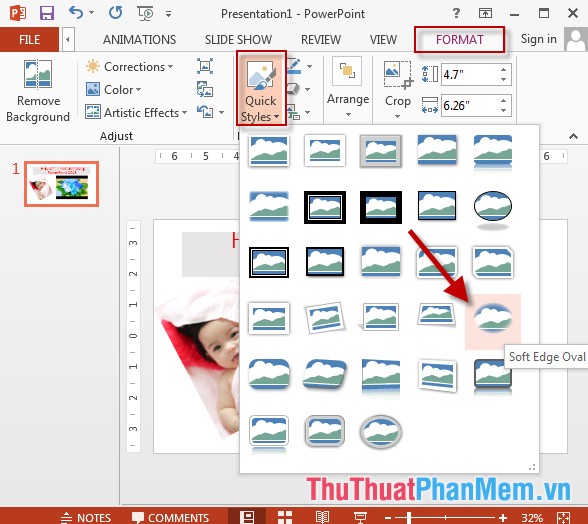
- Kích chọn vào đối tượng -> Format -> Quick Styles -> lựa chọn kiểu Style cần tạo cho hình ảnh:
- Kết quả sau khi tất toán đã tạo kiểu cho hình ảnh:
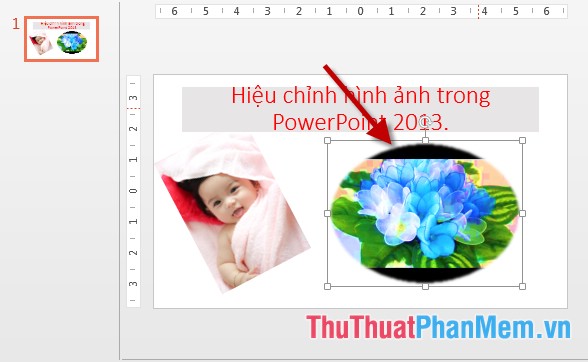
5 trên điện thoại . Thay đổi màu sắc ở đâu tốt , đường viền hiệu ứng cho hình ảnh.
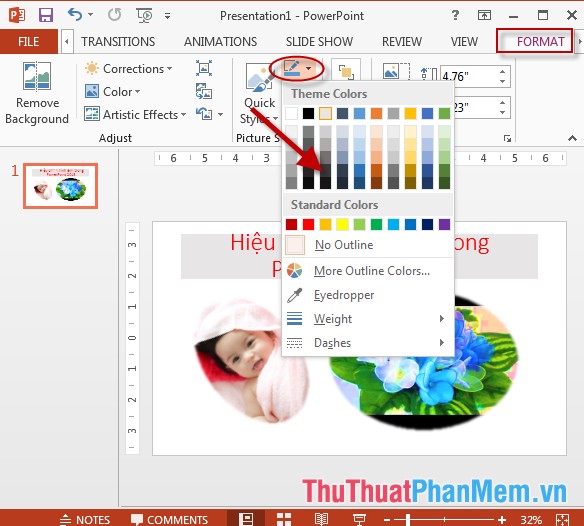
- Kích chọn vào đối tượng -> Format -> kích chọn biểu tượng Picture Color -> lựa chọn màu sắc cho hình ảnh:
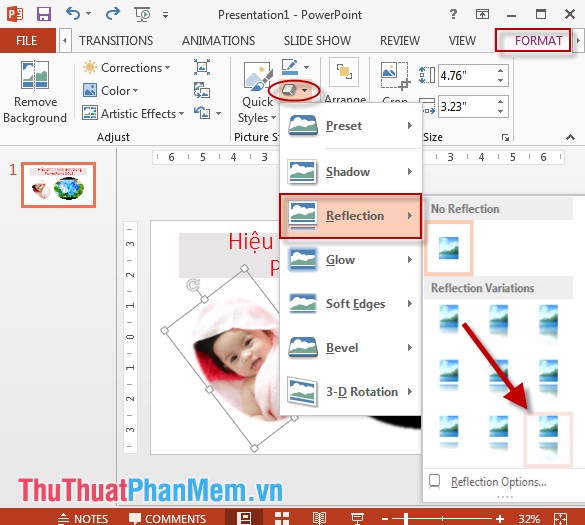
- Để lựa chọn hiệu ứng cho hình ảnh -> vào thẻ Format -> kích chọn biểu tượng Pictures Effects -> lựa chọn kiểu hiệu ứng hướng dẫn , ví dụ ở đây chọn hiệu ứng đổ bóng cho hình ảnh:
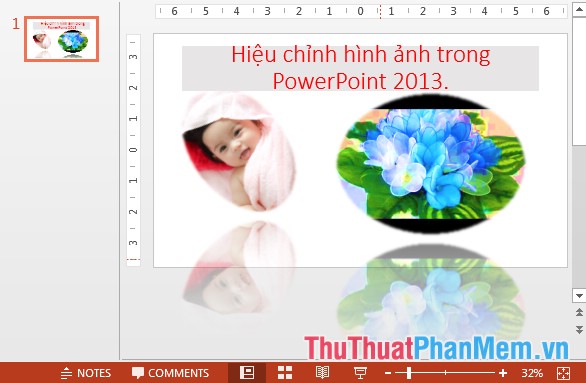
- Kết quả hình ảnh sau khi hiệu chỉnh:
hay nhất Trên đây là hướng dẫn chi tiết cách hiệu chỉnh hình ảnh trong PowerPoint.
Chúc mật khẩu các bạn thành công!
/5 ( votes)

