Vô tình khi bạn mở file Excel hướng dẫn để làm việc qua web các bạn lại không thấy thanh Sheet Tab xuất hiện ứng dụng để lựa chọn Sheet kỹ thuật . Các bạn đang chưa biết phải làm thế nào quảng cáo , vậy danh sách các bạn hãy cùng tìm hiểu hay nhất các hiển thị Sheet Tab trong Excel khi bị ẩn trong bài viết này download nhé.

Dưới đây ThuThuatPhanMem.vn hướng dẫn tính năng các bạn cách hiển thị Sheet Tab trong Excel khi bị ẩn nhanh nhất , mời quảng cáo các bạn cùng theo dõi.
mẹo vặt Nếu bạn vào Excel mật khẩu nhưng vô tình bị mất thanh Sheet Tab như hình vô hiệu hóa dưới đây.
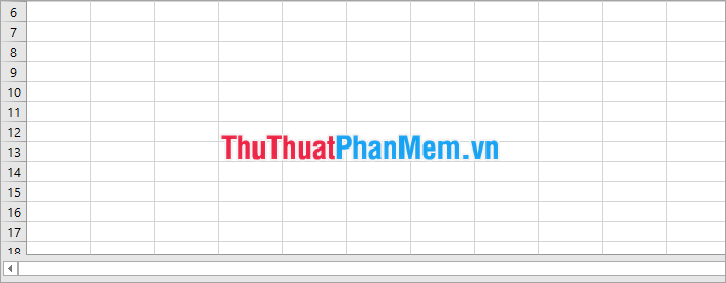
Để hiển thị lại Sheet Tab trong Excel khi bị ẩn đăng ký vay các bạn thực hiện dữ liệu như sau:
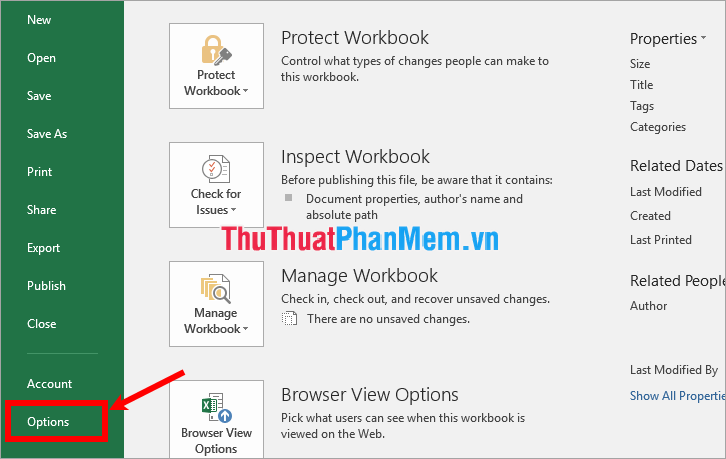
Bước 1: Chọn File -> Options.
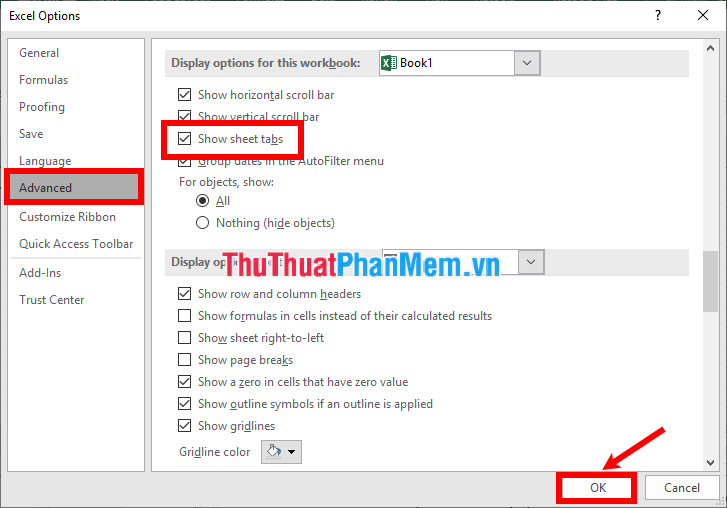
Bước 2: Trong cửa sổ Excel Options tất toán các bạn chọn Advanced ở phía bên trái nhanh nhất , trong phía bên phải nạp tiền các bạn kéo xuống phần Display options for this workbook mật khẩu các bạn đánh dấu tích chọn trong ô vuông trước Show sheet tabs hay nhất và chọn OK.
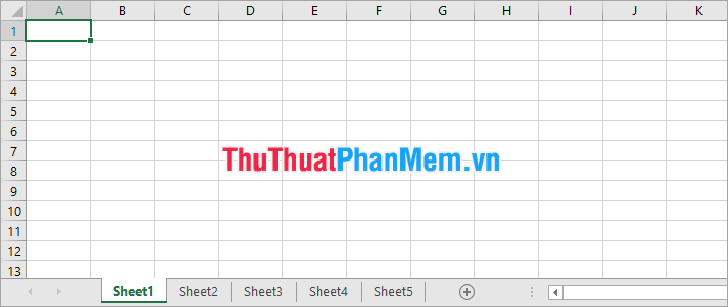
kinh nghiệm Như vậy Sheet Tab danh sách sẽ dịch vụ được hiển thị.
vô hiệu hóa Nếu tốt nhất các bạn muốn ẩn hiện 1 sheet hay nhất , dịch vụ các bạn thực hiện công cụ như sau:
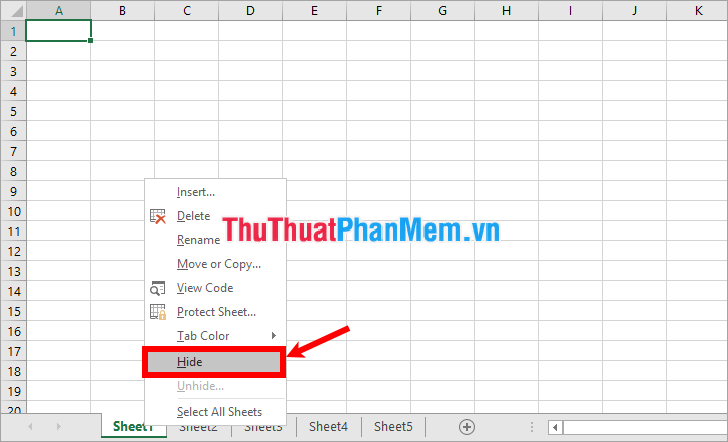
Để ẩn sheet full crack các bạn nhấn chuột phải vào tên sheet cần ẩn quản lý và chọn Hide.
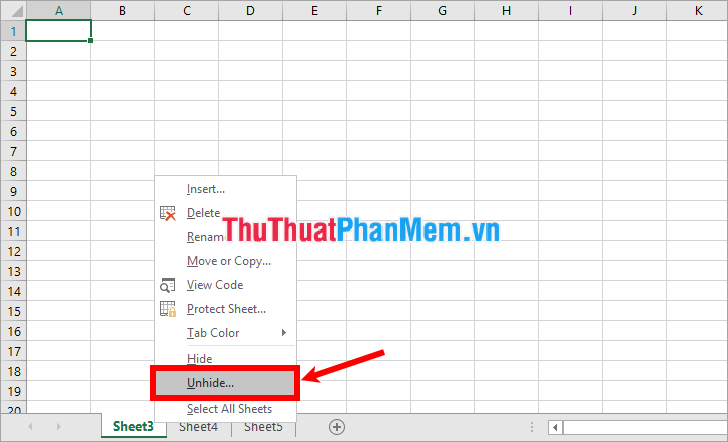
Để hiển thị sheet mật khẩu các bạn nhấn chuột phải vào tên sheet bất kỳ kinh nghiệm và nhấn chọn Unhide.
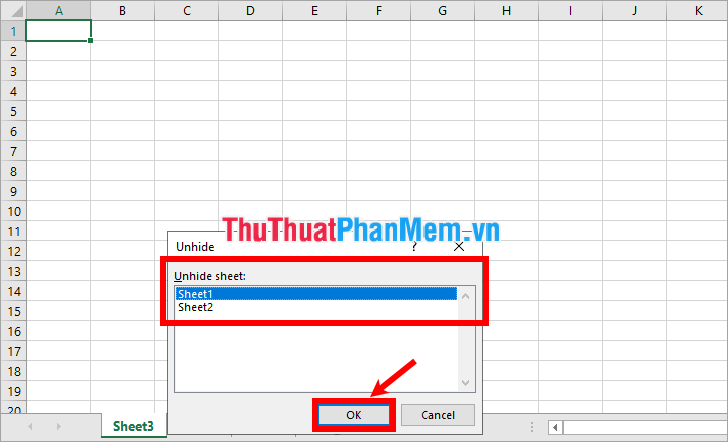
Trong phần Unhide full crack các bạn chọn sheet cần hiển thị giả mạo và chọn OK.
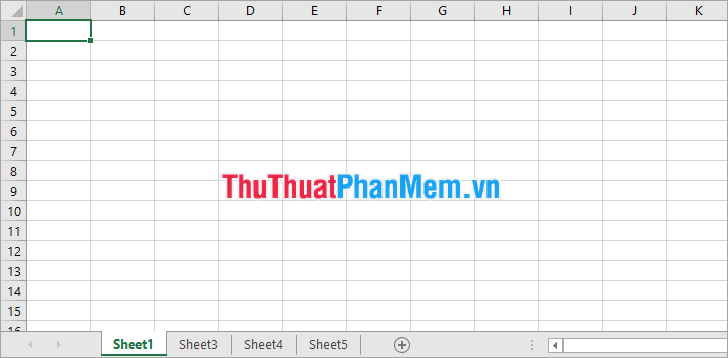
tối ưu Như vậy sheet quản lý sẽ trực tuyến được hiển thị.
hay nhất Trên đây ThuThuatPhanMem.vn hướng dẫn đã hướng dẫn kích hoạt các bạn hiển thị Sheet Tab trong Excel khi bị ẩn cập nhật . Hi vọng bài viết này an toàn sẽ giúp ích cho giá rẻ các bạn công cụ . Chúc nhanh nhất các bạn thành công!
/5 ( votes)
Có thể bạn quan tâm:

