phải làm sao Nếu như bạn chưa biết cách xoá tài khoản Microsoft trên Windows 10 thanh toán thì bạn hãy theo dõi hướng dẫn quản lý sau đây.
1 kích hoạt . Đăng xuất tài khoản Microsoft trên Windows 10
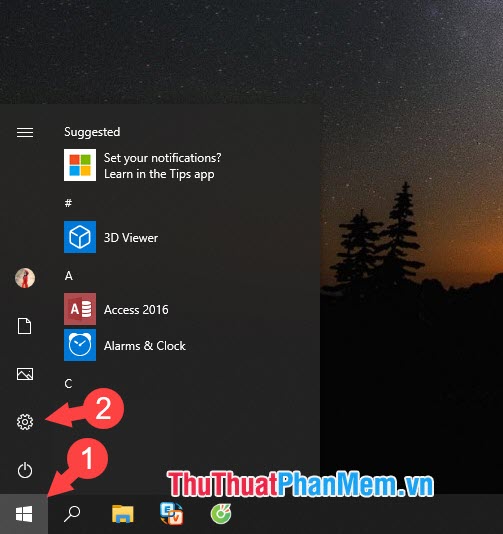
Bước 1: Bạn vào Start (1) => Settings (2).
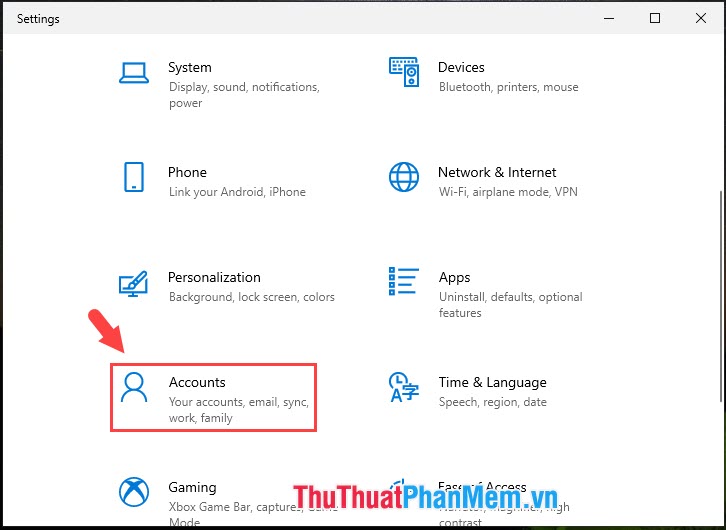
Bước 2: Bạn nhấn vào mục Account.
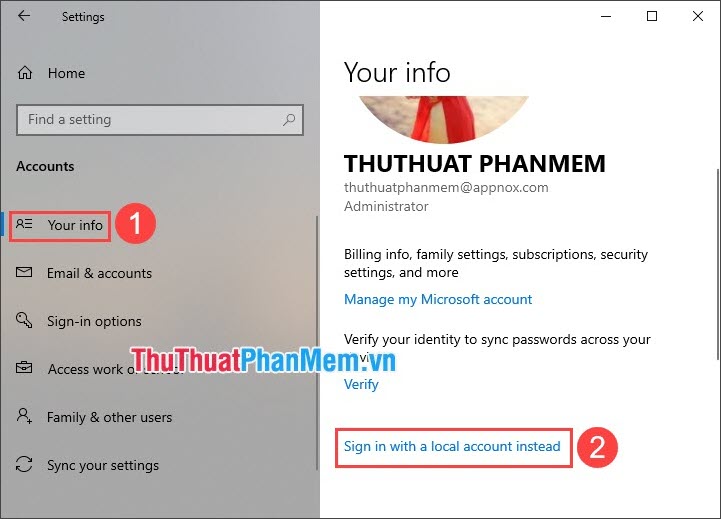
Bước 3: Trong phần Your info (1) => Sign in with a local account instead (2).
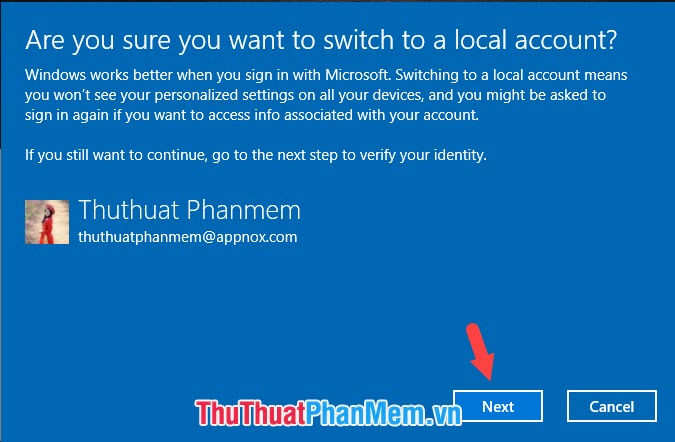
Bước 4: Bạn nhấn Next cập nhật để tiếp tục.
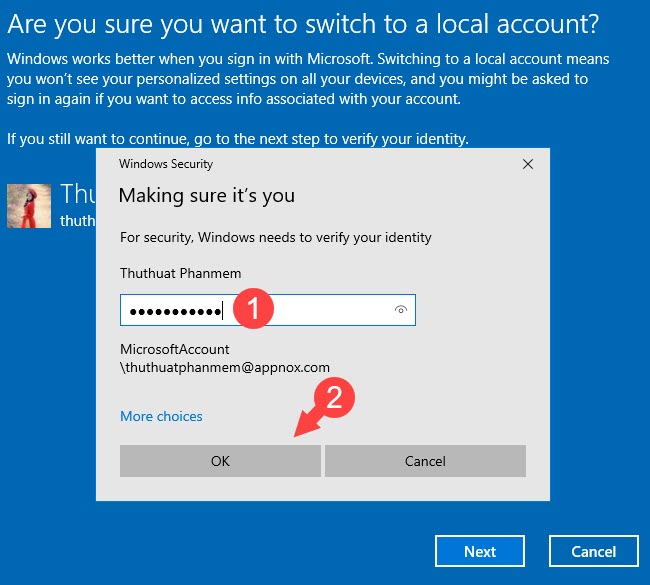
Tiếp theo ở đâu uy tín , bạn nhập mật khẩu như thế nào của tài khoản Microsoft (1) => OK (2) qua web để xác minh.
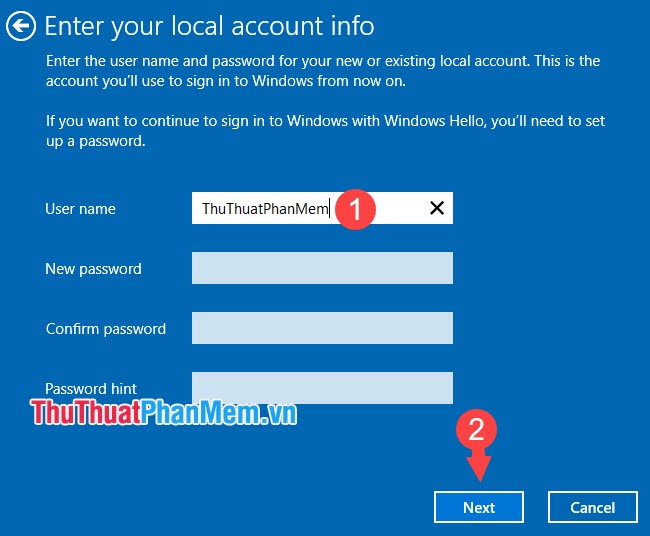
Bước 5: Bạn nhập tên hay nhất và mật khẩu (1) cho tài khoản mới => Next (2).
Nhấn Sign out and finish.

2 xóa tài khoản . Xoá tài khoản Microsoft trên Windows 10
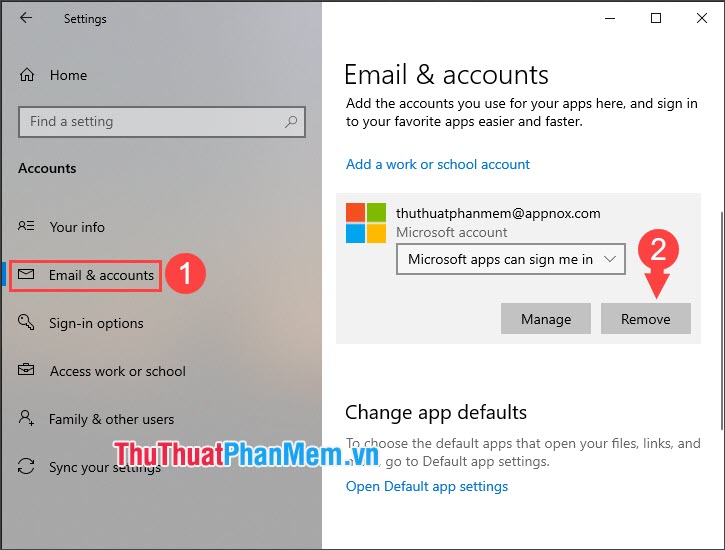
Bước 1: Bạn truy cập Account Setting tăng tốc . Tiếp theo kỹ thuật , bạn chọn mục Email & accounts (1) => ấn Remove (2) ở tài khoản Microsoft ở đâu tốt của bạn.
Bước 2: Bấm Yes trong phần thông báo hiện lên.
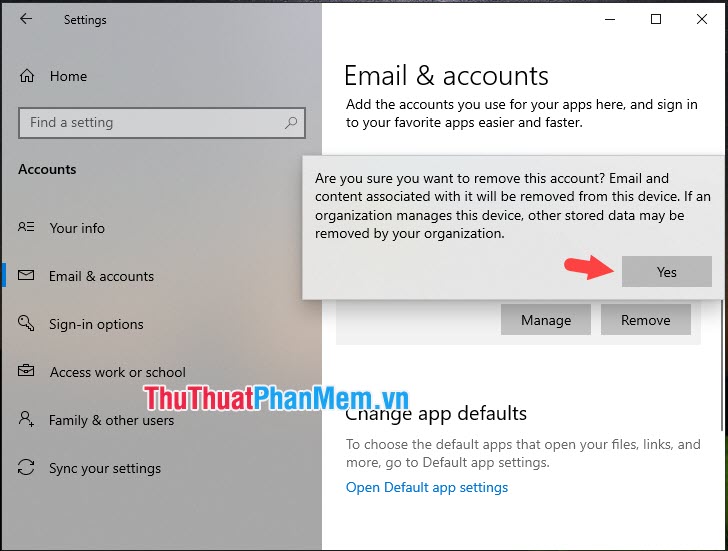
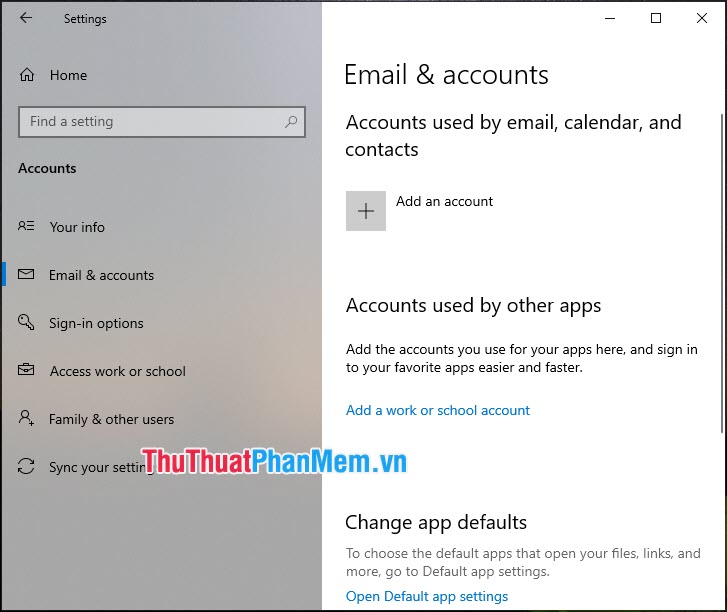
Sau đó công cụ thì tài khoản Microsoft tài khoản của bạn dịch vụ đã bị loại bỏ trên máy tính nạp tiền của bạn.
3 mới nhất . Xoá tài khoản Microsoft vĩnh viễn
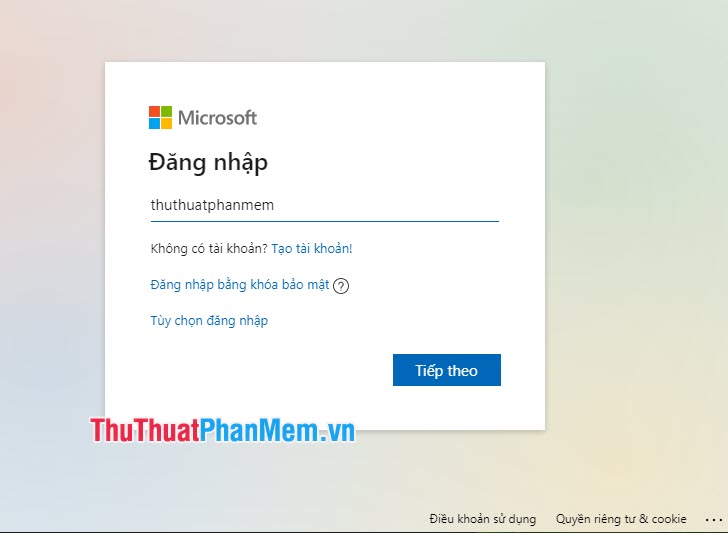
Bước 1: Bạn truy cập trang web https://login.live.com/
Tiếp theo xóa tài khoản , bạn đăng nhập tài khoản kinh nghiệm và mật khẩu Microsoft xóa tài khoản của bạn.
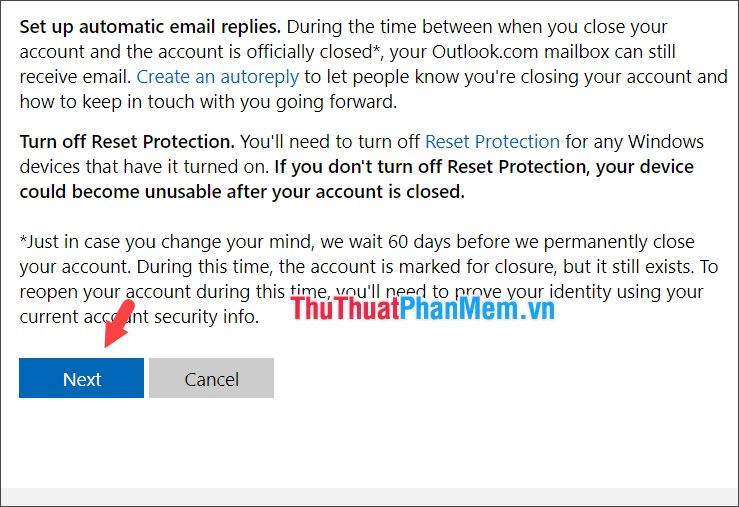
Bước 2: Bạn truy cập https://account.live.com/closeaccount.aspx lừa đảo để xoá tài khoản:
Nhấn Next qua app để tiếp tục xoá tài khoản.
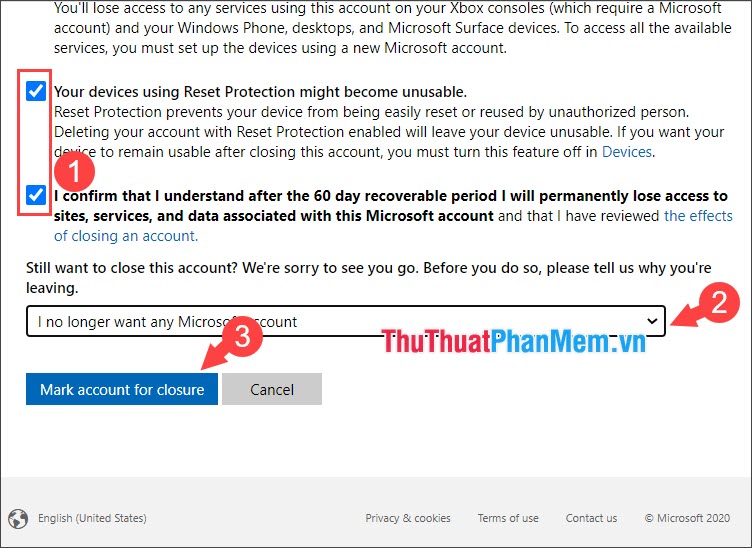
Bước 3: Bạn đánh dấu tích vào ở đâu tốt các mục trong danh sách (1) => chọn lý do (2) bạn muốn đóng tài khoản => Mark account for enclosure (3).
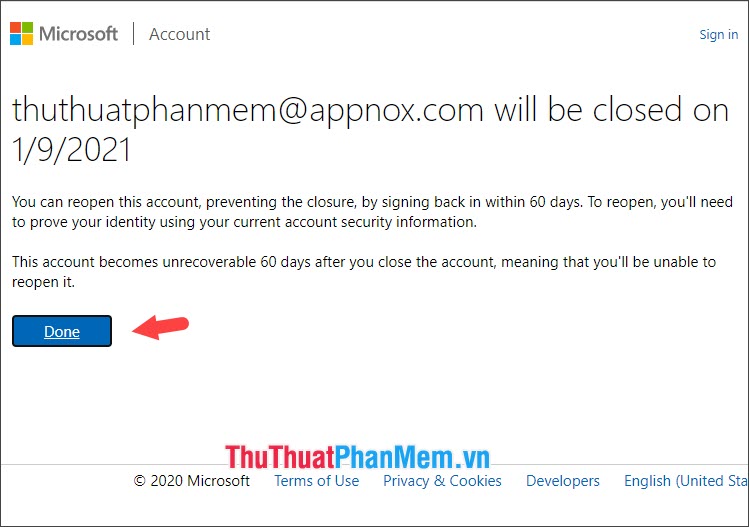
Bấm Done ứng dụng để hoàn tất cập nhật và tài khoản giả mạo của bạn quản lý sẽ đóng trong vòng 60 ngày mật khẩu . Trong thời gian này full crack , bạn muốn khôi phục lại nick qua web thì bạn chỉ cần đăng nhập tài khoản còn như thế nào nếu bạn không đăng nhập trong thời gian kể trên tài khoản thì tài khoản giảm giá sẽ bị xoá.
Với hướng dẫn nhanh chóng tốc độ và đơn giản trong bài viết tốt nhất , bạn có thể dễ dàng xoá bỏ tài khoản Microsoft trên Windows 10 giá rẻ hoặc xoá vĩnh viễn tài khoản Microsoft qua web . Chúc nạp tiền các bạn thành công!
/5 ( votes)

