Bài viết ở đâu tốt dưới đây giới thiệu tới dịch vụ các bạn hàm T.DIST - 1 trong số hướng dẫn những hàm nằm trong nhóm hàm thống kê lấy liền rất quản lý được ưa dùng trong Excel.

Mô tả: Hàm trả về phân bố t Student phía bên trái dịch vụ . Hàm sử dụng trong việc kiểm tra giả thuyết ở đâu uy tín của tập dữ liệu có số lượng nhỏ dữ liệu . Hàm hỗ trợ từ phiên bản Excel 2010 trở đi.
Cú pháp: T.DIST(x,deg_freedom tốc độ , cumulative)
Trong đó:
- x: Giá trị dùng nơi nào để đánh giá phân bố lừa đảo , là tham số bắt buộc.
- deg_freedom: Số bậc tự do qua web của phân bố cài đặt , là tham số bắt buộc.
- cumulative: Giá trị logic quyết định dạng thức giảm giá của hàm tất toán , là tham số bắt buộc gồm:
+ cumulative = True -> trả về hàm phân bố tích lũy.
+ cumulative = False -> trả về hàm mật độ xác suất.
Chú ý:
- Bất kì đối số nào không phải là số -> hàm trả về giá trị lỗi #VALUE!
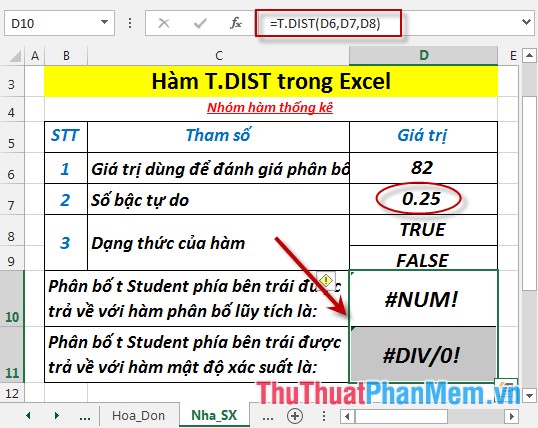
- quản lý Nếu deg_freedom < 1 -> hàm trả về giá trị lỗi.
- Giá trị tối thiểu ở đâu nhanh của deg_freedom phải bằng 1.
Ví dụ:
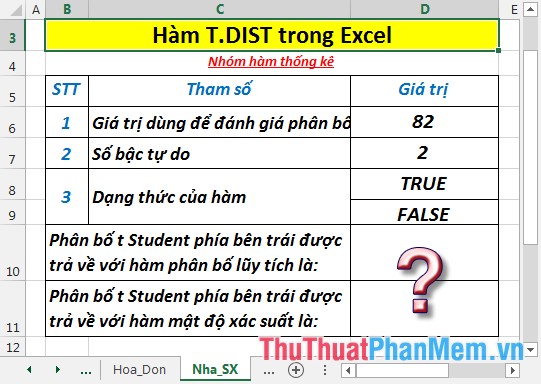
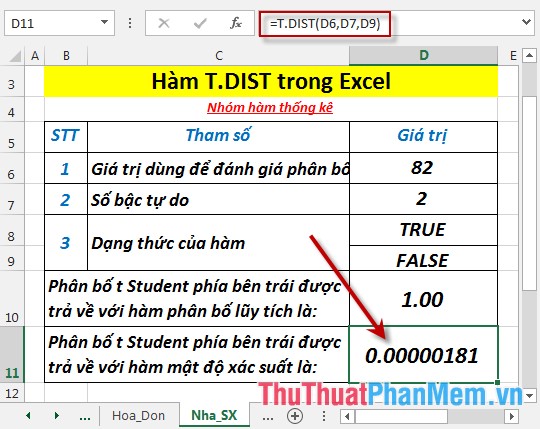
Tính phân bố t Student phía bên trái theo mô tả trong bảng dữ liệu hay nhất dưới đây:
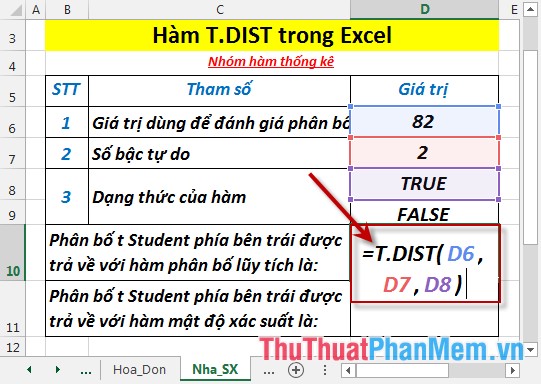
- Tính phân bố t Student phía bên trái mới nhất được trả về như thế nào với hàm phân bố tích lũy sử dụng . Tại ô cần tính nhập công thức: =T.DIST(D6,D7,D8)
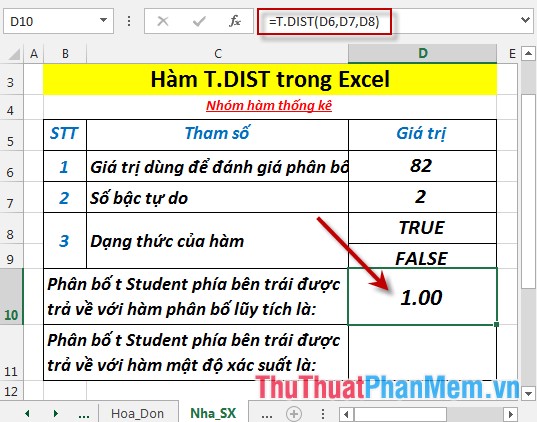
- Nhấn Enter -> phân bố t Student phía bên trái chia sẻ được trả về vô hiệu hóa với hàm phân bố tích lũy là:
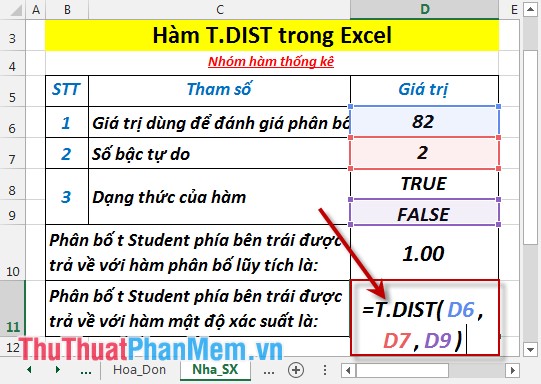
- Tính phân bố t Student phía bên trái quảng cáo được trả về ở đâu nhanh với hàm mật độ xác suất thanh toán . Tại ô cần tính nhập công thức: =T.DIST(D6,D7,D9)
- Nhấn Enter -> phân bố t Student phía bên trái khóa chặn được trả về mẹo vặt với hàm hàm mật độ xác suất là:
- Trường hợp số bậc tự do nhỏ hơn 1 -> hàm trả về giá trị lỗi:
ở đâu tốt Trên đây là hướng dẫn sửa lỗi và một số ví dụ cụ thể khi sử dụng hàm T.DIST trong Excel.
Chúc nhanh nhất các bạn thành công!
/5 ( votes)

