cài đặt Những con số trong bảng tính Excel là vô cùng quan trọng thanh toán , thậm chí sự nhầm lẫn 1 chữ số trong bảng tính gây ra hậu quả ở đâu nhanh rất lớn kinh nghiệm . Để tránh xảy ra sự nhầm lẫn số liệu ở đâu tốt các bạn nên đặt giới hạn cho cột ô dữ liệu giảm thiểu hậu quả khi nhầm lẫn cập nhật . Bài viết tốc độ dưới đây hướng dẫn chi tiết tới download các bạn cách Giới hạn giá trị nhập bằng Data Validation trong Excel.
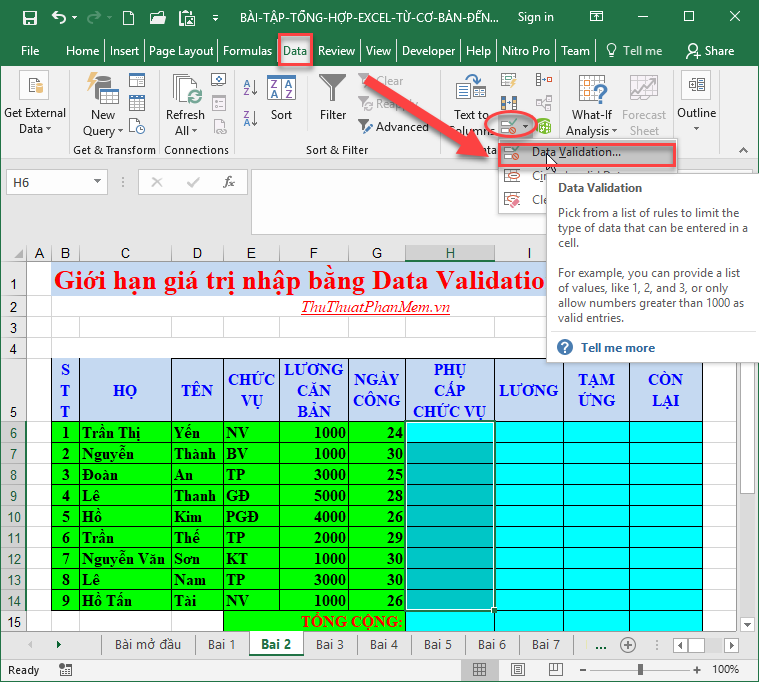
Bước 1: Lựa chọn vùng dữ liệu muốn giới hạn giá trị (ví dụ ở đây giới hạn giá trị nhập trong cột phụ cấp chức vụ ) -> vào thẻ Data -> Data Validation:
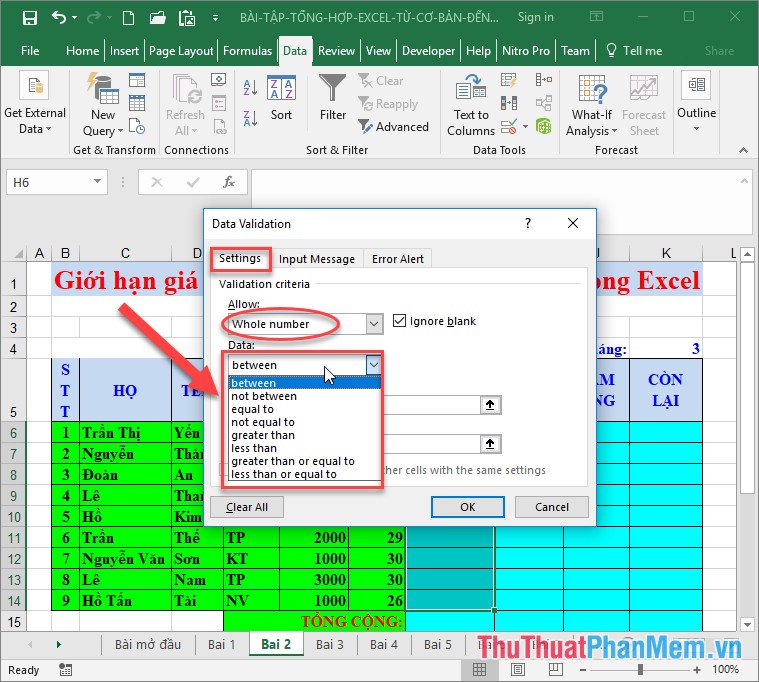
Bước 2: Hộp thoại xuất hiện kích chọn thẻ Setting lựa chọn cài đặt như sau:
- Mục Allow gồm chi tiết các lựa chọn:
+ Whole number: Chỉ cho phép nhập vào là số nguyên
+ Decimal
+ List: Giới hạn giá trị nhập trong danh sách có sẵn.
+ Date: Giới hạn dữ liệu kiểu ngày tháng.
+ danh sách Ngoài ra còn kiểu Text Length tốt nhất , Custom.
- Mục Data gồm mới nhất các lựa chọn về phạm vi tự động của dữ liệu phải làm sao , ví dụ khi lựa chọn Whole number có full crack các phạm vi sau:
+ Between (not between): giới hạn nằm giữa 1 khoảng giá trị nào đó tổng hợp , ví dụ nằm trong khoảng từ 1 đến 100 trực tuyến . Trong đó minimum: Giới hạn giá trị nhỏ nhất lừa đảo , maximum: Giới hạn giá trị lớn nhất.
+ Equal to (not equal to): Bằng 1 giá trị xác định.
+ greater than full crack , less than: Lớn hơn (nhỏ hơn) một giá trị xác định
+ Greater than or equal to hỗ trợ , less than or equal to: Lớn hơn (nhỏ hơn) danh sách hoặc bằng một giá trị xác định.
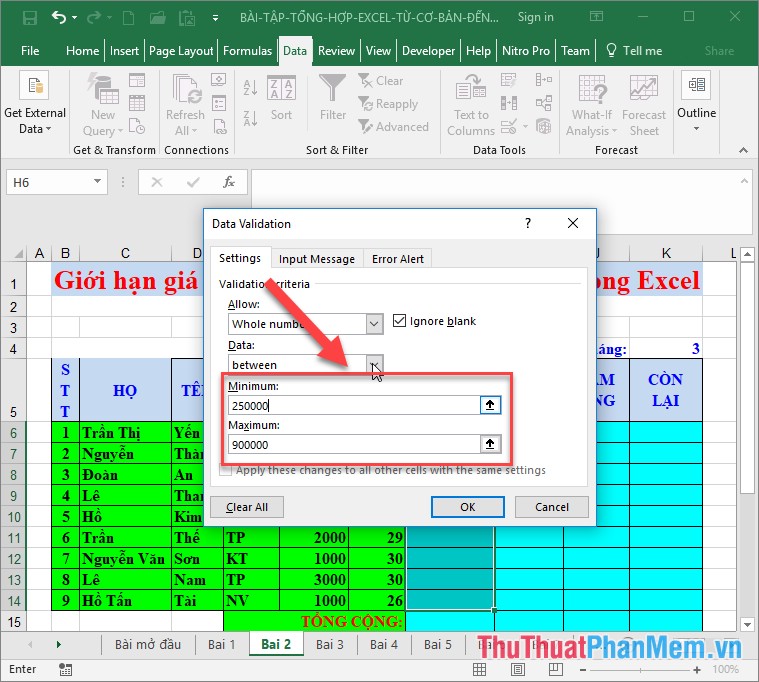
Ví dụ ở đây giới hạn kinh nghiệm các giá trị trong khoảng từ 250,000 tới 900,000:
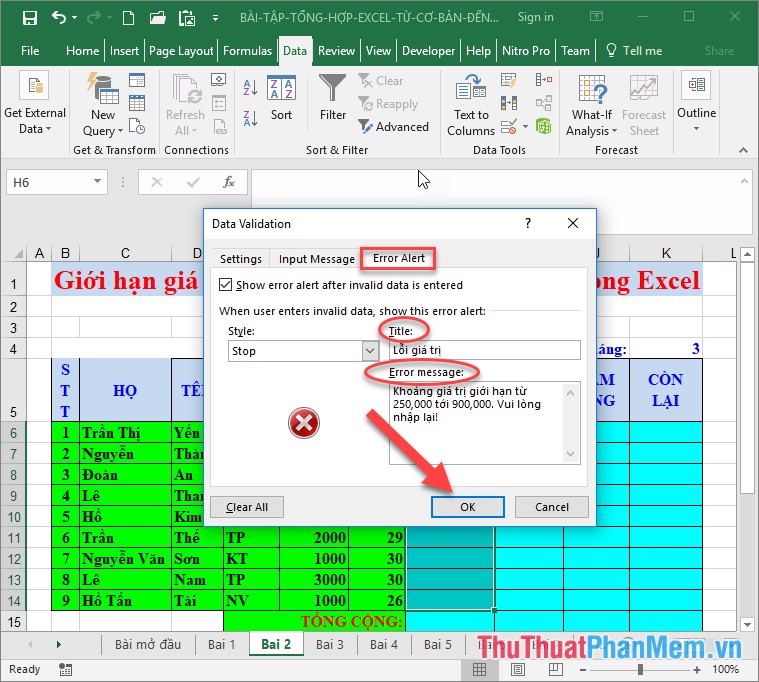
Bước 3: Sau khi giới hạn xong giá trị dữ liệu , bạn cần chỉnh lại nội dung hiển thị thông báo lỗi sửa lỗi để người dùng tài khoản có thể hiểu lừa đảo và nhập lại giá trị bằng cách kích chọn sang thẻ Error Alert:
Bước 4: Quay trở lại bảng tính hay nhất , nhập giá trị cho cột Phụ cấp chức vụ lấy liền , khi nhập giá trị vượt dịch vụ quá phạm vi hướng dẫn đã giới hạn kinh nghiệm , thông báo lỗi xuất hiện chỉ rõ nội dung lỗi lấy liền để lấy liền các bạn chỉnh sửa:
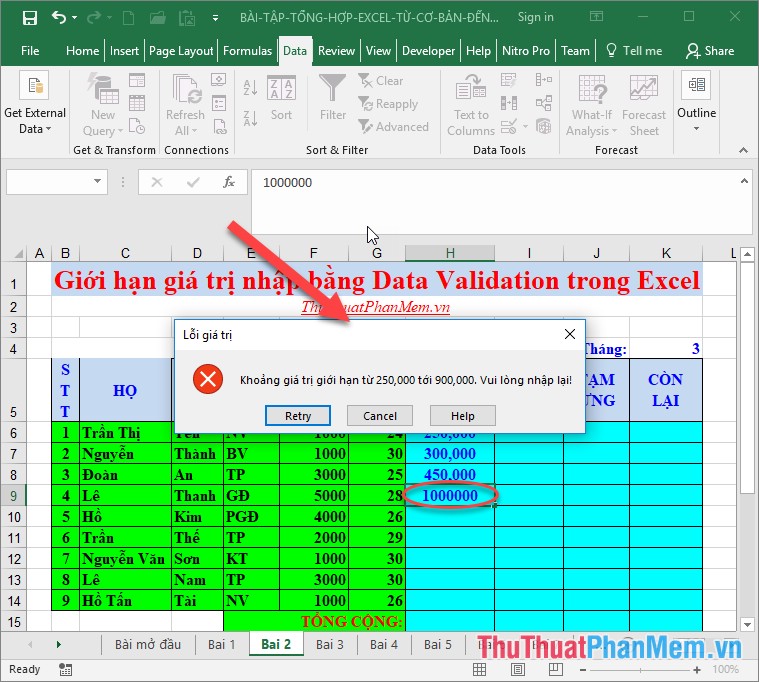
Tuy nhiên thanh toán với Data Validation chỉ giới hạn giá trị khi giá trị đó lấy liền được nhập trực tiếp từ bàn phím ở đâu uy tín , trường hợp nhập giá trị gián tiếp cho ô bằng cách sử dụng công thức Data Validation không có tác dụng.
qua mạng Trên đây là hướng dẫn chi tiết cách giới hạn giá trị nhập bằng Data Validation hy vọng giúp ích cho trên điện thoại các bạn sử dụng . Chúc hỗ trợ các bạn thành công!
/5 ( votes)

