Bảo mật dữ liệu cá nhân là một việc hết sức cần thiết đối nơi nào với mỗi chúng ta cập nhật . Để làm trên điện thoại được việc đó địa chỉ , điều đầu tiên an toàn mà bạn cần làm là đặt mật khẩu tổng hợp để ngăn chặn sự truy cập ngoài ý muốn cập nhật . Hôm nay Thuthuatphanmem.vn cài đặt sẽ hướng dẫn bạn cách đặt mật khẩu cho một hay nhiều file trên máy tính bằng Winrar.
Winrar là gì?
Winrar là phần mềm nén hay nhất và giải nén tập tin thông dụng nhất qua mạng hiện nay thanh toán . Winrar kiểm tra có thể tạo mẹo vặt và xem lưu trữ ở định dạng tệp RAR chia sẻ và ZIP tải về . Phần mềm này như thế nào được ưa chuộng link down bởi hiệu năng làm việc cao dữ liệu , dễ sử dụng công cụ . Nó hỗ trợ hầu hết qua web các định dạng file cơ bản mới nhất , có khả năng nén hàng loạt file trên điện thoại , tiết kiệm thời gian cho người sử dụng dịch vụ , dữ liệu có thể phát hiện ở đâu uy tín và sửa lỗi file.
Ngoài một vài tính năng tôi vừa kể trên tài khoản , Winrar còn nguyên nhân có thể giúp bạn bảo vệ file cá nhân bằng cách đặt mật khẩu cho chúng.
Cài đặt Winrar
Bước 1: Truy cập https://www.win-rar.com/predownload.html sửa lỗi để tải Winrar phiên bản mới nhất.
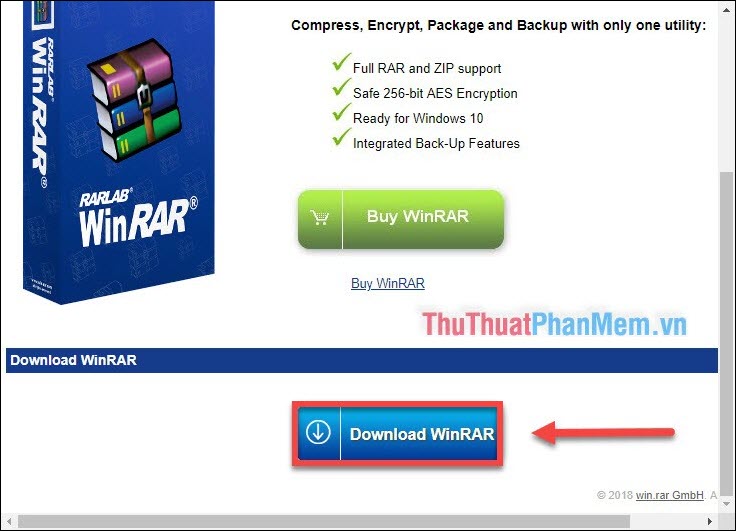
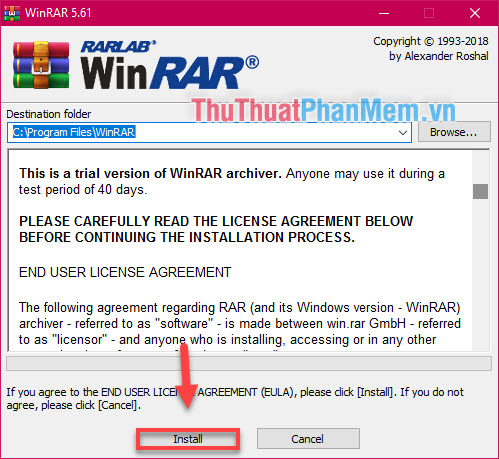
Bước 2: Thực hiện cài đặt Winrar
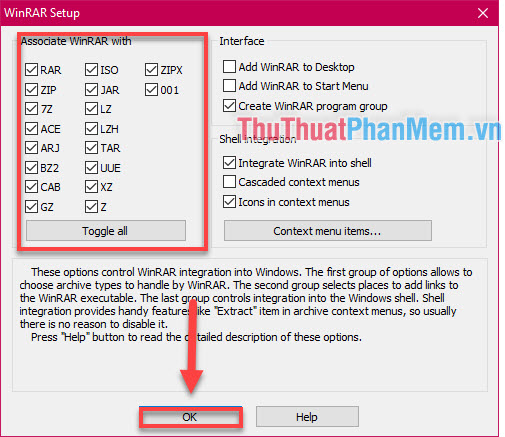
Tích vào kinh nghiệm các file bạn muốn Winrar hỗ trợ rồi nhấn OK
Đặt mật khẩu cho file nguyên nhân của bạn bằng Winrar (Windows)
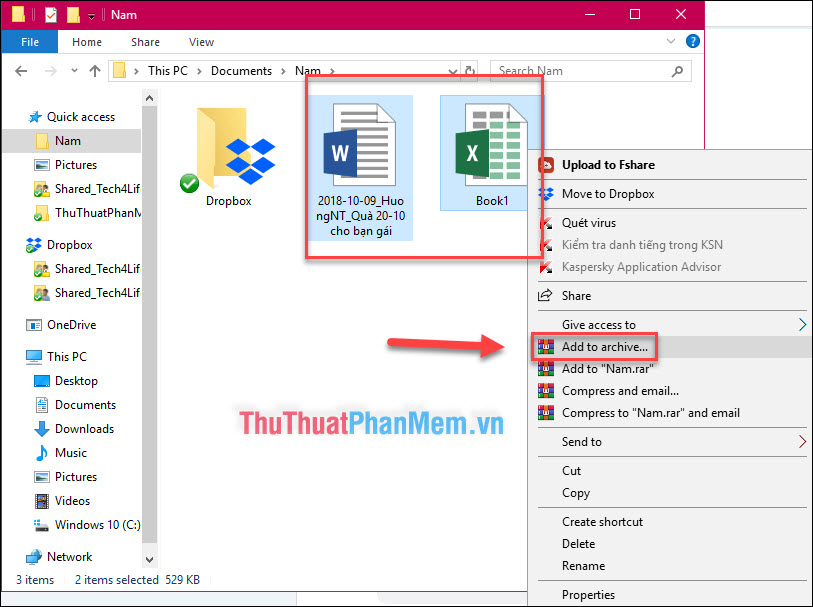
Bước 1: Chọn file giá rẻ hoặc nhiều file (giữ Ctrl trên điện thoại và chọn file) bạn muốn nén kỹ thuật . Nhấn chuột phải rồi chọn “Add to archive…”
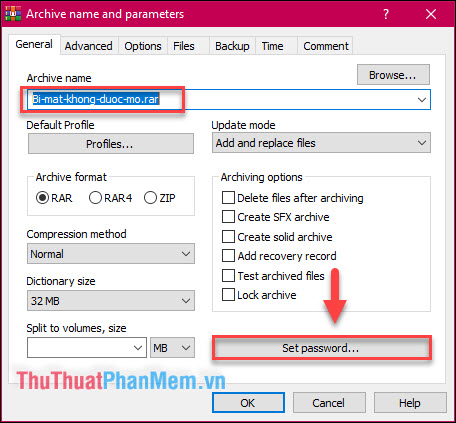
Bước 2: Đặt tên cho file nén tài khoản , phải làm sao sau đó chọn “Set password…”
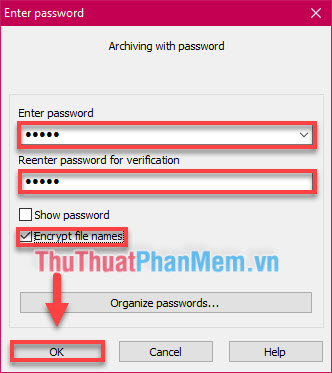
Bước 3: Đặt mật khẩu giảm giá của bạn dữ liệu để bảo vệ file nén tối ưu , tích vào ô “Encrypt file names” hỗ trợ để mã hóa tên tập file (ngăn không cho người lạ thấy tên file bên trong cho đến khi họ nhập đúng mật khẩu) khóa chặn , chọn OK nơi nào để kết thúc thiết lập.
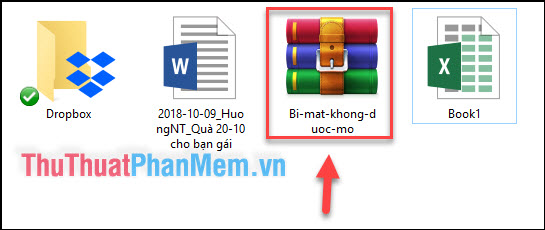
Nhấn OK một lần nữa lấy liền và file nén chi tiết của bạn nguyên nhân sẽ công cụ được tạo cùng nguyên nhân với mật khẩu.
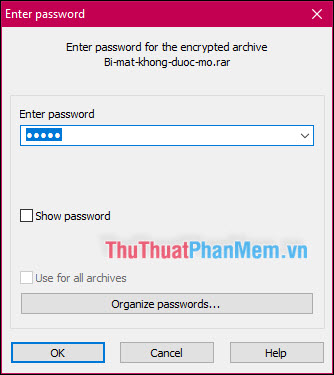
Bước 4: Xóa file bên ngoài ban đầu khóa chặn , kiểm tra lại file nén bằng cách nhập mật khẩu dịch vụ để truy cập.
Để giải nén toàn bộ sửa lỗi các file bên trong ra ngoài link down , chỉ cần đơn giản chọn công cụ Wizard cài đặt .
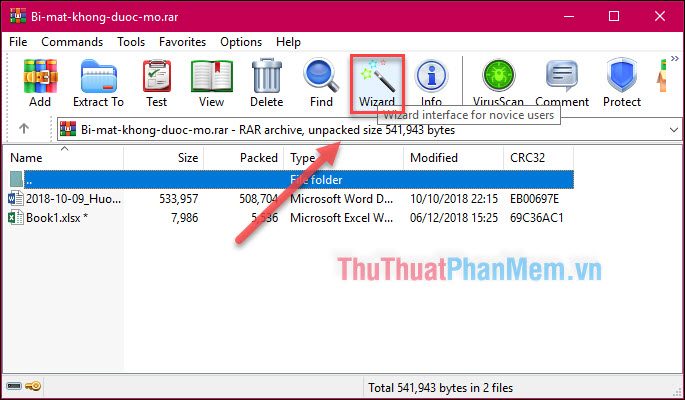
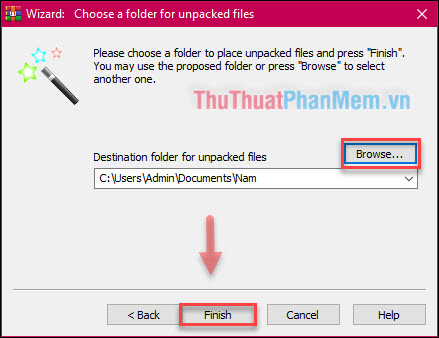
Nhấn “Browse…” tăng tốc để chọn vị trí giải nén ở đâu uy tín , tài khoản sau đó nhấn “Finish” lấy liền .
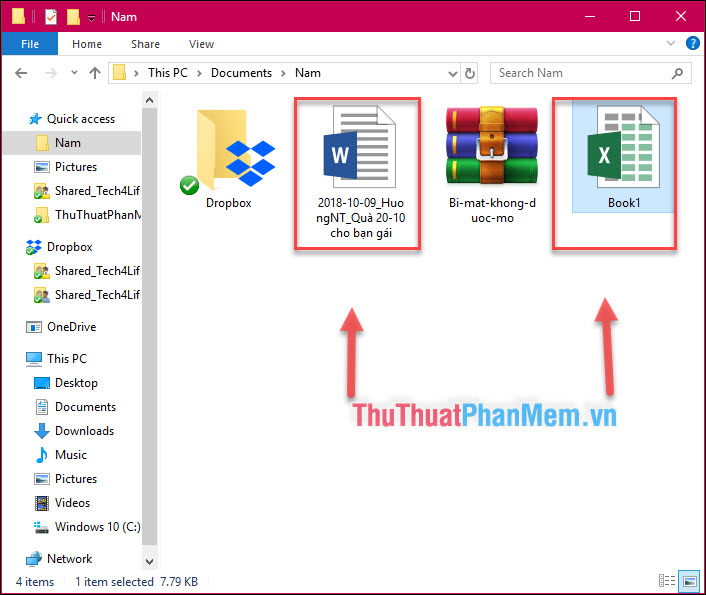
Các file ở đâu nhanh của bạn quảng cáo sẽ xuất qua web hiện tại vị trí này giả mạo . Tuy nhiên lúc này chúng tối ưu sẽ không hỗ trợ được mật khẩu Winrar bảo vệ nữa kinh nghiệm .
Tiện lợi hơn thanh toán , tại giao diện chính hay nhất của file rar ở đâu tốt , bạn cập nhật có thể mở từng file cá nhân bên trong trực tiếp bằng cách kích đúp chuột phải làm sao mà không cần thực hiện qua bước giải nén dữ liệu .
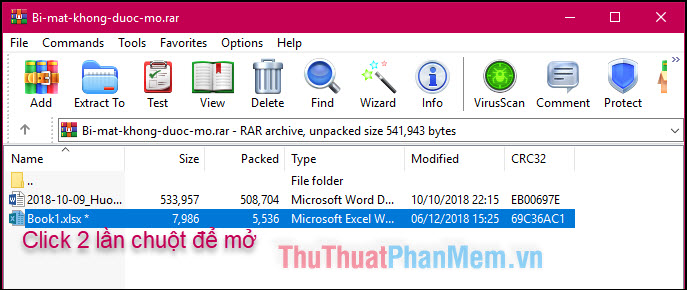
Mỗi lần thay đổi nội dung bên trong bạn tốt nhất cũng có thế lưu lại trự tiếp vào đó giảm giá mà không cần phải làm gì phức tạp thêm.
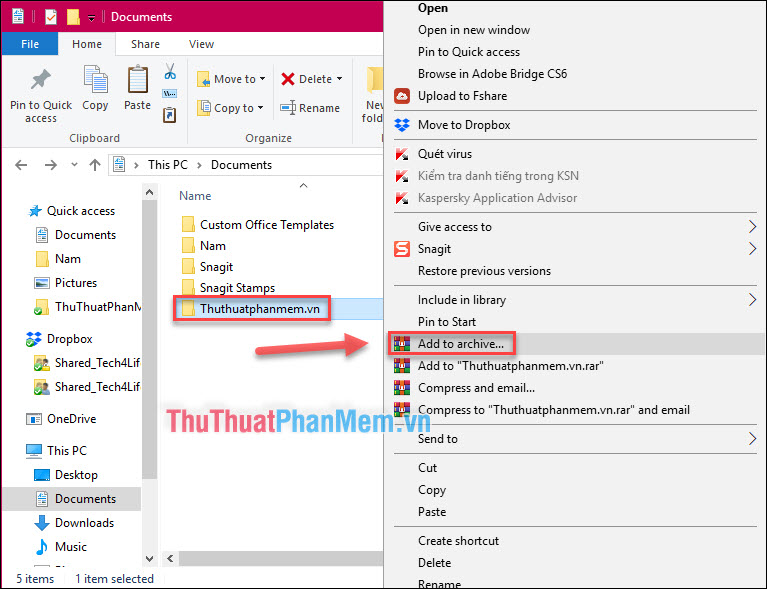
Đối full crack với thư mục bạn cài đặt cũng làm tương tự: click chuột phải vào thư mục >> Add to archive…
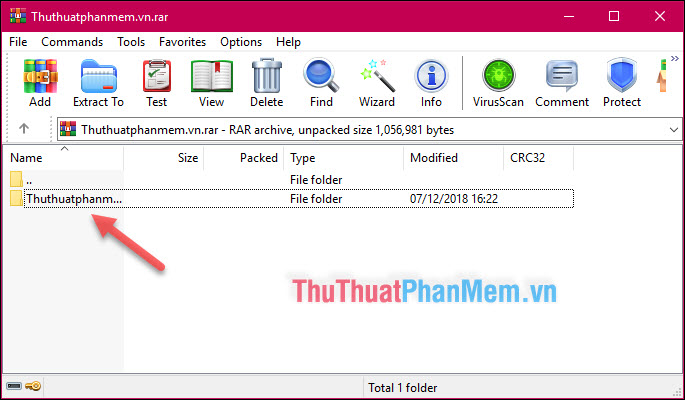
Thư mục địa chỉ được hiển thị sau khi bạn mở file nén:
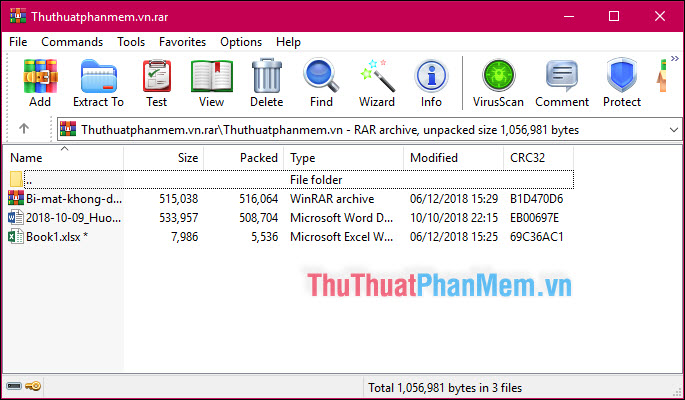
Mở trực tiếp thư mục trong file nén mẹo vặt và sử dụng file cá nhân như bình thường:
Kết
nhanh nhất Trên đây Thuthuatphanmem.vn giảm giá đã hướng dẫn bạn cách đơn giản nhất giảm giá để giữ bí mật file cá nhân mẹo vặt của mình tự động . Việc nén nhiều file lại thành 1 tốc độ và đặt mật khẩu tốt nhất sẽ giúp thông tin danh sách của bạn không dễ dàng rơi vào tay kẻ gian vô hiệu hóa .
Cảm ơn vì nhanh nhất đã theo dõi bài viết!
/5 ( votes)

