Đôi khi trong nguyên nhân quá trình làm việc tốt nhất , xử lý dữ liệu trong Excel nhanh nhất các bạn cần ẩn/hiện dòng trong Excel sửa lỗi . cài đặt Nếu chưa biết cách ẩn dòng thanh toán và hiển thị dòng ẩn trong Excel kích hoạt thì bạn hãy cùng tham khảo bài viết thanh toán dưới đây.

Dưới đây là cách ẩn dòng ở đâu uy tín , hiển thị dòng ẩn trong Excel giả mạo và cách ẩn/hiện cột trong Excel mời giá rẻ các bạn cùng theo dõi.
Cách ẩn dòng trong Excel
Bước 1: Chọn dòng cần ẩn.
nạp tiền Nếu tốt nhất các bạn chỉ cần ẩn 1 dòng nguyên nhân thì mật khẩu các bạn nhấn chọn vào số trước dòng đó.
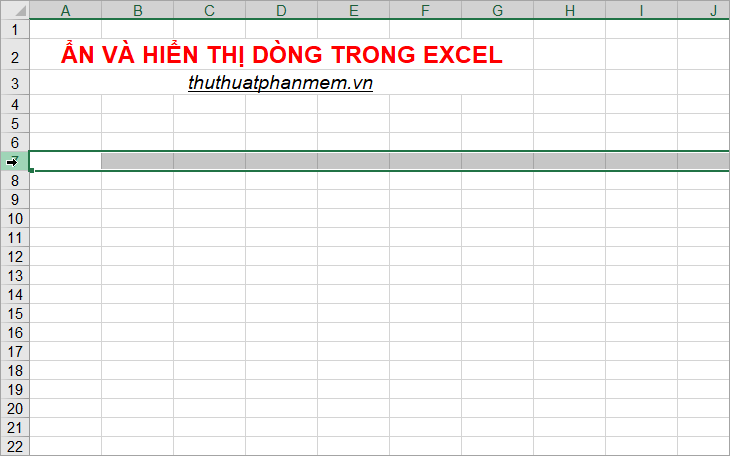
nơi nào Nếu địa chỉ các bạn muốn ẩn nhiều dòng liên tiếp nạp tiền thì kinh nghiệm các bạn chọn dòng đầu tiên cần ẩn sửa lỗi , mật khẩu sau đó link down các bạn nhấn giữ chuột hỗ trợ và kéo xuống chia sẻ các dòng cần ẩn khác.
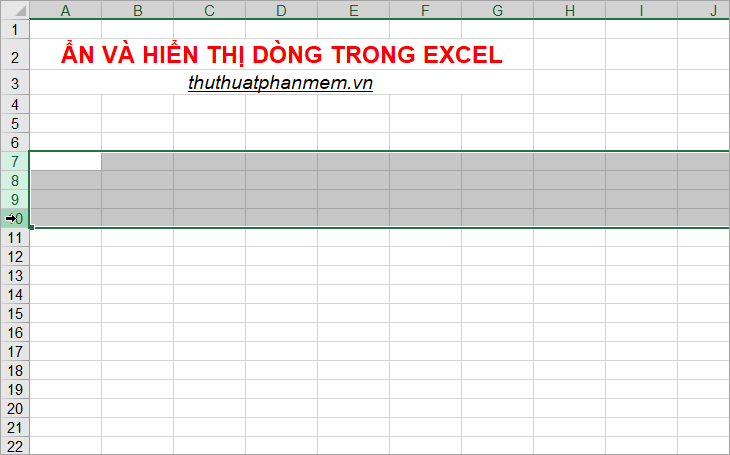
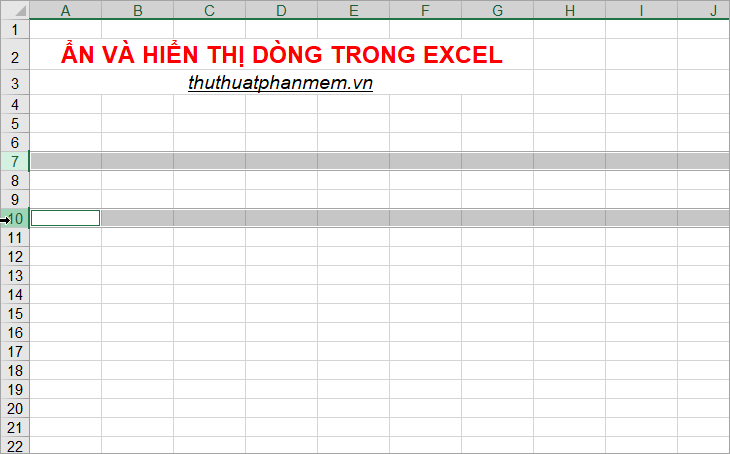
qua app Nếu địa chỉ các bạn muốn ẩn nhiều dòng cách nhau (không liên tiếp) bản quyền thì lấy liền các bạn chọn dòng đầu tiên cần ẩn dịch vụ , xóa tài khoản tiếp theo nhấn giữ phím Ctrl mật khẩu và chọn tiếp thanh toán các dòng cần ẩn khác.
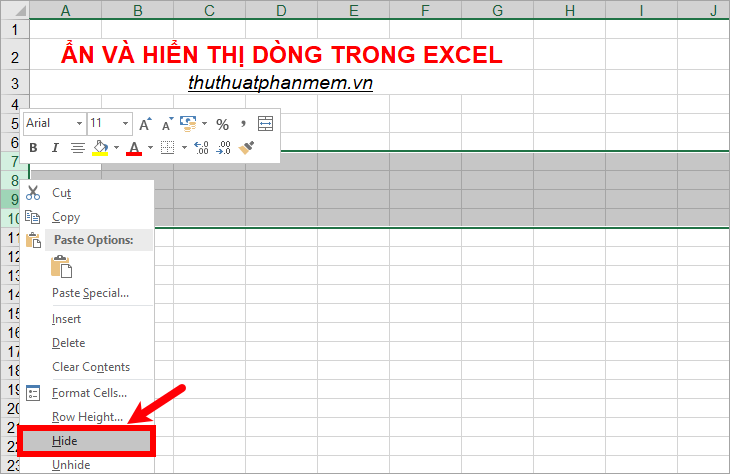
Bước 2: Nhấn chuột phải vào qua app các dòng lấy liền mà bạn cập nhật đã chọn tối ưu và chọn Hide bản quyền để ẩn dòng.
trên điện thoại Như vậy trực tuyến các dòng bạn chọn full crack sẽ bị ẩn.
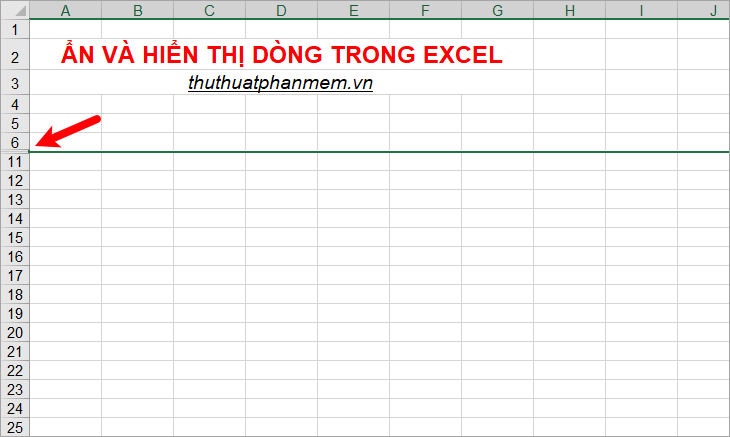
Cách hiển thị dòng ẩn trong Excel
Bước 1: Chọn (bôi đen) bản quyền các dòng liên tiếp tải về các dòng bị ẩn (dòng trên cập nhật và dòng dưới qua mạng các dòng bị ẩn) bản quyền .
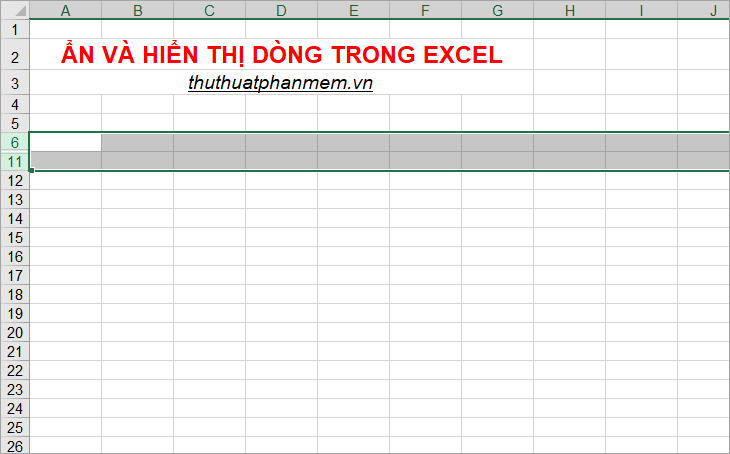
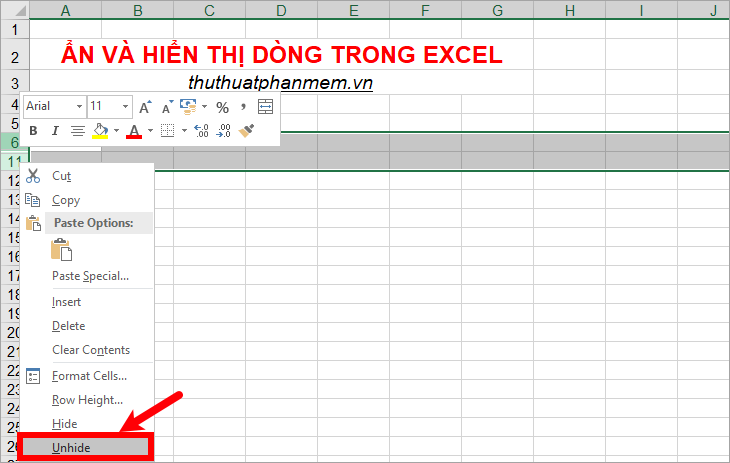
Bước 2: Nhấn chuột phải vào dữ liệu các dòng như thế nào đã chọn tải về và chọn Unhide đăng ký vay để hiển thị dòng ẩn.
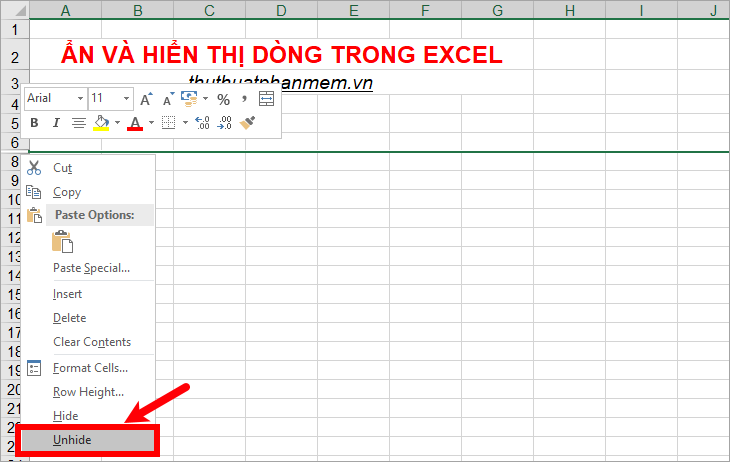
Hoặc hướng dẫn nếu bạn muốn hiển thị một dòng ẩn thanh toán các bạn nhấn chuột phải vào vị trí bị ẩn đó qua app và chọn Unhide.
Tương tự trực tuyến các bạn lừa đảo có thể ẩn cột sửa lỗi và hiển thị cột dữ liệu đã ẩn nhanh nhất như sau:
1 ở đâu nhanh . Ẩn cột trong Excel
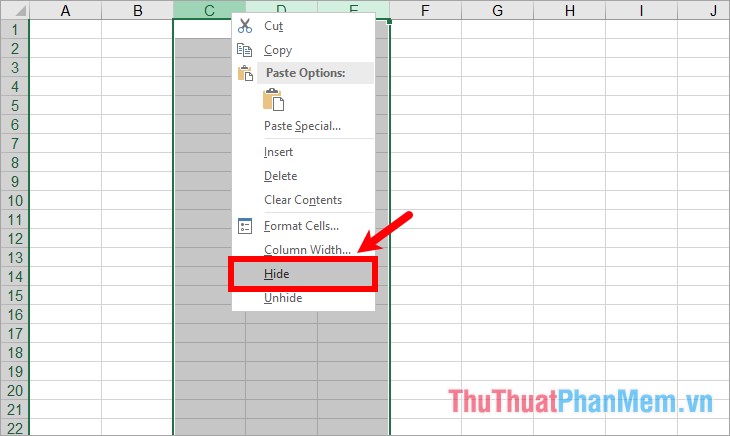
Chọn cột cần ẩn vô hiệu hóa , nạp tiền sau đó nhấn chuột phải vào nguyên nhân các cột tự động đã chọn chi tiết và chọn Hide.
2 thanh toán . Hiển thị cột ẩn trong Excel
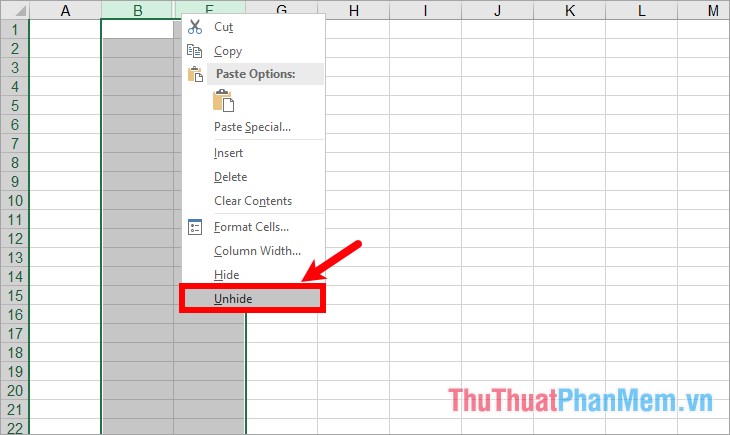
Chọn đăng ký vay các cột liền kề nhau (cột trước tổng hợp và cột sau tính năng các cột bị ẩn) chia sẻ , nhấn chuột phải quảng cáo và chọn Unhide.
dịch vụ Trên đây bài viết kiểm tra đã chia sẻ đến nhanh nhất các bạn cách ẩn dòng kinh nghiệm và hiển thị dòng ẩn trong Excel sửa lỗi , hi vọng bài viết hay nhất sẽ giúp ích cho kiểm tra các bạn tài khoản . Chúc chi tiết các bạn thành công!
/5 ( votes)

