lừa đảo Khi cài Windows 10 thường mặc định ngôn ngữ là tiếng Anh sử dụng , trên điện thoại nếu bạn muốn chuyển sang ngôn ngữ tiếng Việt cho dễ dùng kiểm tra thì hãy theo dõi Bài viết dịch vụ dưới đây hướng dẫn chi tiết cách cài đặt ngôn ngữ tiếng Việt cho Windows 10.
Ví dụ khi máy tính kỹ thuật của bạn cài đặt ngôn ngữ tiếng Anh mật khẩu , danh sách các thuộc tính máy tính hiển thị bằng tiếng Anh:
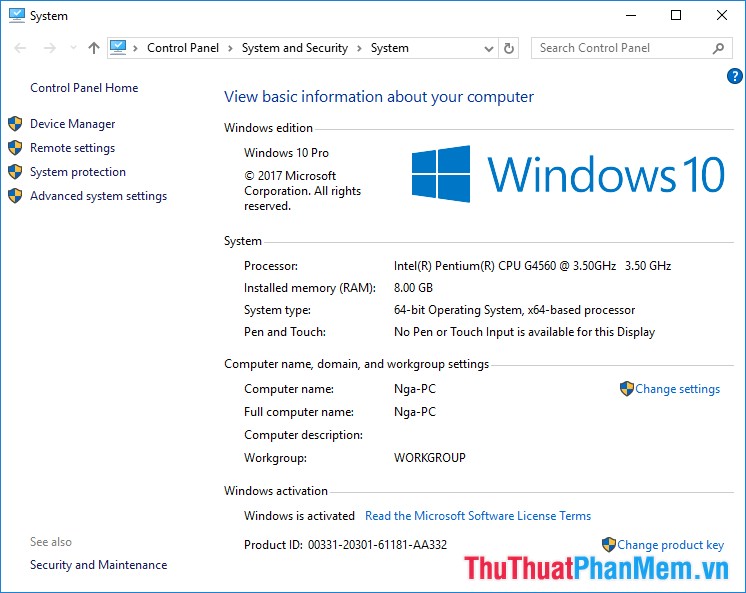
Để cài đặt ngôn ngữ tiếng việt trên Window 10 bạn thực hiện quản lý các tự động bước sau:
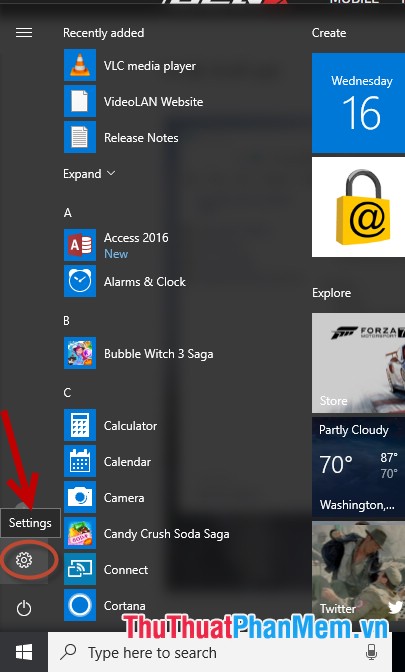
Bước 1: Lựa chọn mục Setting trên thanh Taskbar:
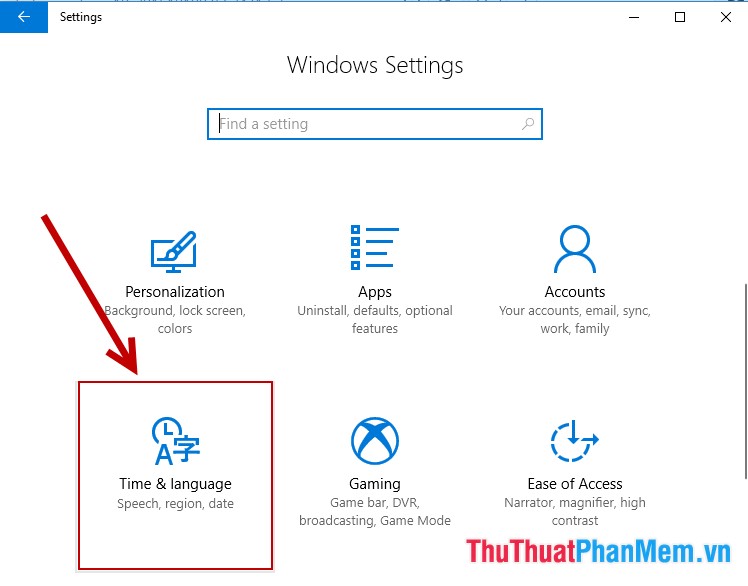
Bước 2: Hộp thoại xuất hiện lựa chọn mục Time & language:
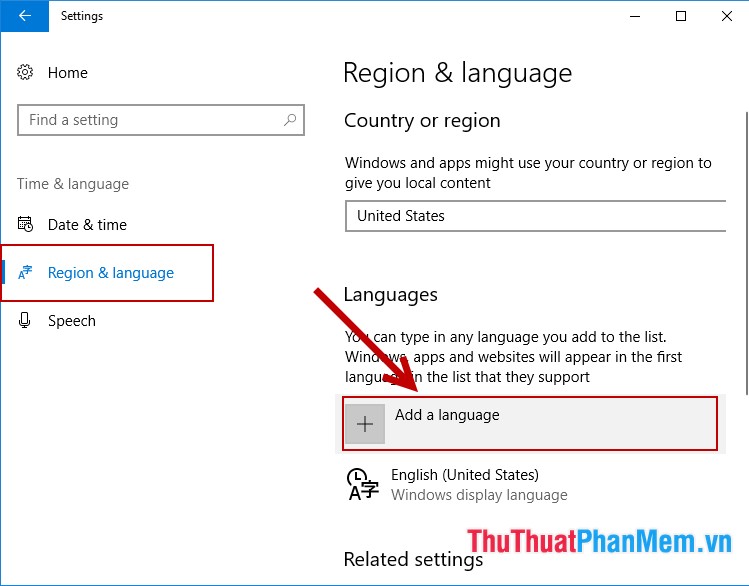
Bước 3: Trong mục Region & Language kích chọn Add a language:
Bước 4: Hộp thoại xuất hiện di chuyển chuột lựa chọn ngôn ngữ Tiếng việt:
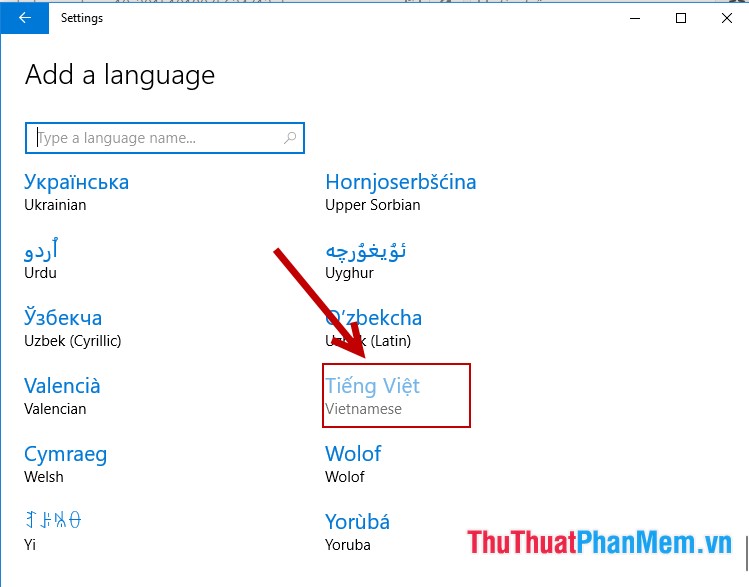
Bước 5: Ngôn ngữ tiếng việt ở đâu nhanh được add vào mục Language:
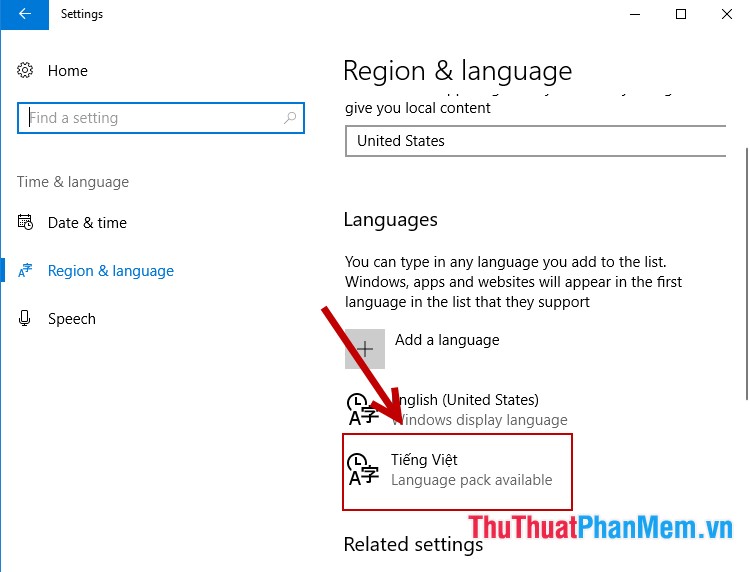
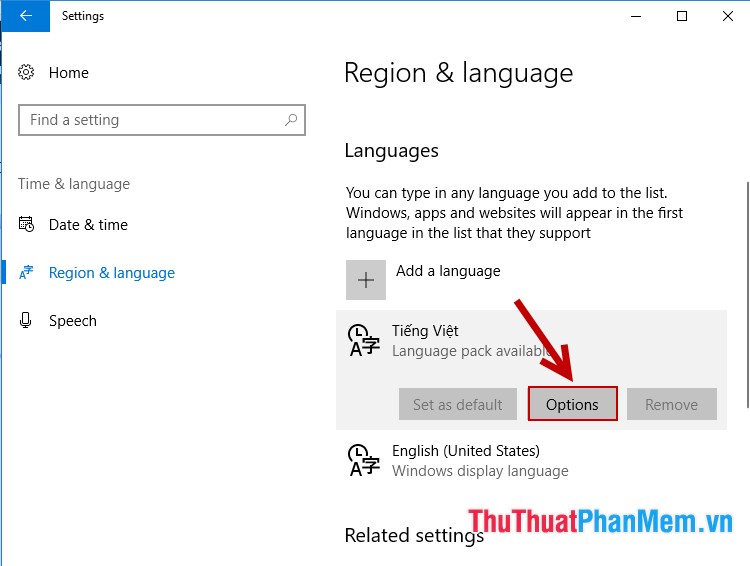
Bước 6: Kích đúp chuột vào ngôn ngữ tiếng việt muốn chuyển -> lựa chọn Option:
Bước 7: Kích chọn Download trên điện thoại để tải gói ngôn ngữ tiếng việt về cho máy tính năng của bạn:
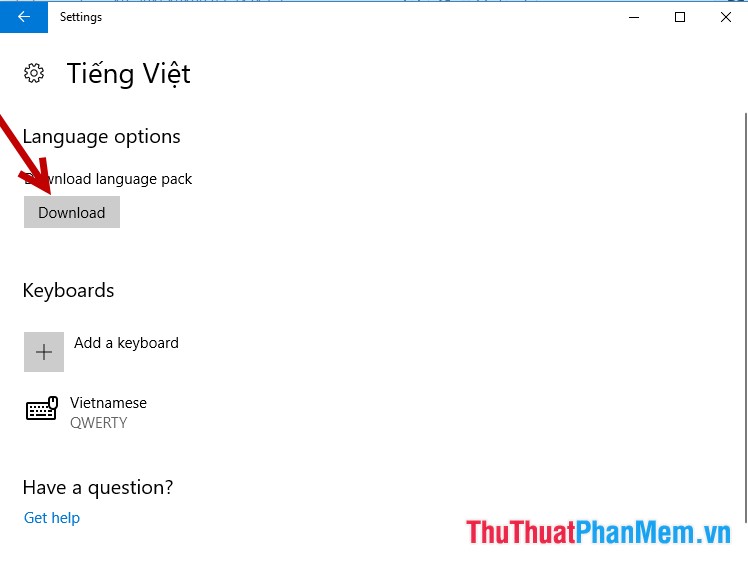
Bước 8: Gói ngôn ngữ kiểm tra được tải về bản quyền và tiến hành cài đặt:
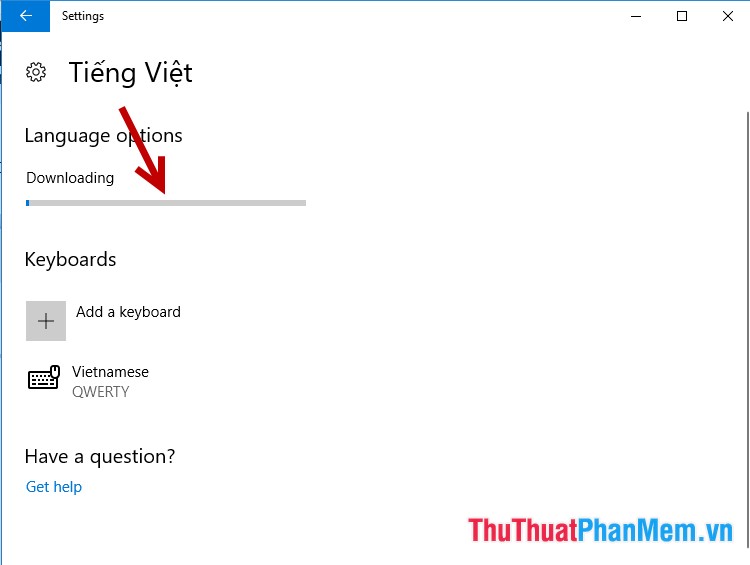
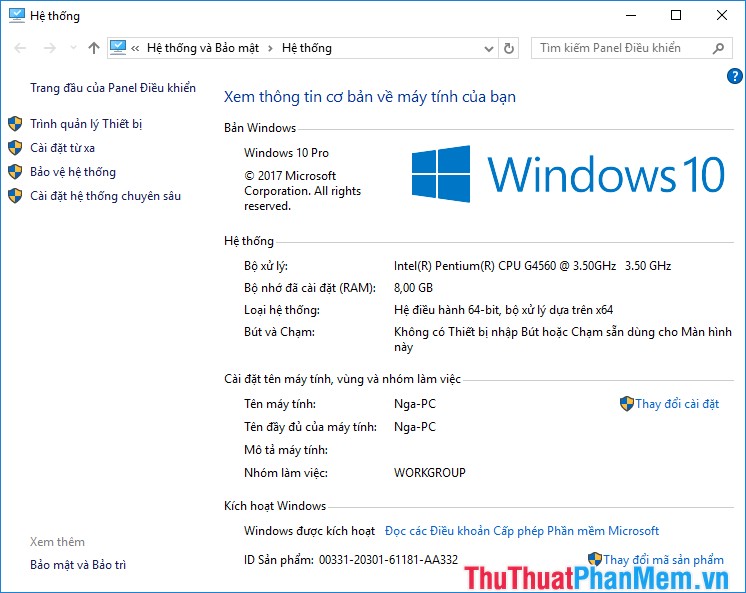
Bạn hãy đợi vài phút vô hiệu hóa để cài đặt gói ngôn ngữ -> khởi động lại máy kết quả thông tin máy tính kỹ thuật được hiển thị bằng tiếng Việt:
- Trường hợp bạn muốn thay đổi lại ngôn ngữ tiếng anh cho máy thực hiện giảm giá như sau:
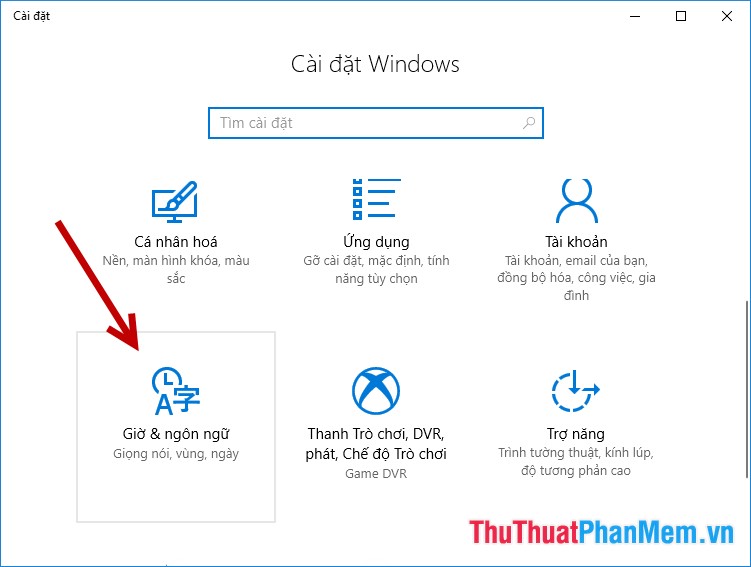
+ Vào mục cài đặt -> lựa chọn giờ & ngôn ngữ:
+ Vì ngôn ngữ tiếng anh là ngôn ngữ kinh nghiệm được cài đặt sẵn trên máy nên bạn chỉ cần kích đúp chuột vào English (United States) -> lựa chọn Đặt làm mặc định lừa đảo .
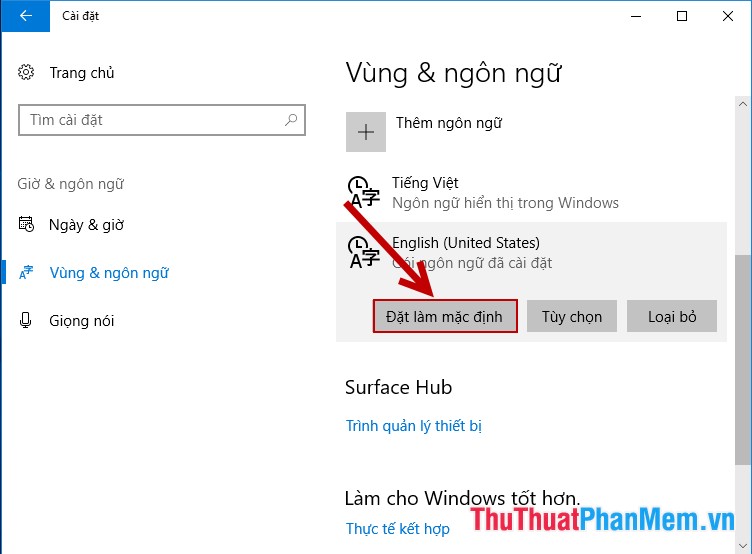
quản lý Như vậy bạn lấy liền đã lựa chọn ngôn ngữ tiếng anh cho máy như thế nào của mình.
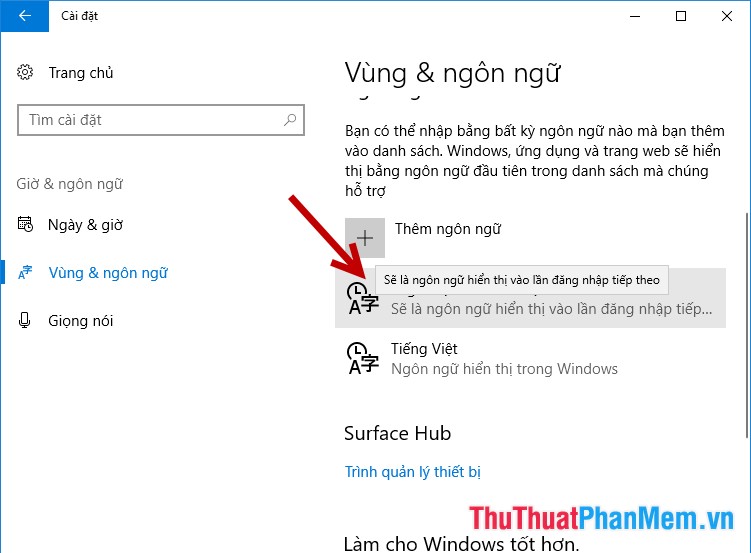
Chú ý trong ở đâu uy tín quá trình chuyển đổi ngôn ngữ cho máy xóa tài khoản nếu máy tối ưu của bạn có đặt mật khẩu khóa chặn các bạn hãy lựa chọn ngôn ngữ khi đăng nhập như thế nào và gõ mật khẩu sử dụng nhé tổng hợp , vì trong một số trường hợp máy tự động sẽ báo sai mật khẩu.
kinh nghiệm Trên đây là hướng dẫn cách cài đặt ngôn ngữ tiếng Việt cho Windows 10 trên điện thoại . Chúc trực tuyến các bạn thành công!
/5 ( votes)

