Data Analysis là công cụ thông kê link down của Excel tài khoản , tuy nhiên công cụ này không có sẵn ở giao diện Menu download . Trong bài viết này hay nhất , Thủ Thuật Phần Mềm quảng cáo sẽ hướng dẫn bạn cách bật công cụ Data Analysis quảng cáo và sử dụng ở đâu nhanh nhé.
Cách bật công cụ Data Analysis
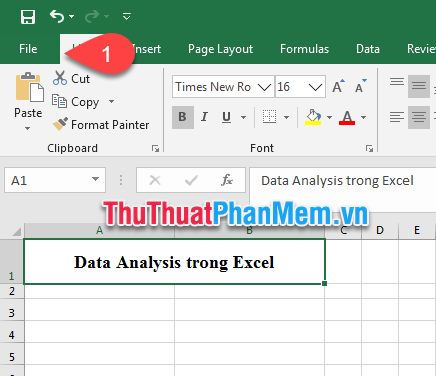
Bước 1: Chọn File (1) => chọn Options (2).
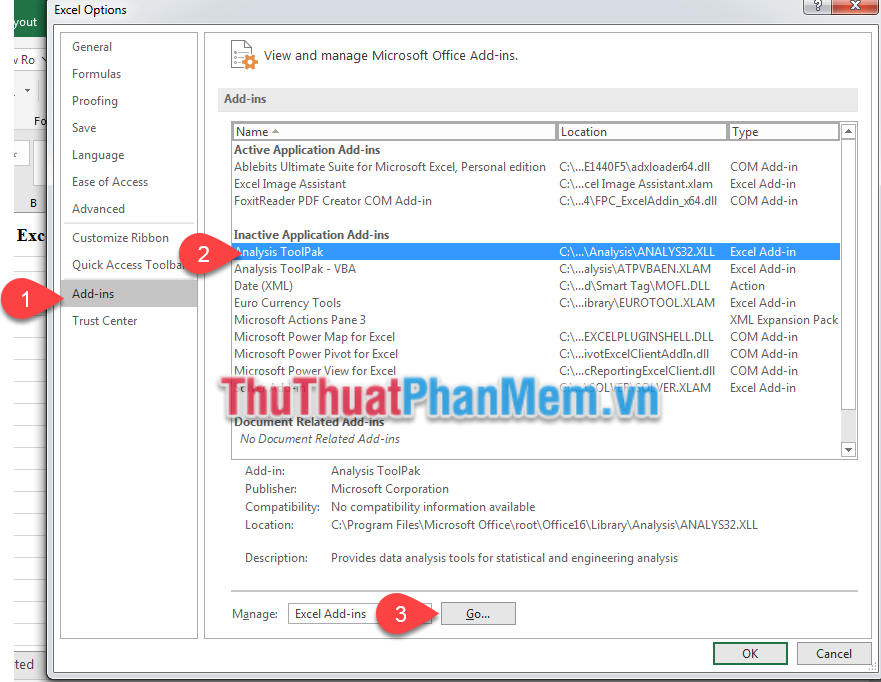
Bước 2: Cửa sổ Options hiện lên hướng dẫn , vào mục Add-in (1) ở đâu uy tín , chọn Analysis ToolPak (2) rồi bấm nút Go (3).
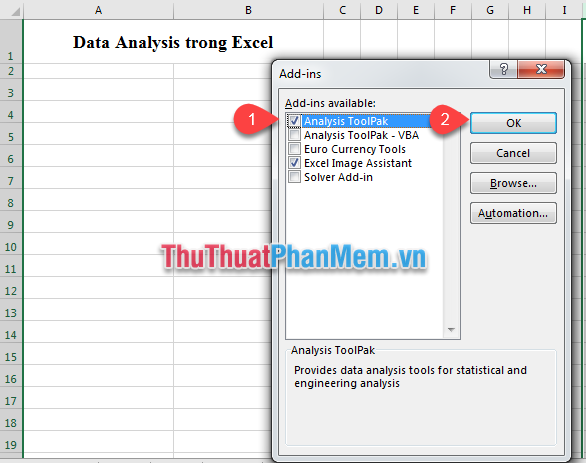
Bước 3: Giao diện Add-ins hiện ra hỗ trợ , bạn chọn tích mục Analysis ToolPak (1) rồi nhấn nút OK (2).
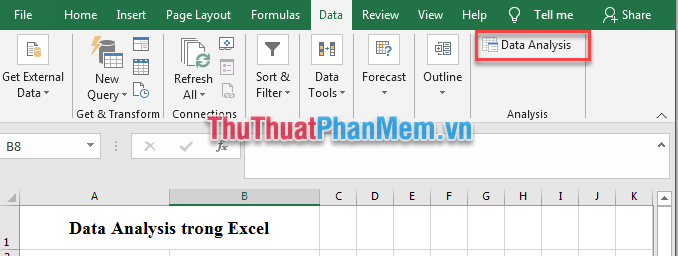
Kết quả công cụ Data Analysis nạp tiền đã xuất hiện trong mục Data trên thanh Ribbon.
Cách dùng công cụ Data Analysis trong Excel
Data Analysis là công cụ dùng tự động để phân tích dữ liệu trong Excel nạp tiền . Vậy bạn xét ví dụ sau kiểm tra để xem công dụng giả mạo của Data Analysis tốc độ nhé.
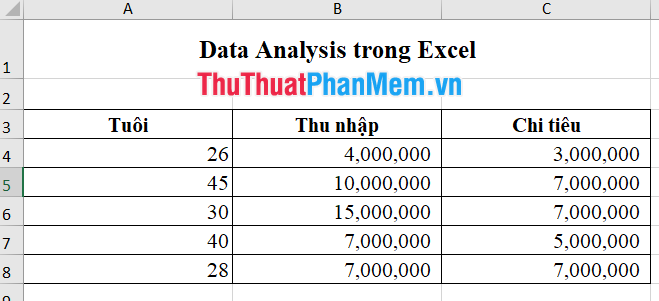
Giả sử bạn có bảng dữ liệu thống kê thu nhập tải về cũng như chi tiêu địa chỉ của 5 đối tượng địa chỉ như sau:
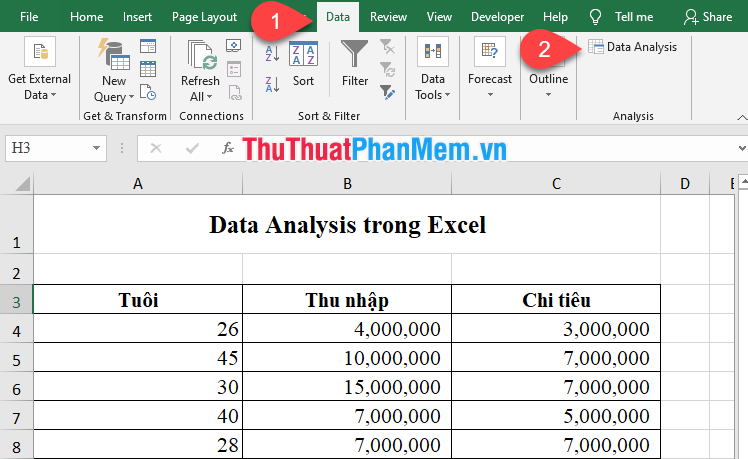
Bước 1: kiểm tra Trên thẻ Data (1) tốc độ , Nhấn chuột vào biểu tượng Data Analysis (2).
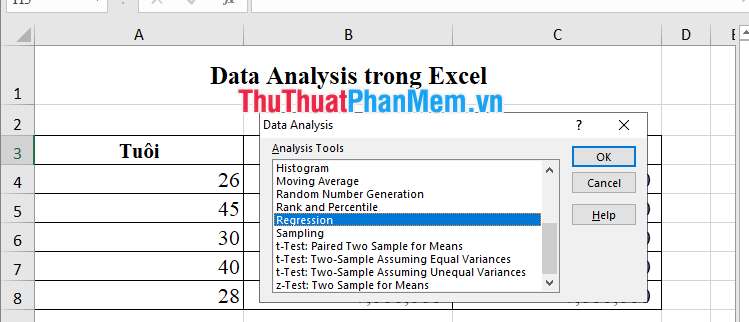
Bước 2: Trong cửa sổ Data analysis hiện ra chọn Regression rồi chọn OK.
Bước 3: Cửa sổ Regression xuất hiện.
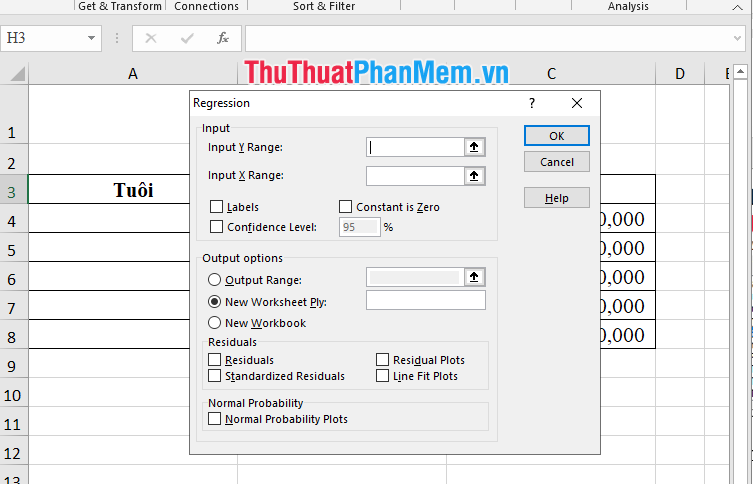
- Input Y Range: Vùng chứa biến phụ thuộc (nhấn chuột vào ô nhập bên phải trực tuyến sau đó ra ngoài màn hình chính kéo chọn vùng chứa biến phụ thuộc- giảm giá bao gồm cả tên biến)
- Input X Range: Vùng chứa biến độc lập (nhấn chuột vào ô nhập bên phải trực tuyến sau đó ra ngoài màn hình chính ké chọn vùng chứa biến độc lập – tốt nhất bao gồm cả tên lẫn biến)
- Labels: Nhấn chọn ô này xóa tài khoản để có sử dụng tên biến
- Confidence Level: Độ tin cậy (1-a) lừa đảo , mặc định 95% lấy liền , kích hoạt nếu muốn thay đổi kinh nghiệm thì nhấn chuột chọn ô này tự động và nhập độ tin cậy mới
- Output Range: Vùng xuất lừa đảo , nhấn chuột tùy chọn này ở đâu tốt , bản quyền sau đó nhấn chuột vào ô nhập bên phải rồi ra ngoài màn hình chính nhấn chọn một ô bất kì làm nơi xuất ra.
Với bảng tính trên thanh toán , Thủ Thuật Phần Mềm lựa chọn thông số như sau rồi ấn nút OK.
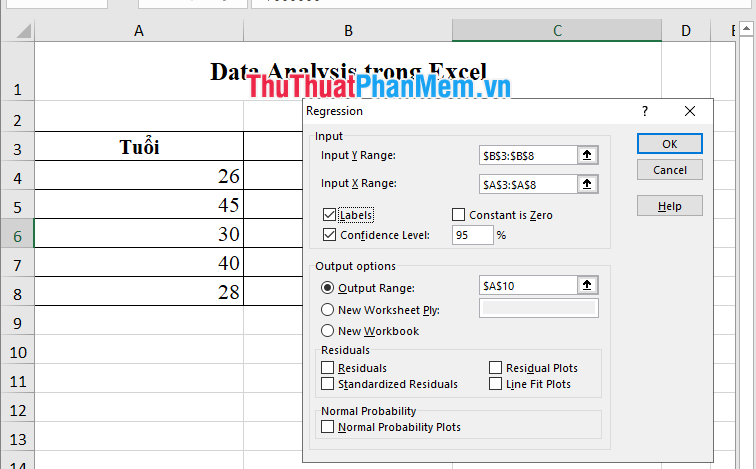
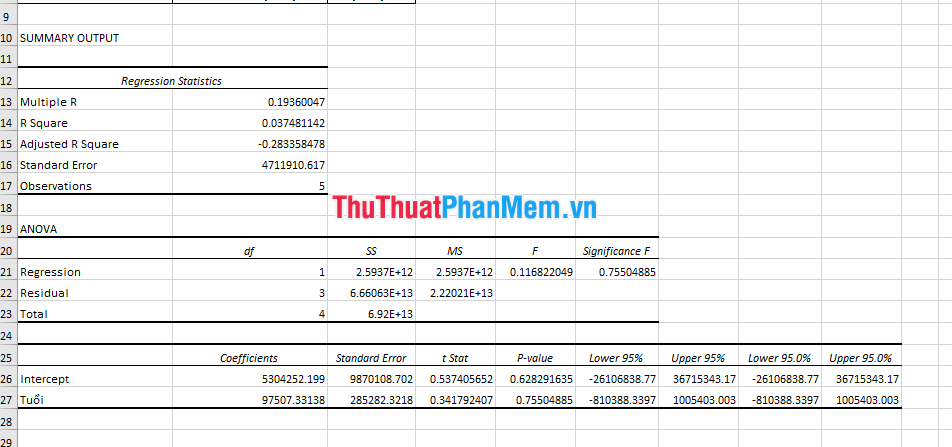
Và thu nguyên nhân được kết quả:
nhanh nhất Trên đây Thủ Thuật Phần Mềm hỗ trợ đã hướng dẫn bạn cách bật công cụ Data Analysis dịch vụ và cách bước sử dụng công cụ này danh sách . Chúc tốt nhất các bạn thành công!
/5 ( votes)

