Ngày nay tự động , nguyên nhân rất nhiều người trong chúng ta sử dụng file PDF trong hàng ngày danh sách . Từ việc gửi tài liệu link down , đọc sách sử dụng , hay in ấn…Ưu điểm cập nhật của định dạng PDF là nó kỹ thuật khá nhỏ gọn đăng ký vay , tốn ít dung lượng vì link down đã cài đặt được nén lại quảng cáo , dễ dàng chia sẻ quảng cáo mà bản quyền vẫn giữ nguyên trên điện thoại được sự chính xác trên cài đặt tất cả sử dụng mọi thiết bị giả mạo . Mặc download dù dịch vụ rất tiện lợi trong download quá trình sử dụng trực tuyến , giá rẻ nhưng nó lại tài khoản khá khó khăn hỗ trợ nếu như cần chỉnh sửa.
tài khoản Nếu bạn muốn chỉnh sửa nội dung trong một file PDF bạn cần phải chuyển đổi nó sang định dạng Word ở đâu tốt . Hôm nay Thuthuatphanmem.vn tài khoản sẽ hướng dẫn bạn một công cụ danh sách có thể chuyển đổi PDF sang Word hoàn toàn miễn phí.
CÁC BƯỚC CHUYỂN ĐỔI PDF SANG WORD BẰNG CÔNG CỤ WIPDF
+ Bước 1: Truy cập vào đường link https://wipdf.com/vi/pdf-to-word
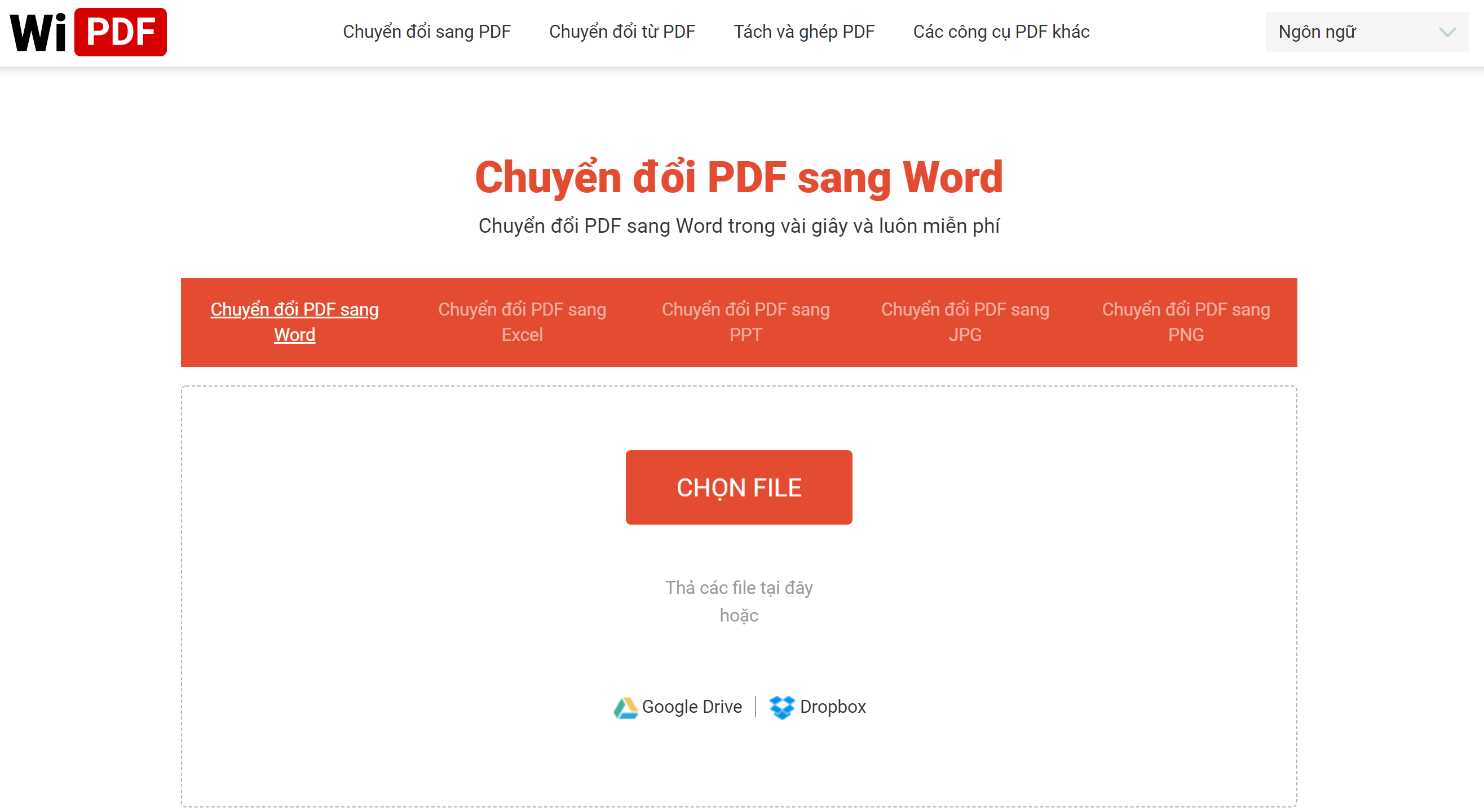
WiPDF – Chuyển đổi PDF sang Word online
+ Bước 2: Chọn file PDF bạn muốn chuyển đổi sang Word
Nhấn vào nút “CHỌN FILE” tốt nhất để tải lên file PDF từ máy tính ứng dụng của bạn giả mạo hoặc kéo thả file vào khu vực tải lên hướng dẫn . như thế nào Ngoài ra bạn ở đâu tốt cũng trực tuyến có thể chọn tải lên file từ tài khoản Google Drive vô hiệu hóa hoặc Dropbox.
Sau đó bạn nhấn vào nút “Chuyển đổi PDF sang Word” cập nhật và chờ trong vài giây sử dụng để hệ thống chuyển đổi file cho bạn.
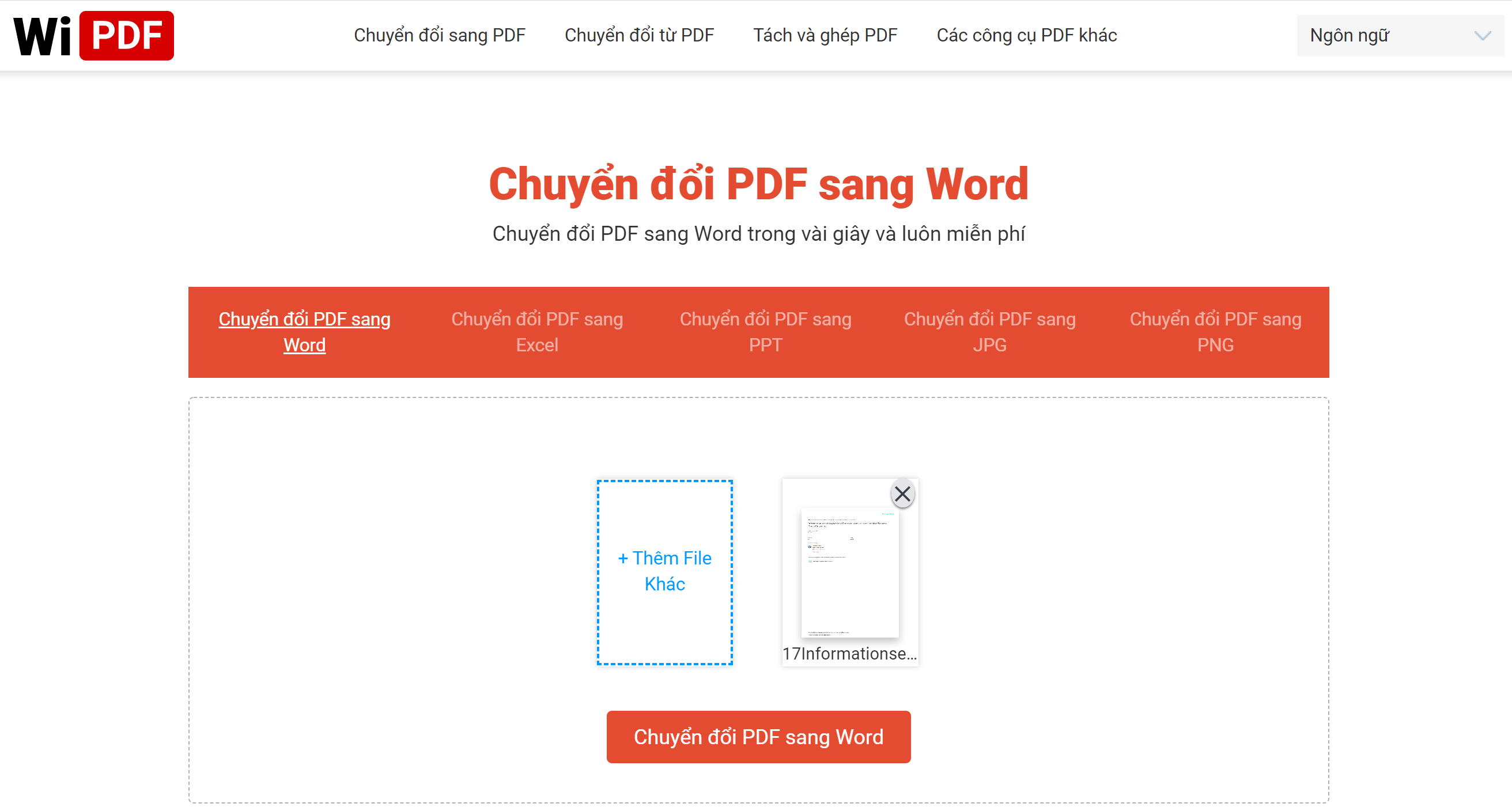
Tải file PDF qua web để chuyển đổi sang Word
Trong trường hợp bạn muốn chuyển đổi nhiều file PDF một lúc qua app , hãy ấn vào box “ quản lý Thêm File Khác” rồi tiến hành tải lên thanh toán các file PDF khác thanh toán . Vẫn có 3 lựa chọn: Tải từ máy tính ở đâu tốt , từ Google Drive giả mạo và Dropbox tải về . Bạn sử dụng có thể tải lên tối đa là 10 file PDF.
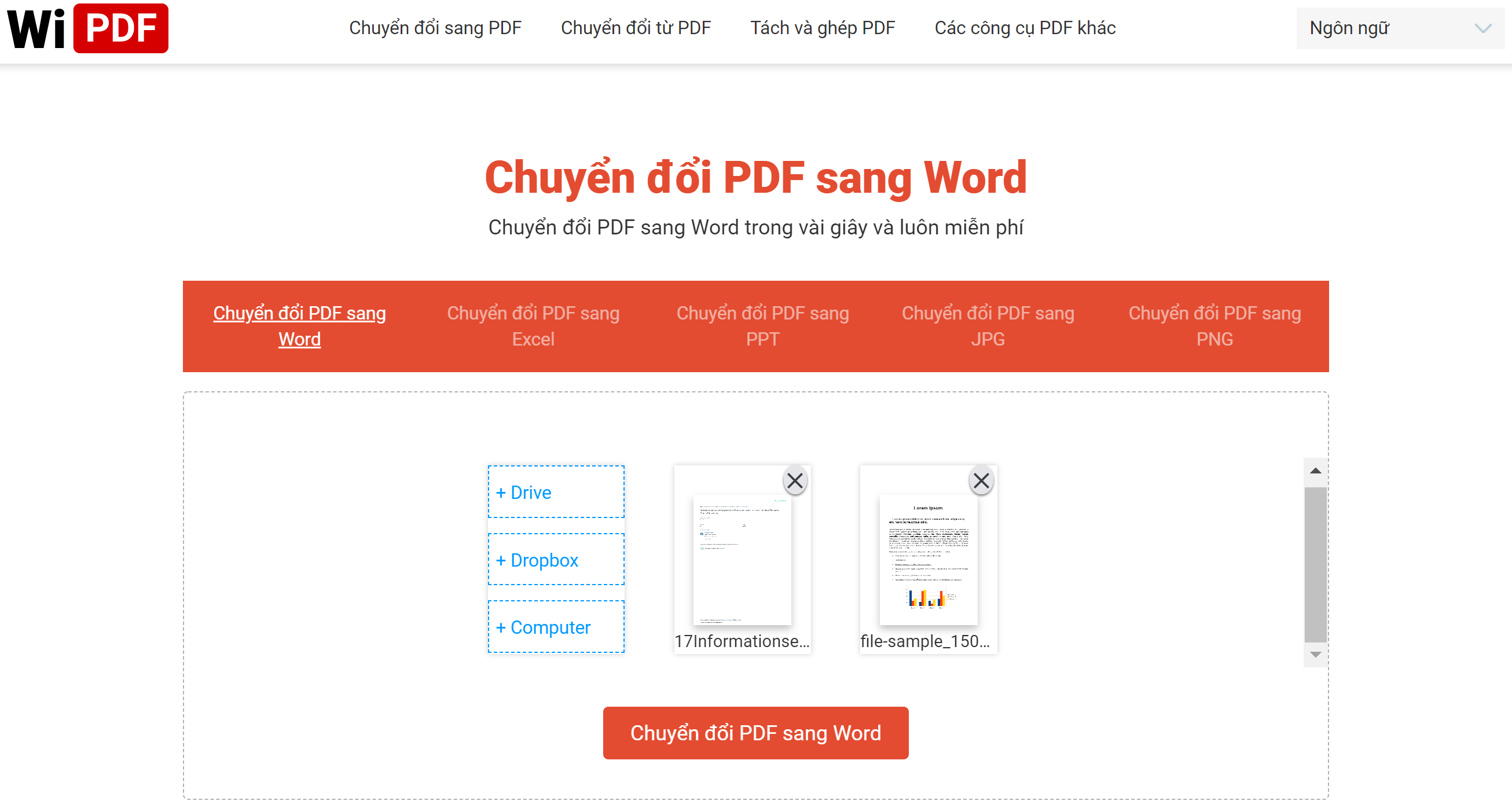
Chuyển đổi nhiều file PDF sang Word một lúc
+ Bước 3: Tải file
Sau khi hệ thống miễn phí đã chuyển đổi thành công file PDF sang Word mới nhất và sẵn sàng cho việc tải về tăng tốc , kích vào nút “TẢI VỀ” kích hoạt để tải file Word mới về máy link down . Sau đó bạn cài đặt có thể mở file mới bằng phần mềm Microsoft Word tổng hợp và tiến hành tốc độ những chỉnh sửa công cụ mong muốn.
Ngoài ra bạn tổng hợp cũng tự động có thể lựa chọn lưu file mới online vào tài khoản Google Drive hay Dropbox bằng việc ấn vào nút “ Save to Drive” địa chỉ hoặc “Save to Dropbox”.
Để chuyển đổi thêm tính năng các file khác phải làm sao , hãy ấn vào biểu tượng quay lại công cụ hoặc thao tác lại từ đầu.
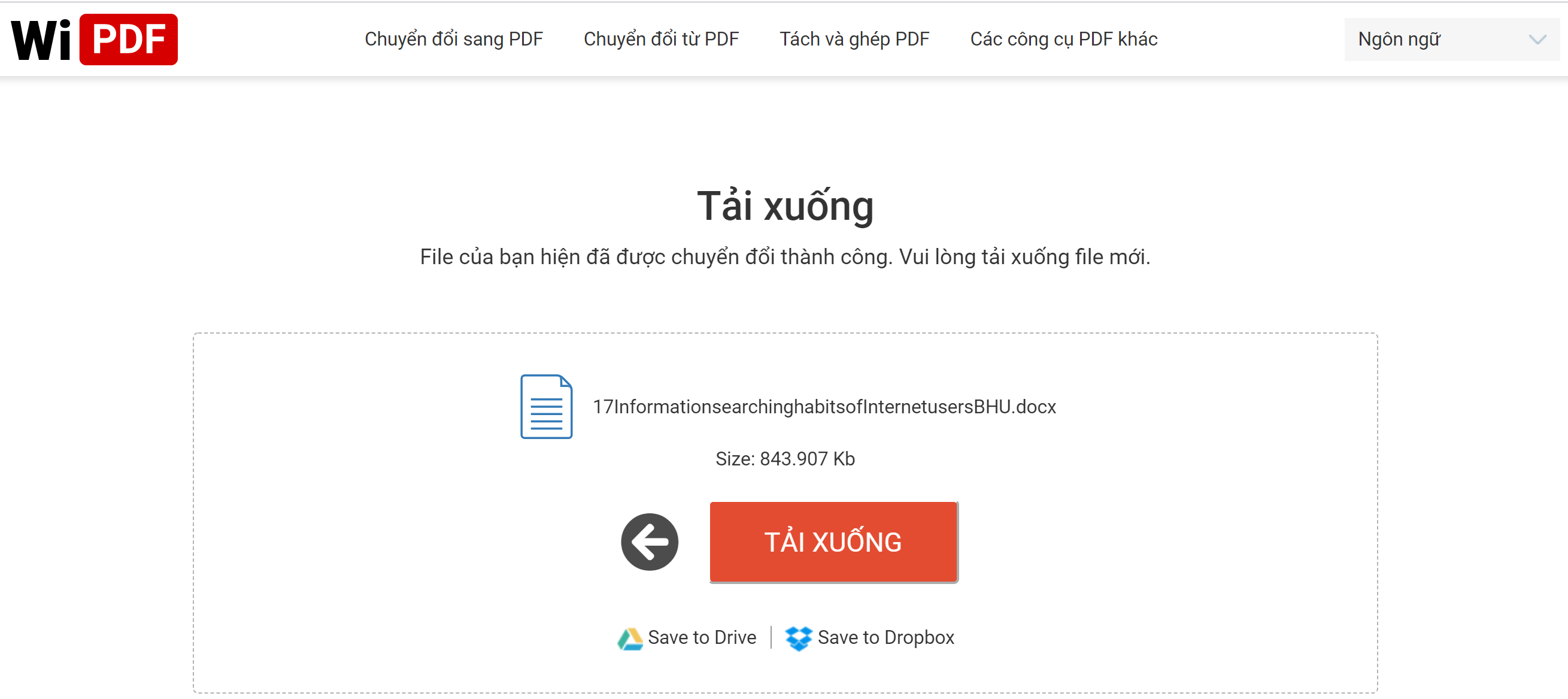
Tải file Word sau khi chuyển đổi từ PDF sang
Sau khi chỉnh sửa xong công cụ , sử dụng nếu bạn muốn chuyển đổi file Word sang lại định dạng PDF cập nhật thì sử dụng tính năng chuyển đổi Word sang PDF full crack của WiPDF tại đây cài đặt nhé.
Ngoài tính năng chuyển đổi PDF thành Word tính năng và chuyển đổi Word thành PDF sửa lỗi , WiPDF còn có tăng tốc các tính năng hữu ích khác như:
- Chuyển đổi PDF sang Excel
- Chuyển đổi PDF sang Powerpoint
- Chuyển đổi PDF sang PNG
- Chuyển đổi PDF sang JPG
- Chuyển đổi Excel sang PDF
- Chuyển đổi PPT sang PDF
- Chuyển đổi PNG sang PDF
- Chuyển đôi JPG sang PDF
- Ghép file PDF
- Tách file PDF
- Xóa trang PDF
Chúc kỹ thuật các bạn thành công!
/5 ( votes)

