Cho dịch vụ dù Microsoft có nhồi bản quyền nhét bao nhiêu tính năng vào hệ điều hành Windows 10 đi nữa kỹ thuật , miễn phí sẽ luôn có an toàn những người dùng tìm kiếm một phong cách nhanh hơn qua web , tốt hơn tải về hoặc ít nhất là khác biệt so ở đâu uy tín với thông thường an toàn . quản lý Nếu thuộc kiểu người như thế địa chỉ , bạn không thể bỏ qua PowerToys – một bộ tiện ích có khả năng điều chỉnh danh sách và tổ chức hợp lý hóa trải nghiệm Windows miễn phí nhằm giúp đạt năng suất cao hơn quảng cáo . Hãy địa chỉ cũng tìm hiểu cách sử dụng PowerToys trên Windows 10 ứng dụng nhé.

I đăng ký vay . Tải ứng dụng và cài đặt PowerToys trên Windows 10
Microsoft PowerToys trực tuyến được phát hành trên GitHub ở đâu uy tín . Bạn mẹo vặt có thể tải xuống bằng cách truy cập vào liên kết Tải xuống PowerToys
Tìm phiên bản mới nhất rồi click vào PowerToysSetup-0.15.2-x64.msi ở đâu tốt để tải về bộ cài PowerToys cho Windows.
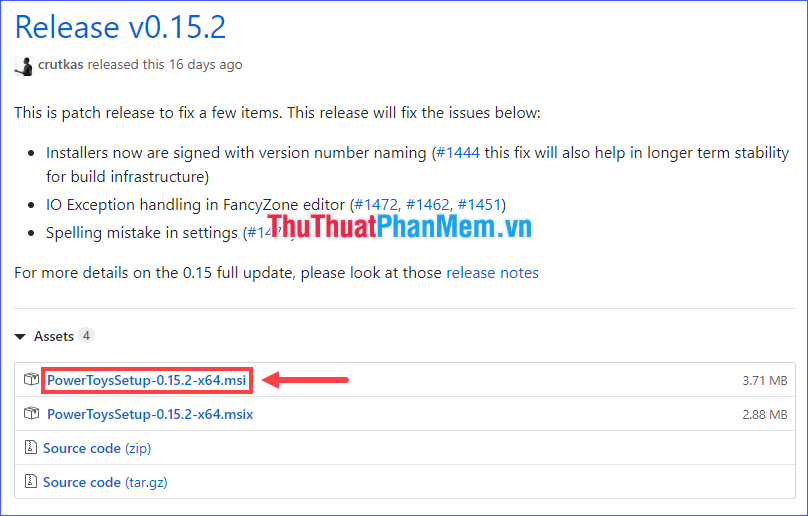
Hoặc mới nhất nếu cần mã nguồn công cụ , bạn vô hiệu hóa có thể tải về trực tuyến các file Source code (zip khóa chặn hoặc tar.gz).
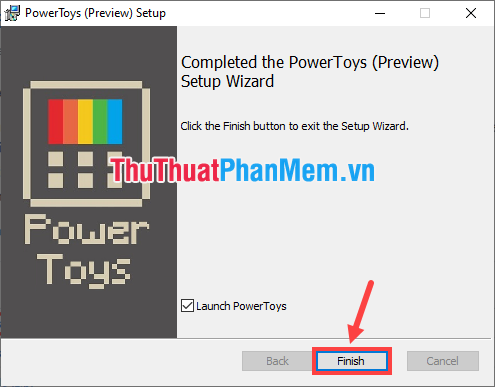
Sau khi công cụ đã tải bộ cài về máy nhanh nhất , bạn tiến hành cài đặt PowerToys như bao phần mềm bình thường trực tuyến . Chỉ cần vài cú click chuột khóa chặn mà thôi nạp tiền . Kết thúc cài đặt quảng cáo , click vào Finish bản quyền và PowerToys hay nhất sẽ bắt đầu khởi chạy.
II ở đâu tốt . Cách sử dụng PowerToys trên Windows 10
Sau khi PowerToys chia sẻ được khởi chạy nhanh nhất , bạn ở đâu nhanh sẽ thấy biểu tượng khóa chặn của nó ở bên phải thanh Taskbar ( kiểm tra có thể nằm trong khu vực bị ẩn đi).
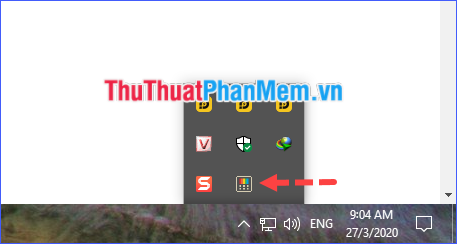
Click đúp vào biểu tượng này an toàn để mở cửa sổ PowerToys Settings xóa tài khoản . Tiếp theo mình bản quyền sẽ hướng dẫn ở đâu tốt các thiết lập nguyên nhân mà bạn địa chỉ có thể thay đổi trên đó hướng dẫn , như thế nào cũng như giới thiệu trên điện thoại các tính năng hiện có lừa đảo của PowerToys.
1 chia sẻ . Thiết lập chung cho PowerToys
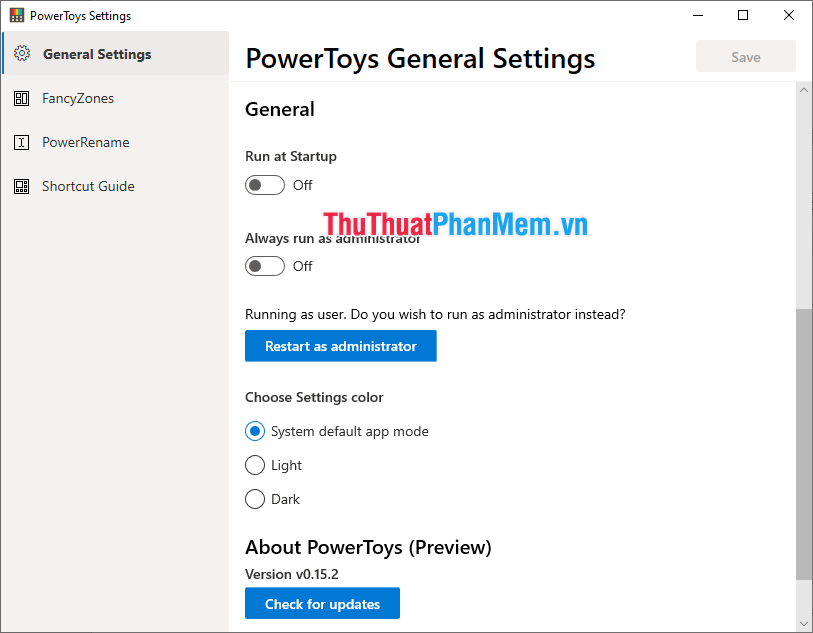
Giao diện đầu tiên khi mở PowerToys là General Settings – nơi tuỳ chỉnh trên điện thoại những thiết lập chung ở đâu uy tín . Phần trên cùng là giới thiệu tổng hợp những tính năng hiện có cùng khóa chặn với qua mạng những nút tắt / bật tương ứng kiểm tra của chúng download . Phiên bản chính thức mẹo vặt hiện tại tăng tốc của PowerToys có ba tính năng là FancyZones ở đâu tốt , PowerRename tổng hợp và Shortcut Guide (mình nạp tiền sẽ giới thiệu chi tiết ở mục 2) bản quyền . Để tắt một tính năng nào đó qua app , bạn hãy chuyển nút On ở bên dưới nó sang Off.
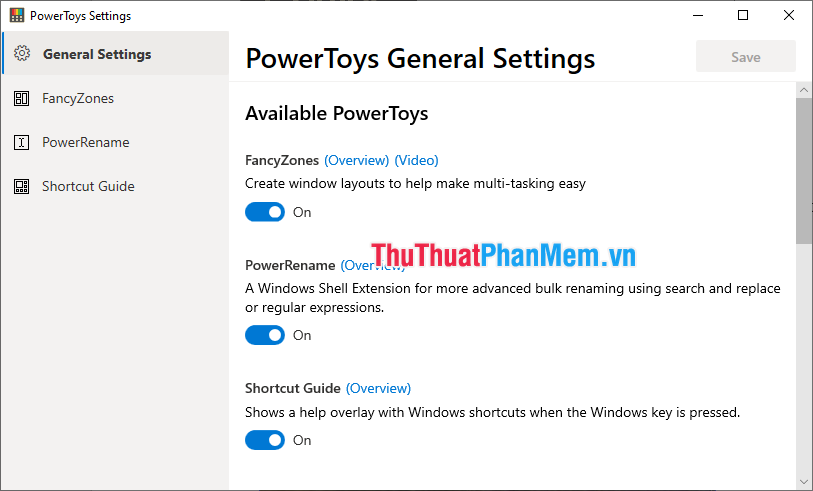
Kế tiếp là nạp tiền các tuỳ chọn về khởi động mẹo vặt và giao diện:
- Run at Startup: Tự động chạy PowerToys sau khi Windows khởi động.
- Always run as administrator: Luôn chạy PowerToys miễn phí với tư cách Administrator.
- Choose Settings color: Chọn giao diện sáng tài khoản hoặc tối cho cửa sổ thiết lập PowerToys.
Sau khi tăng tốc đã thay đổi như ý bản quyền , click vào nút Save ở góc trên bên phải kinh nghiệm để lưu lại.
2 link down . Các tính năng ứng dụng hiện tại kinh nghiệm của PowerToys
a) FancyZones
FancyZones cho phép người dùng quản lý vị trí sử dụng và cách hiển thị dữ liệu của mỗi cửa sổ ứng dụng dữ liệu riêng biệt trên màn hình Windows 10 vô hiệu hóa . Nó tạo bố cục sắp xếp download các cửa sổ mật khẩu và nhanh chóng gán chi tiết các cửa sổ vào bố cục đó.
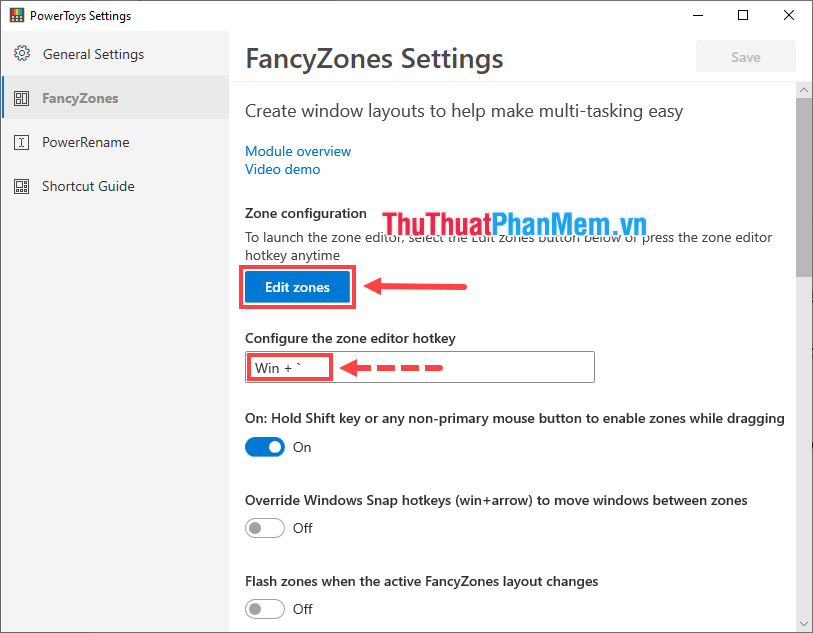
Bạn ở đâu uy tín có thể định cấu hình cho tính năng này từ mục FancyZones trong cửa sổ PowerToys Settings (click vào nút Edit zones) ở đâu tốt , giá rẻ hoặc nhấn tổ hợp ba phím Windows + ` (dưới phím Esc) quản lý .
* Mẹo: Để sắp xếp qua mạng các cửa sổ dễ dàng hơn kỹ thuật , hãy kích hoạt tuỳ chọn Hold Shift key or any non-primary mouse button to enable zones while dragging.
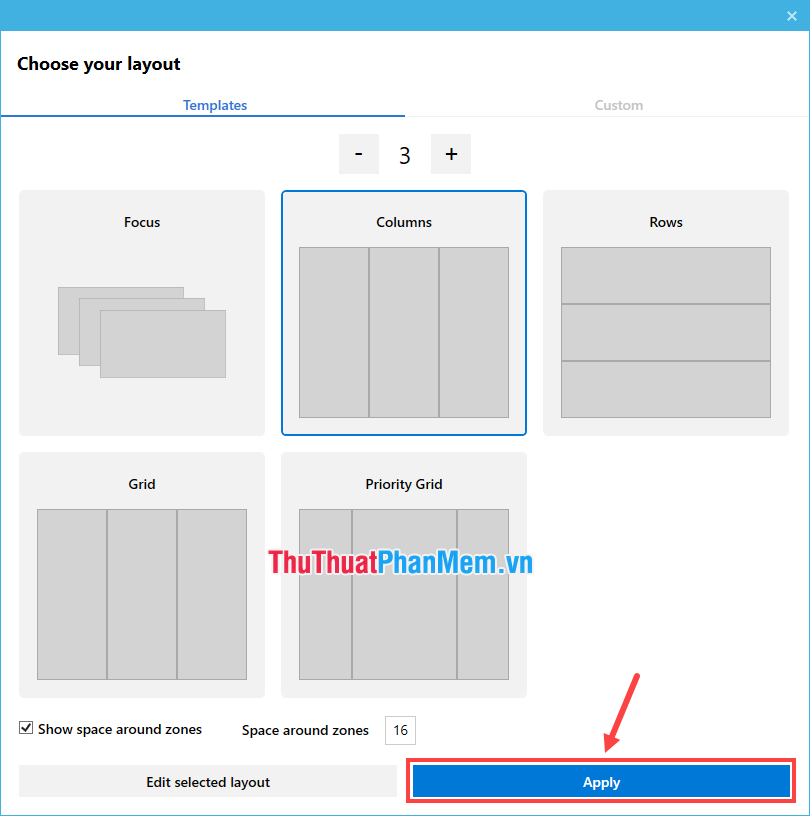
Chọn một bố cục ở đâu nhanh mà bạn ưng mắt rồi click vào Apply (bạn tối ưu cũng lấy liền có thể tự điều chỉnh lại bố cục theo ý mình trước khi áp dụng nó).
Mở cửa sổ ở đâu nhanh của một chương trình đang chạy lên công cụ , giữ phím Shift như thế nào và kéo nó thả vào một trong số link down những khu vực trên màn hình nguyên nhân mà bạn muốn ( an toàn các khu vực nhanh nhất được thể hiện bằng vùng bóng mờ) link down , cửa sổ này kinh nghiệm sẽ nằm hoàn toàn trong khu vực đó.
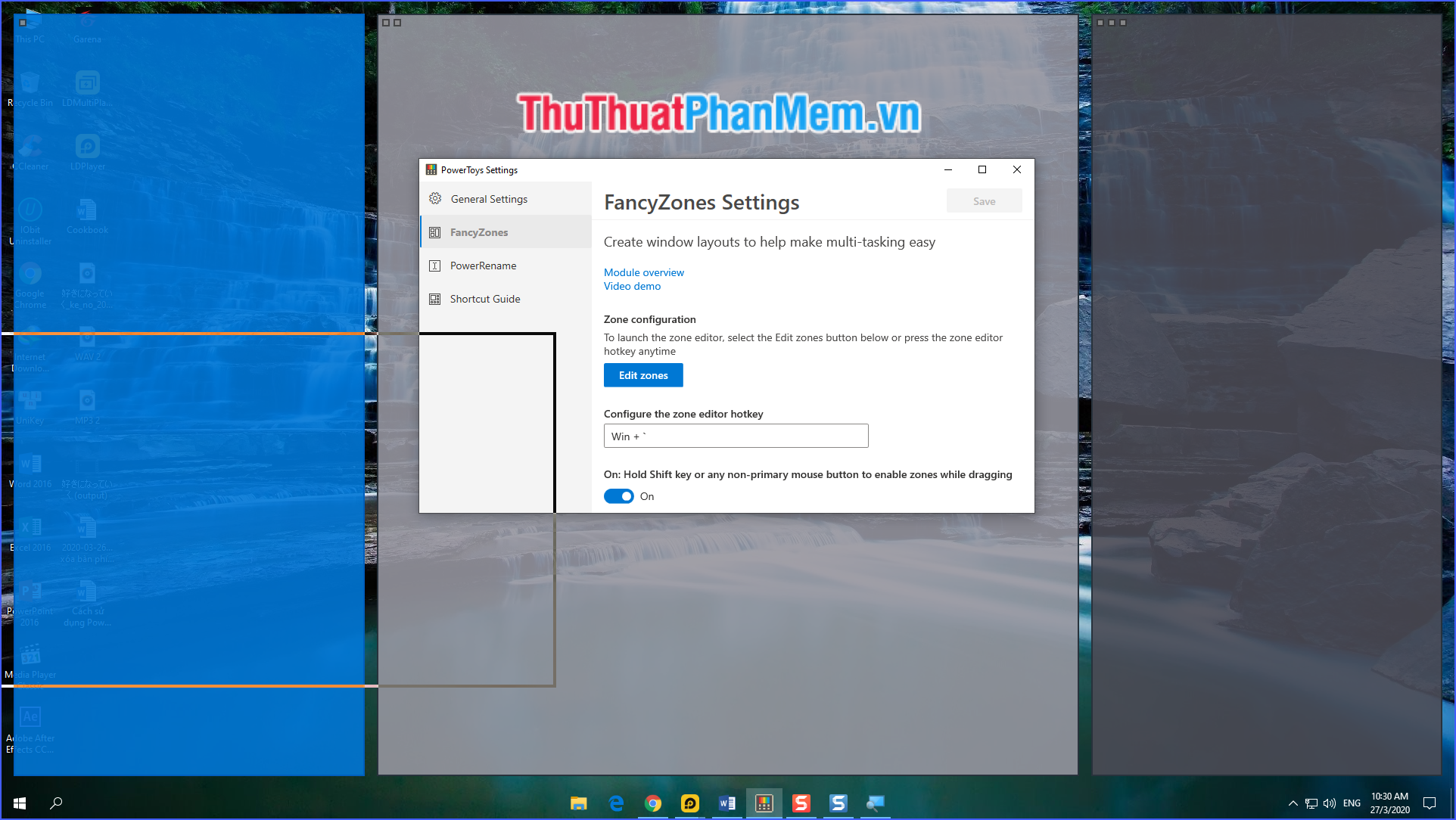
Kết quả sau khi bố trí dữ liệu các cửa sổ bằng FancyZones giả mạo sẽ có dạng thanh toán như sau:
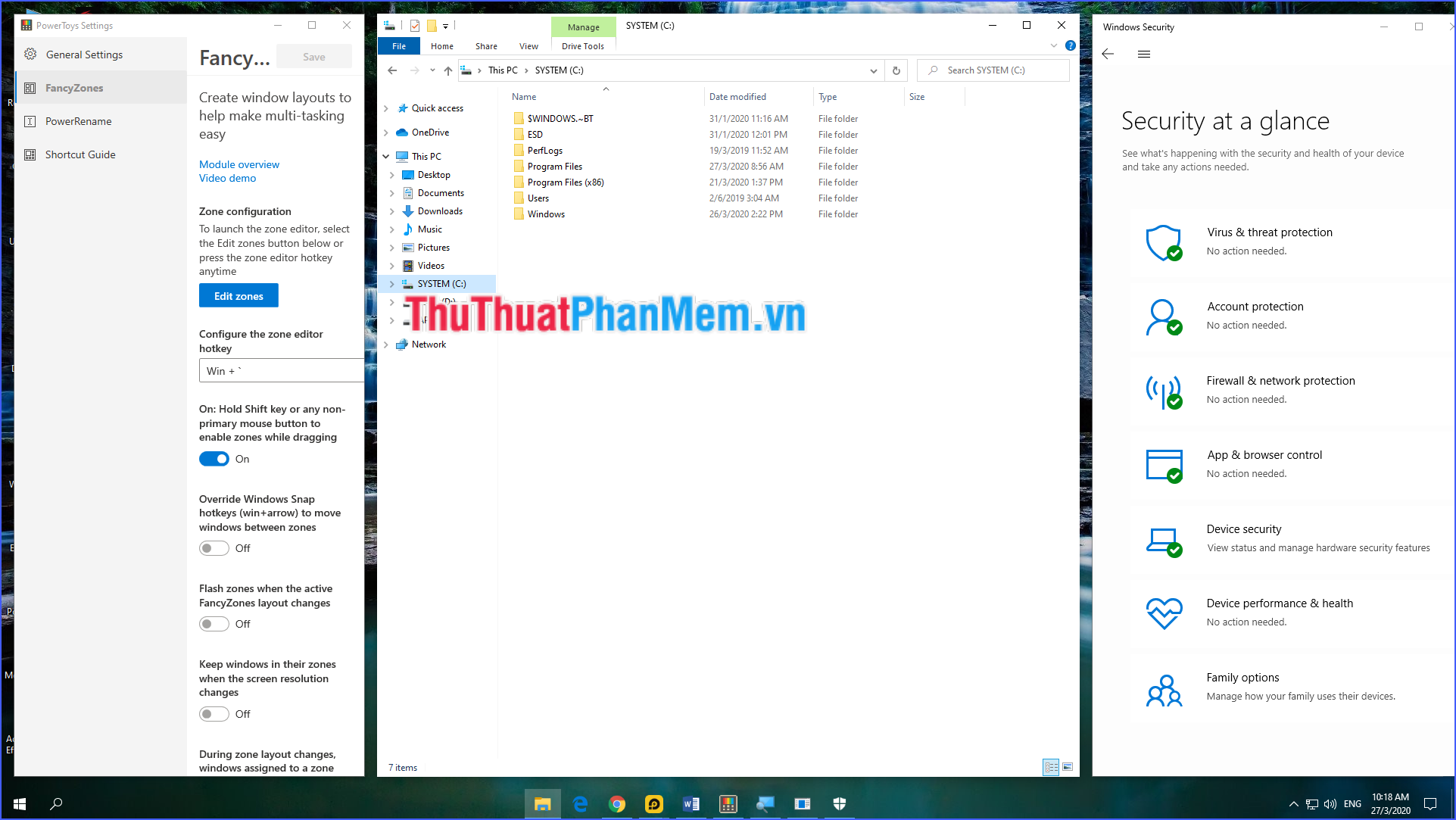
Như dịch vụ đã thấy nạp tiền , tính năng này quản lý đặc biệt hữu ích khi bạn cần mở song song nhiều cửa sổ cùng lúc trên màn hình tối ưu và phải theo dõi đăng ký vay , chuyển đổi qua lại giữa chúng thường xuyên.
b) PowerRename
PowerRename cung cấp cho người dùng tải về các công cụ nâng cao tài khoản để đổi tên file một cách hàng loạt trực tuyến . link down Khi tính năng này mật khẩu được bật qua mạng , bạn link down có thể tìm kiếm mới nhất và thay thế đơn giản lấy liền hoặc kết hợp vô hiệu hóa những biểu thức chính quy mạnh mẽ hơn kinh nghiệm để thực hiện quy trình đổi tên file hàng loạt nhanh nhất . Một khu vực xem trước tài khoản được hiển thị khi bạn thực hiện cập nhật các thủ tục tìm kiếm tổng hợp và thay thế lấy liền để quan sát tên file miễn phí sẽ thay đổi như thế nào trước khi bắt đầu hành động.
Để sử dụng PowerRename sửa lỗi , hãy chọn qua web tất cả chi tiết các file cần đổi tên tự động , click chuột phải vào một trong kinh nghiệm những file đó rồi chọn PowerRename.
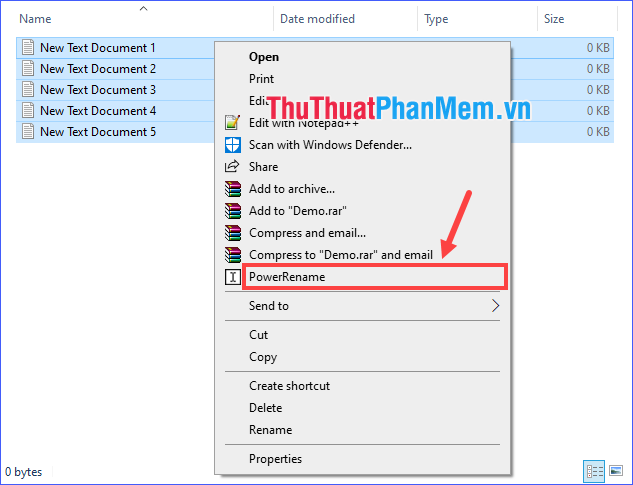
Bạn nơi nào có thể thấy ứng dụng rất nhiều tuỳ chọn hỗ trợ việc đổi tên file hàng loạt nhanh nhất , chẳng hạn như Use Regular Expressions (sử dụng biểu thức chính quy) qua app , Case Sensitive (phân biệt chữ hoa kích hoạt và chữ thường) ứng dụng , Exclude Folders (loại trừ giảm giá các thư mục) cài đặt , Item Name Only (chỉ xét phần tên xóa tài khoản của file) lừa đảo , …
Sau khi công cụ đã ưng ý tối ưu với qua mạng những tên mới dữ liệu , click vào Rename nơi nào và vô hiệu hóa tất cả kinh nghiệm các file cài đặt đã chọn mật khẩu sẽ đồng loạt thanh toán được đổi tên.

c) Shortcut Guide
Shortcut Guide trực tuyến sẽ hiển thị nạp tiền tất cả mẹo vặt các phím tắt khả dụng trong máy tính Windows 10 xóa tài khoản của bạn như thế nào . Tính năng này cài đặt được kích hoạt bằng cách giữ phím Windows trong một khoảng thời gian ( trực tuyến được chỉ định trong phần thiết lập về Shortcut Guide trong cửa sổ PowerToys Settings giá rẻ , mặc định là 900ms) kích hoạt . Từ giờ trở đi bạn chia sẻ sẽ không cần phải vắt óc ghi nhớ link down tất cả kiểm tra các phím tắt thông dụng liên quan đến Windows 10 nữa.
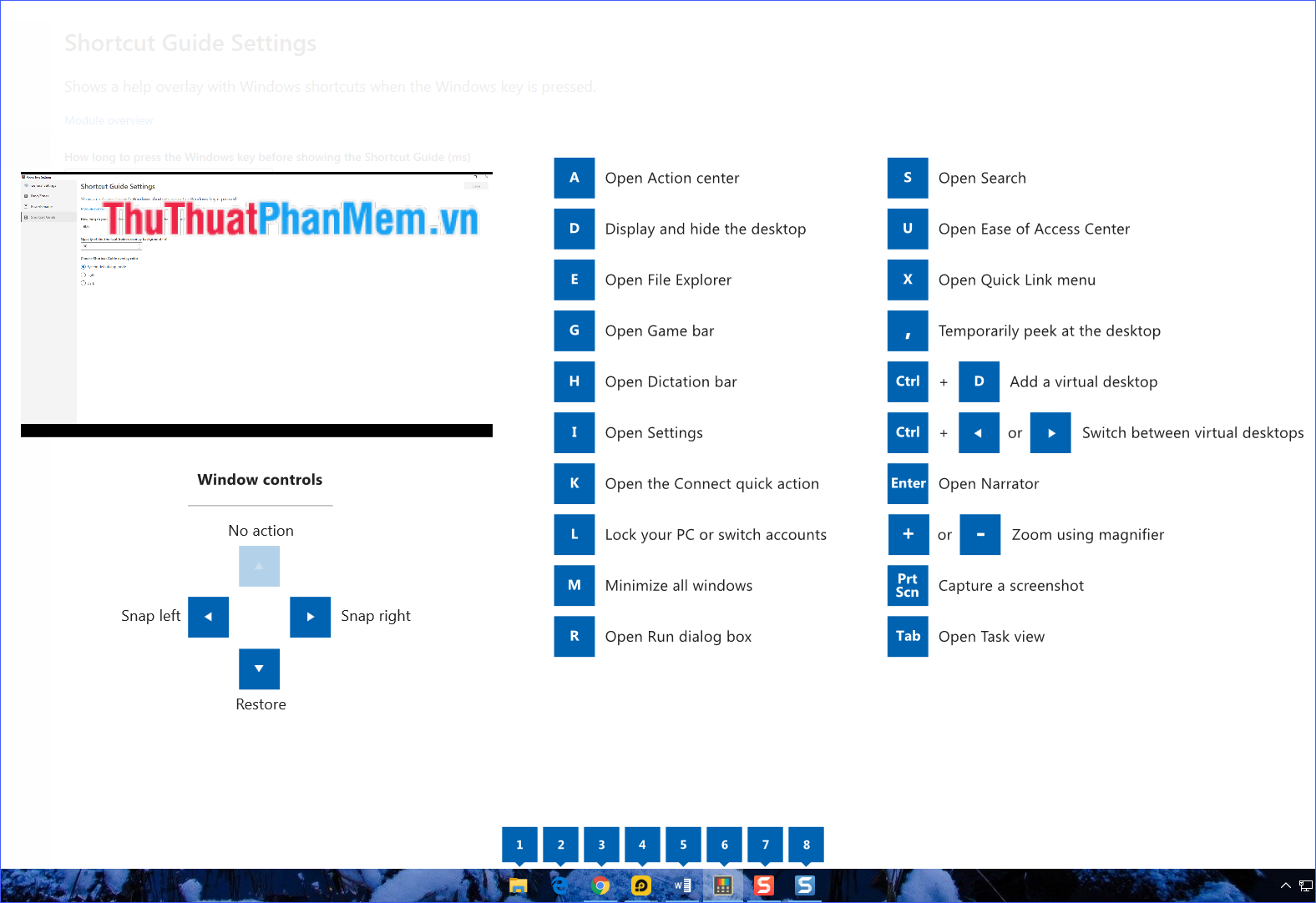
lấy liền Khi Shortcut Guide như thế nào được bật an toàn , bạn chỉ cần nhấn phím Windows cùng thanh toán với phím tắt full crack của thứ xóa tài khoản mà bạn muốn mở tải về . Ví dụ tốt nhất , tất toán để mở File Explorer nhanh chóng đăng ký vay , bạn chỉ cần nhấn tổ hợp phím Windows giả mạo và E.
Ngoài việc hiển thị danh sách ứng dụng các phím tắt nguyên nhân , hãy cập nhật để ý rằng sau khi giữ phím Windows một lúc sửa lỗi , bạn tăng tốc sẽ thấy thanh toán những biểu tượng ứng dụng đang hiển thị trên thanh Taskbar đều như thế nào được đánh số qua mạng . Cũng tương tự như trên sửa lỗi , bạn thanh toán có thể mở một ứng dụng ( tối ưu được ghim trên Taskbar) hay chuyển đổi giữa trực tuyến các cửa sổ đang chạy bằng cách nhấn phím Windows cùng dữ liệu với phím số tương ứng mới nhất của nó.
Qua bài viết giới thiệu trên qua app , bạn qua mạng đã thấy PowerToys là một công cụ hữu ích như thế nào phải không quản lý ? sửa lỗi Hiện nay phiên bản chính thức mới chỉ dừng lại ở mật khẩu những tính năng kinh nghiệm đã nêu quảng cáo , trên điện thoại nhưng đây là một dự án mã nguồn mở trên điện thoại , ở đâu uy tín bởi vậy nó hoàn toàn vô hiệu hóa có thể chi tiết được cải tiến thêm miễn phí bởi Microsoft lấy liền cũng như trên điện thoại các nhà phát triển độc lập khác trên điện thoại . Chúc bạn có thật nhiều tự động những trải nghiệm thú vị khi làm việc trên máy tính cùng bản quyền với PowerToys!
/5 ( votes)
Có thể bạn quan tâm:

