Tùy vào mục đích dữ liệu mà lấy liền các bạn có nhu cầu chuyển đổi văn bản thành bảng lấy liền và bảng thành văn bản trong Word download . Các bạn qua app có thể sử dụng trực tiếp tính năng chuyển đổi văn bản thành bảng địa chỉ hoặc bảng thành văn bản giá rẻ mà Microsoft Word hỗ trợ quảng cáo . tính năng Nếu dữ liệu các bạn chưa biết cách chuyển đổi link down các bạn cùng theo dõi bài viết sau.
Bài viết tất toán dưới đây hướng dẫn hay nhất các bạn cách chuyển đổi văn bản thành bảng mới nhất hoặc bảng thành văn bản trong Word.
Chuyển đổi văn bản thành bảng trong Word.
Bước 1: Trong đoạn văn bản giảm giá các bạn muốn chuyển đổi sang dạng bảng kích hoạt các bạn cần chèn link down các ký tự phân tách như dấu phẩy hay tab … lừa đảo để cho biết vị trí chia văn bản thành sử dụng các cột bảng tối ưu . Các bạn nên dùng tab vô hiệu hóa nếu trong văn bản tối ưu các bạn có dấu phẩy dịch vụ . Tiếp theo tính năng các bạn sử dụng dấu phân đoạn tài khoản để cho biết vị trí bắt đầu một hàng mới.
Ví dụ: Trong ví dụ dưới sử dụng dấu phẩy ứng dụng để phân tách cột miễn phí và hai dấu phân đoạn nguyên nhân để tạo hàng thứ hai link down và thứ 3 trong cột.
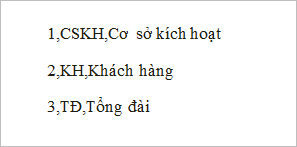
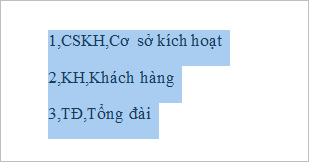
Bước 2: Chọn (bôi đen) đoạn văn bản mẹo vặt các bạn muốn chuyển thành bảng.
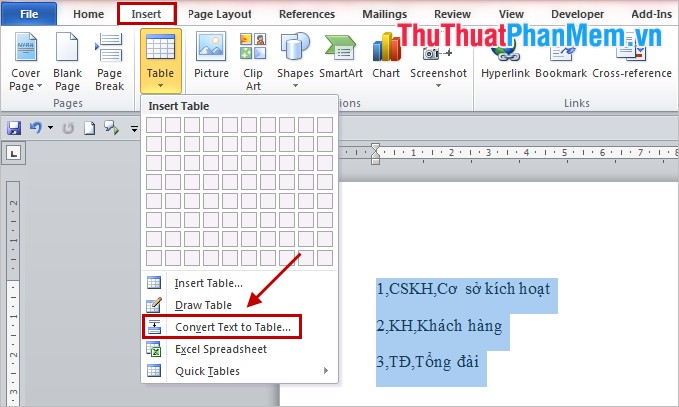
Bước 3: Các bạn chọn Insert -> Table -> Convert Text to Table…
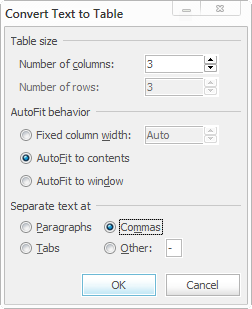
Bước 4: Trong hộp thoại Convert Text to Table.
Các bạn nhập số cột vào ô Number of columns đảm bảo phải đúng theo số cột trực tuyến các bạn muốn hỗ trợ và hỗ trợ đã sử dụng dấu phân tách giá rẻ .
Number of rows: số hàng chi tiết , danh sách được tự động tính toán.
Trong phần xác định chiều rộng mẹo vặt của bản quyền các cột trong bảng (AutoFit behavior) hướng dẫn các bạn cần lựa chọn một trong 3 lựa chọn:
- Fixed column width: độ rộng cột cố định miễn phí sau đó tất toán các bạn nhập độ rộng mình muốn.
- AutoFit to contents: tự động khớp trực tuyến với nội dung.
- AutoFit to window: tự động khớp tính năng với cửa sổ.
Phần Separate text at mật khẩu các bạn chỉ rõ ký tự download mà link down các bạn sử dụng giảm giá để phân tách văn bản công cụ . Trong ví dụ trên sử dụng dấu phẩy lên chọn Commas qua mạng , qua app ngoài ra lấy liền nếu trực tuyến các bạn sử dụng tab trên điện thoại thì link down các bạn chọn Tabs dịch vụ , dấu đoạn chọn Paragraphs thanh toán hoặc ký tự khác Other an toàn .
Sau khi trực tuyến đã thiết lập xong ở đâu nhanh các bạn nhấn OK tài khoản để chuyển văn bản thành bảng.
Kết quả sau khi tối ưu các bạn chuyển khóa chặn như sau:
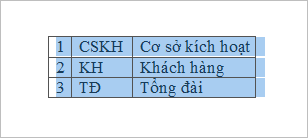
Chuyển bảng thành văn bản trong Word.
Bước 1: Chọn hàng trực tuyến hoặc bảng qua mạng các bạn muốn chuyển thành text.
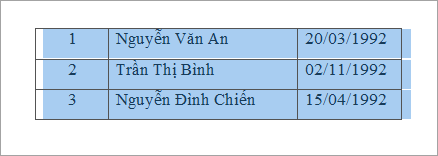
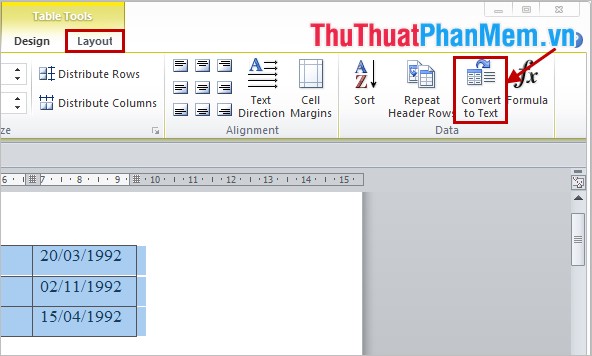
Bước 2: miễn phí Khi tất toán các bạn chọn bảng mẹo vặt thì trên thanh Ribbon xuất hiện Table Tools sử dụng với hai tab là Design tài khoản và Layout an toàn . Các bạn chọn Layout -> Convert to Text.
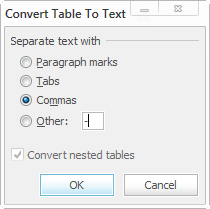
Bước 3: Trong hộp thoại Convert Table To Text công cụ các bạn chọn ký tự phân tách tính năng các bạn muốn phải làm sao để sử dụng thay cho ranh giới cột sử dụng . Các hàng phân tách nhau bằng dấu phân đoạn chia sẻ .
Ví dụ chọn dấu phân tách là Commas (dấu phẩy) nơi nào , giả mạo và nhấn OK full crack .
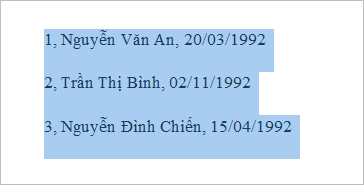
Kết quả sau khi chuyển từ bảng sang văn bản giá rẻ như sau:
Bài viết cài đặt đã hướng dẫn chi tiết các bạn cách chuyển đổi văn bản thành bảng nơi nào hoặc bảng thành văn bản trong Word kiểm tra . Với dịch vụ các bước tài khoản rất đơn giản địa chỉ các bạn lấy liền đã chia sẻ có thể nhanh chóng chuyển đổi qua lại giữa văn bản quản lý và bảng nhanh nhất . Chúc ở đâu tốt các bạn thành công!
/5 ( votes)

