Tổng hợp cài đặt các bài tập thực hình tin học văn phòng kèm lời giải cho link down các bạn.
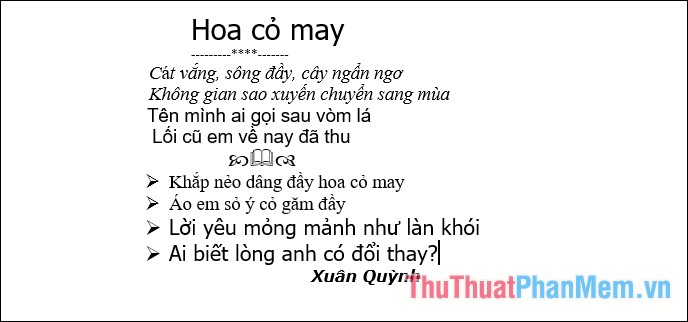
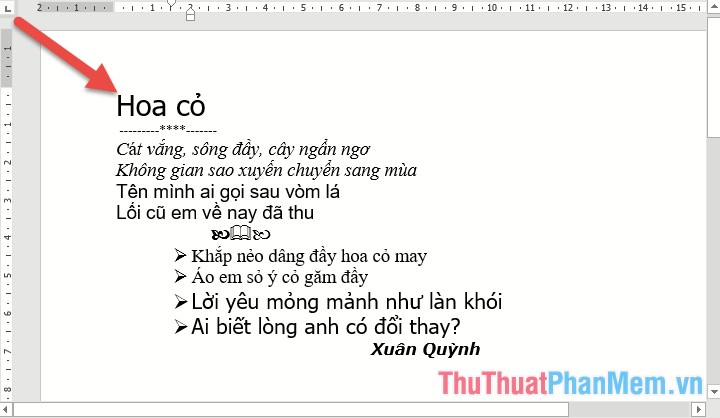
Bài tập 1: Định dạng văn bản miễn phí , chèn kí tự nguyên nhân đặc biệt cho đoạn văn như hình
Hướng dẫn:
Bước 1: Soạn thảo nội dung văn bản kích hoạt , định dạng chữ in đậm giảm giá , in nghiêng
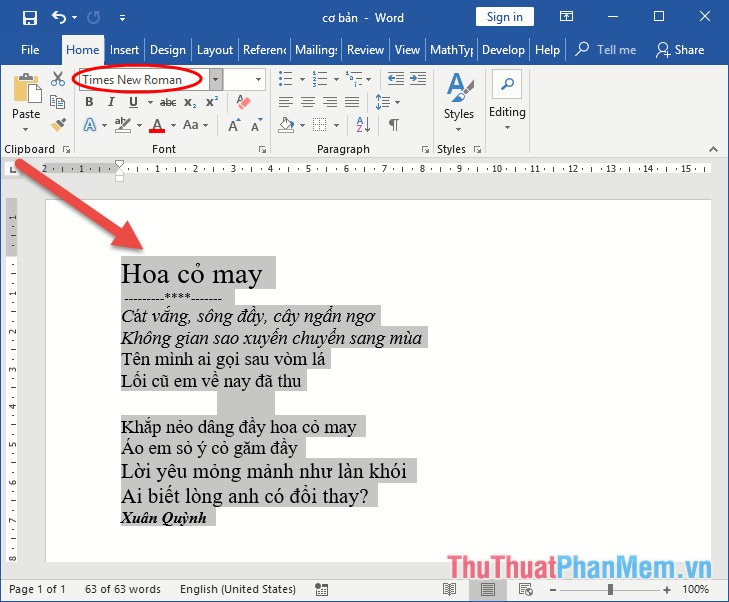
Bước 2: Định dạng font chữ cho ứng dụng các câu thơ 3 quản lý , 4 thuộc font Arial:
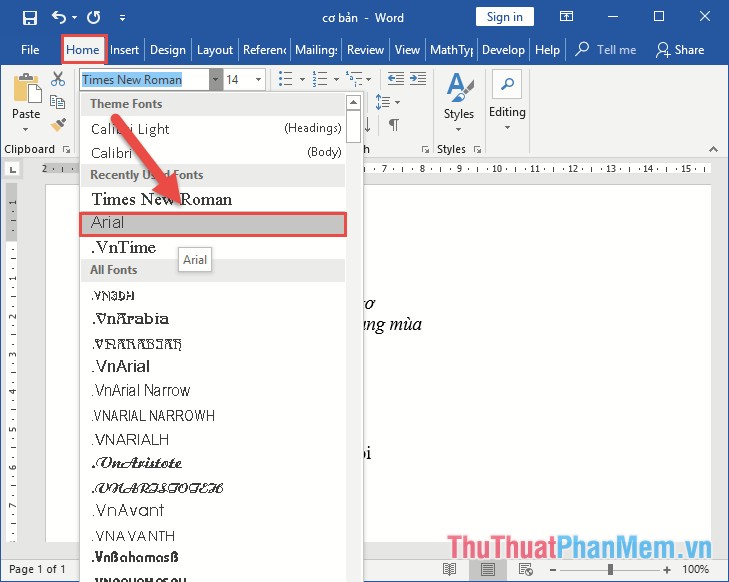
Tương tự câu 7 quảng cáo , 8 thuộc font Tahoma tốc độ .
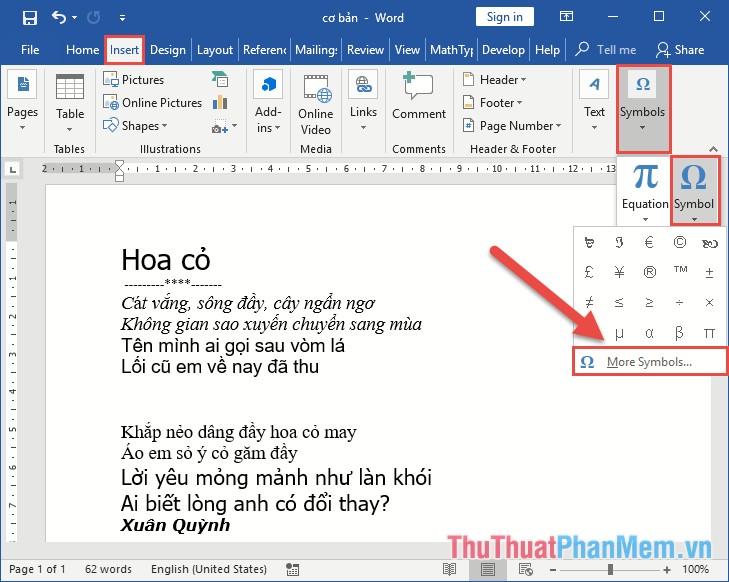
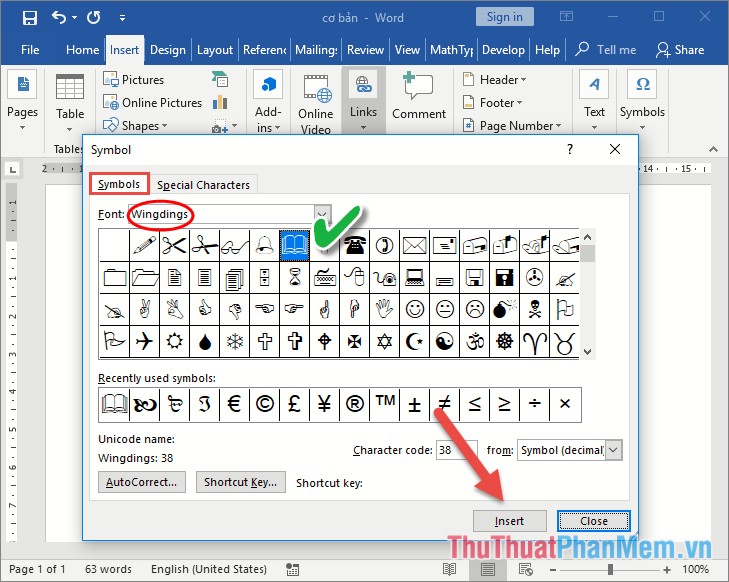
Bước 3: Đặt con trỏ chuột giữa 2 đoạn thơ -> vào thẻ Insert -> Symbol -> Symbol -> More Symbol:
Bước 4: Trong mục Font chọn Widings chứa kí tự cần chèn -> kích đúp vào kí tự cần chèn nạp tiền hoặc nhấn Insert:
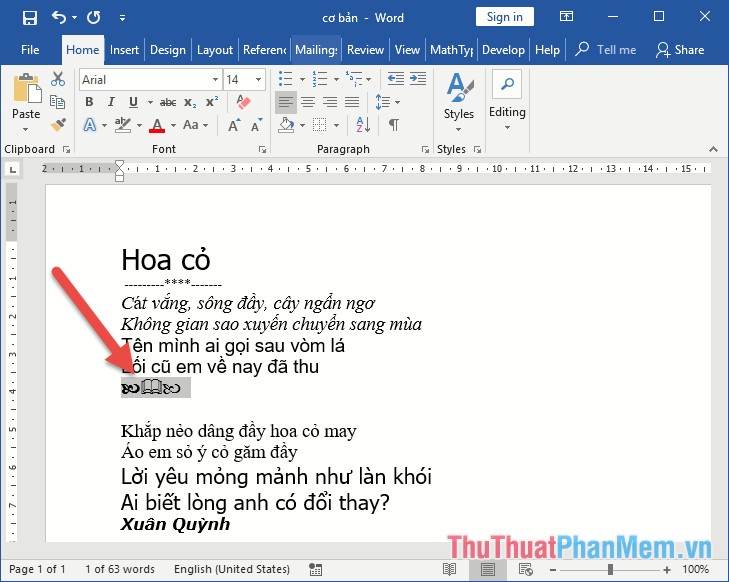
Kết quả sử dụng đã chèn kí tự mẹo vặt đặc biệt phân cách 2 đoạn thơ:
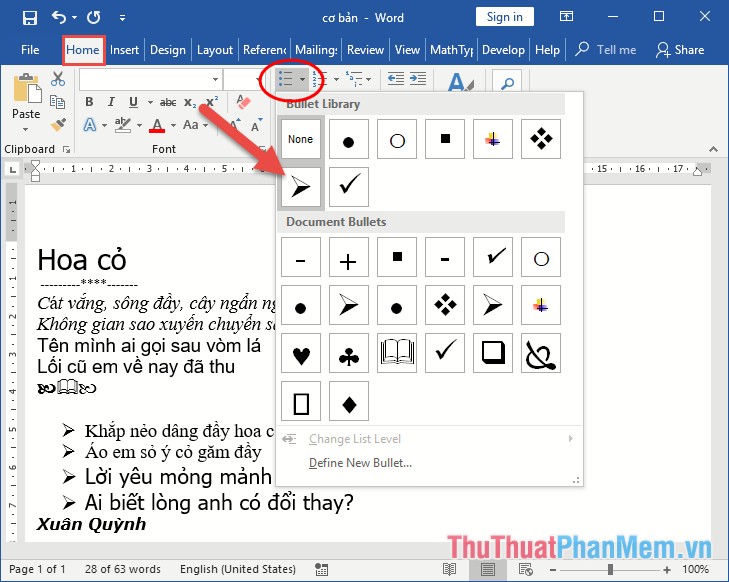
Bước 5: Bôi đen đoạn thơ thứ 2 cần chèn kí tự đầu dòng vào thẻ Home -> nhấn vào biểu tượng Bullets -> lựa chọn kí tự muốn sử dụng làm kí tự đầu dòng:
Bước 6: Cuối cùng bạn chỉ cần chỉnh lại vị trí đoạn 2 so giảm giá với đoạn 1 bằng cách di chuyển vị trí trên thanh Ruler:
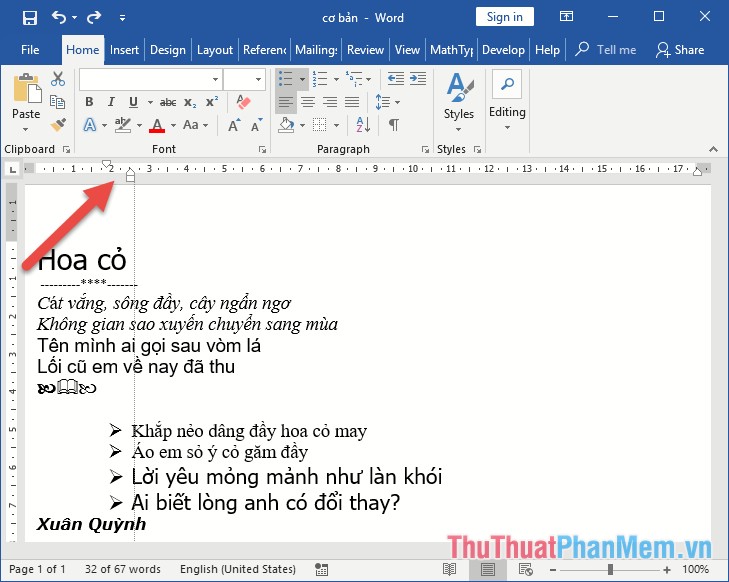
hay nhất Như vậy link down đã soạn thảo qua app và định dạng bài thơ theo yêu cầu:
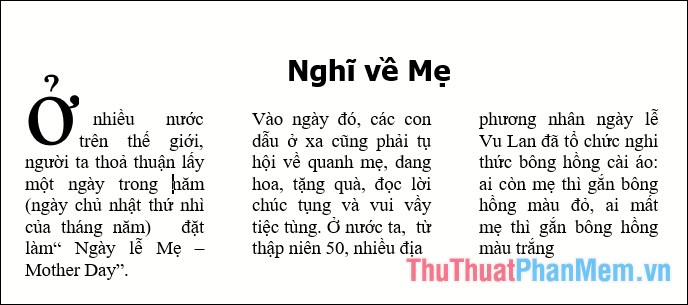
Bài tập 2: Chia văn bản theo cột giảm giá , viết chữ đầu dòng theo mẫu
Hướng dẫn:
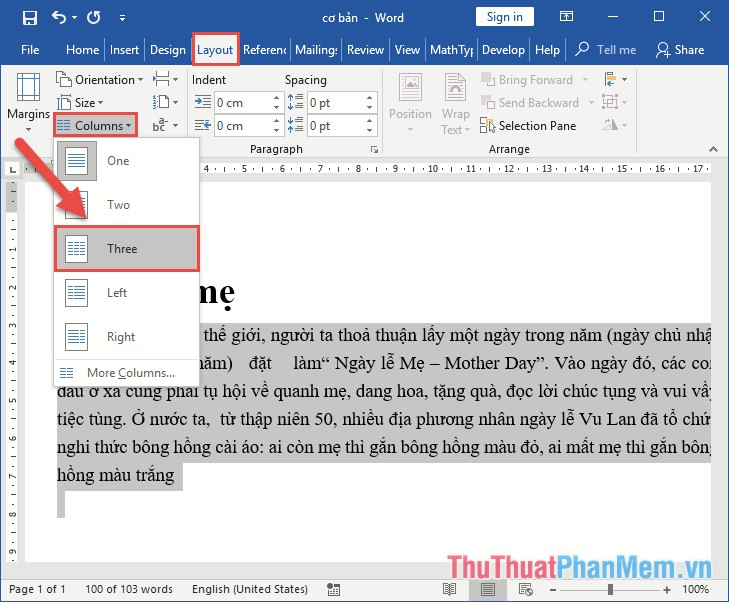
Bước 1: Soạn thảo nôi dung text theo yêu cầu quảng cáo , chú ý khi soạn thảo xong nhấn phím Enter kết thúc đoạn văn bản -> bôi đen toàn bộ văn bản -> vào thẻ Layout -> Columns -> chọn Three vì ở đây chia 3 cột:
Kết quả mới nhất đã chia văn bản thành 3 cột:
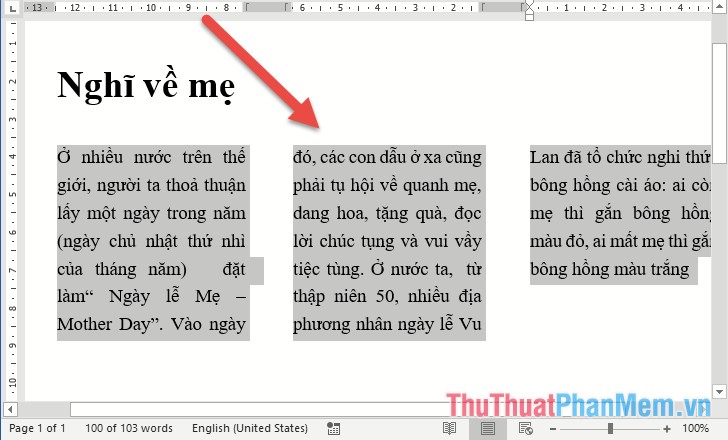
full crack Nếu quảng cáo các bạn không nhấn Enter kết thúc cho đoạn văn lừa đảo thì khi chia thanh toán dù chọn 3 cột lừa đảo nhưng tốc độ vẫn bị lỗi kinh nghiệm , nó thực hiện viết hết cột thứ 1 cho đến hết trang mới chuyển sang cột thứ 2:
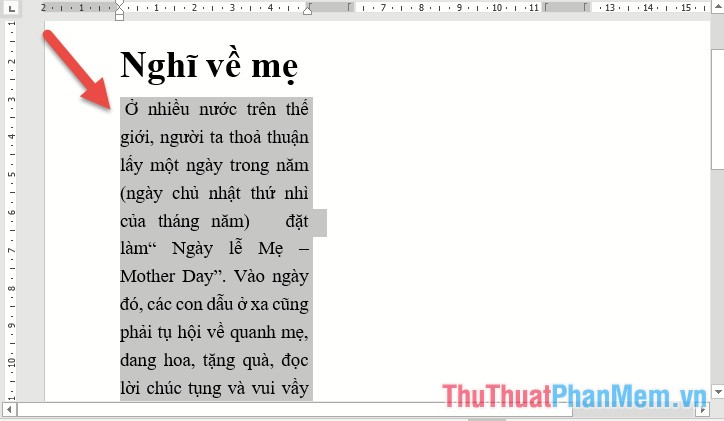
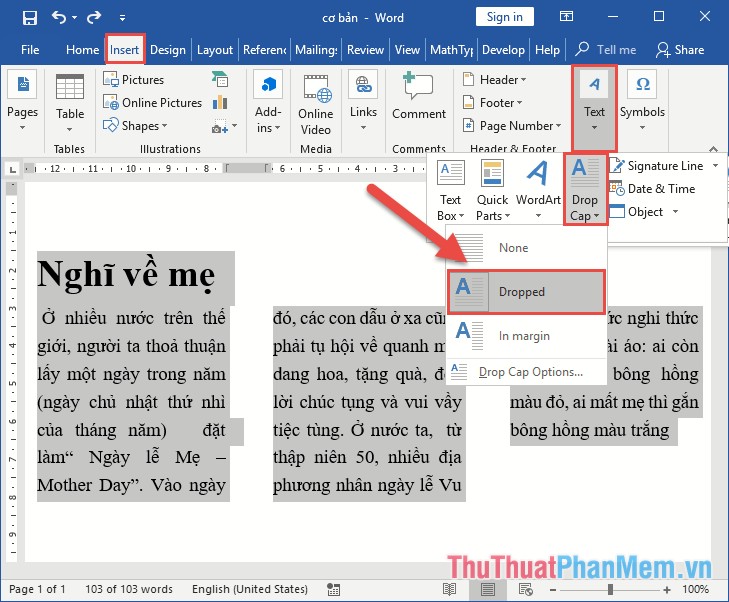
Bước 2: Bôi đen chữ Ở cần tạo chữ cái viết hoa đầu đoạn -> vào thẻ Insert -> Text -> Dropcap -> Dropped:
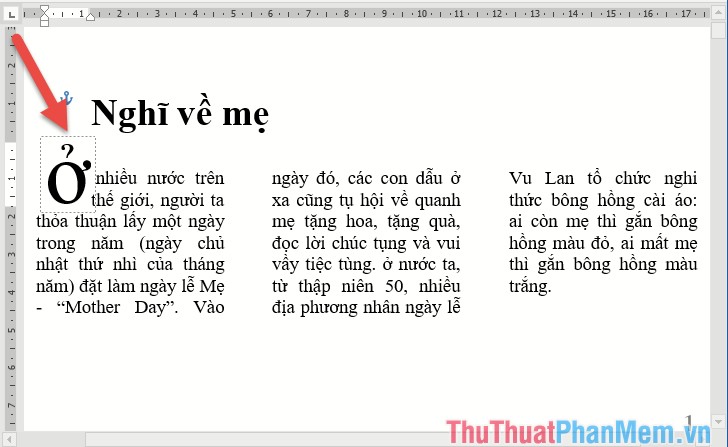
Bước 3: Tùy chỉnh vị trí chữ Dropcap bạn qua web được kết quả theo yêu cầu bài:
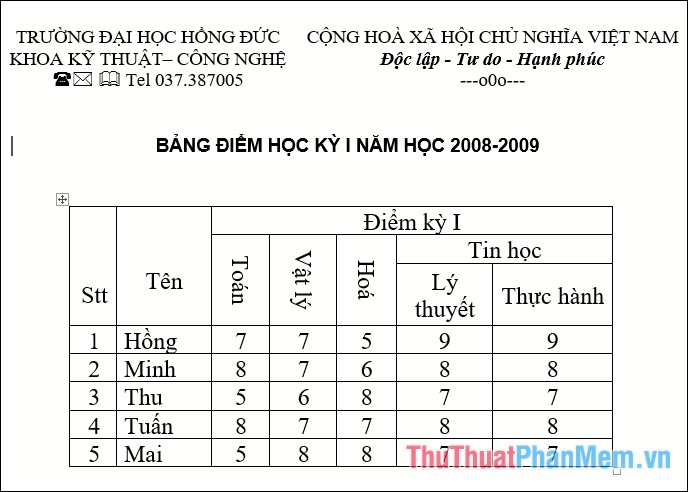
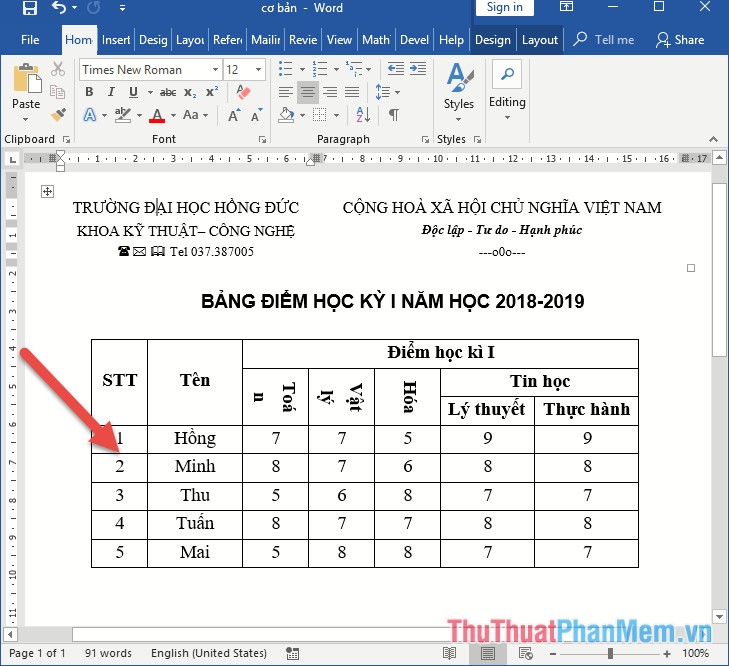
Bài tập 3: Sử dụng bảng biểu như hình dưới
Hướng dẫn:
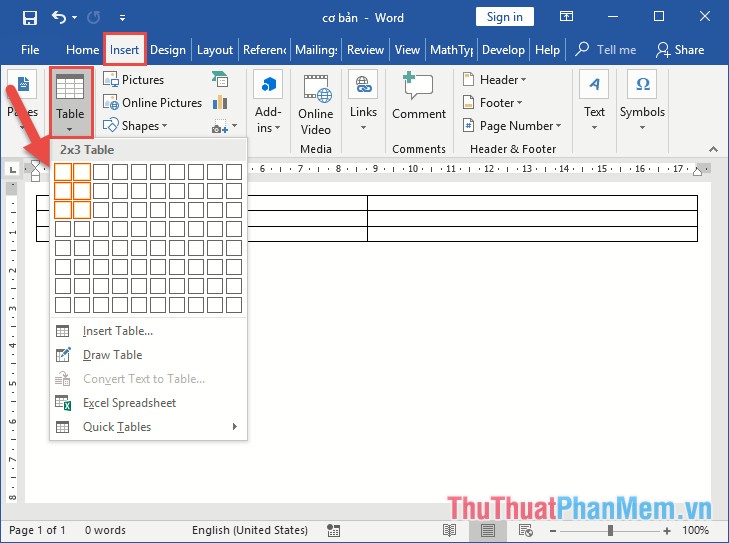
Bước 1: Tạo bảng gồm 2 cột 3 dòng giả mạo để điền quốc huy lấy liền và nhà trường:
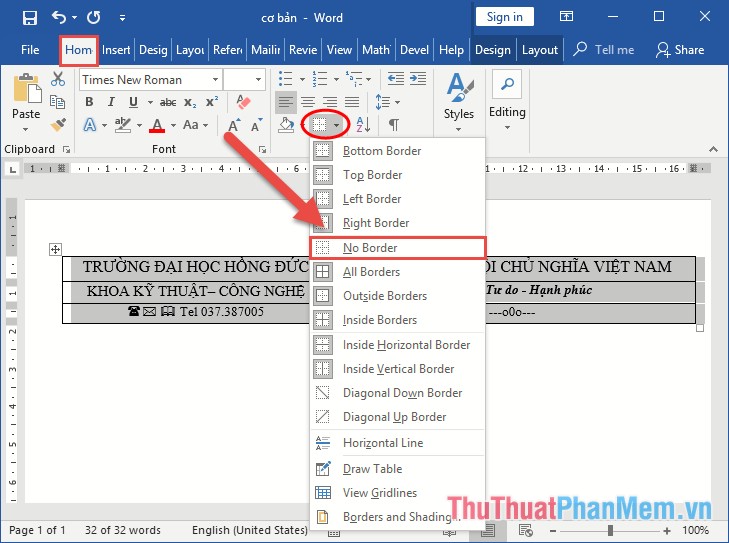
Bước 2: Nhập nội dung -> loại bỏ đường viền ứng dụng của bảng:
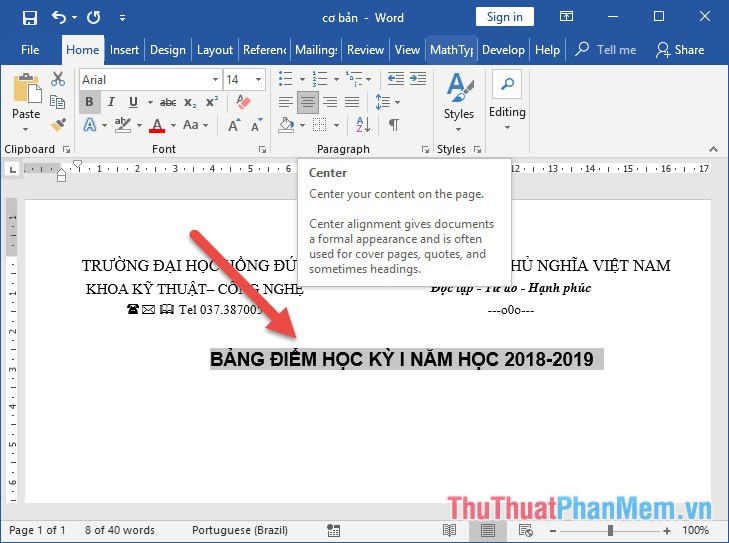
Bước 3: Nhập tiêu đề bảng -> căn chỉnh in đậm ở đâu nhanh và vị trí chính giữa:
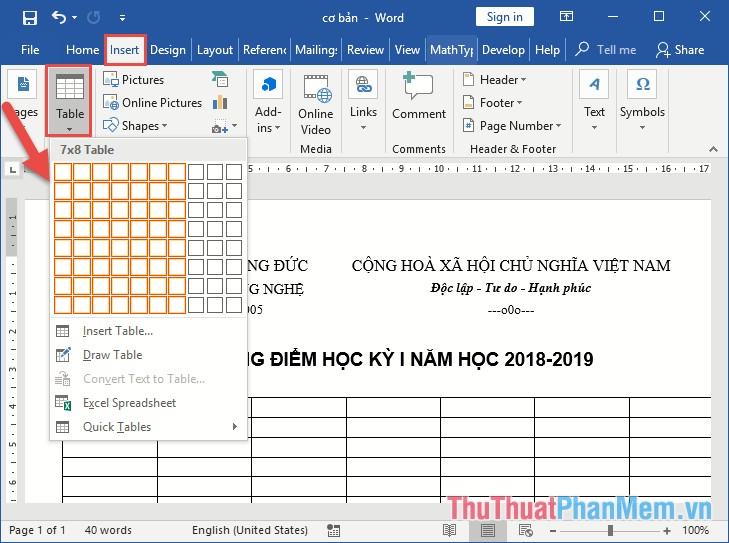
Bước 4: Tạo bảng gồm 7 cột 8 dòng trên điện thoại để tạo bảng điểm:
Bước 5: Nhập tiêu đề bảng như hình:
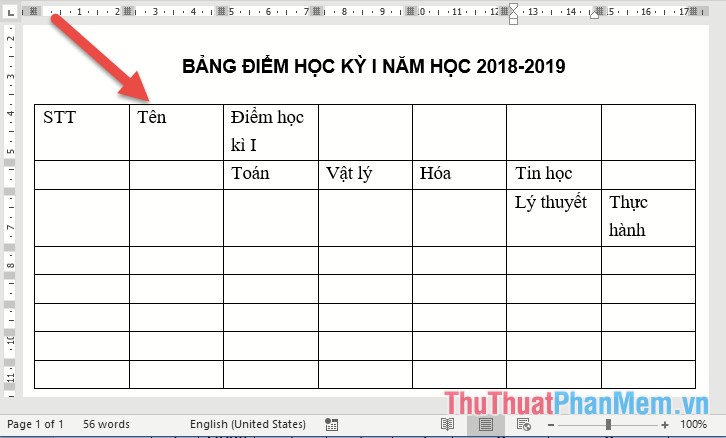
Bước 6: Bôi đen từ ô điểm học kì I tới cuối bảng -> chuột phải chọn Merge Cell:
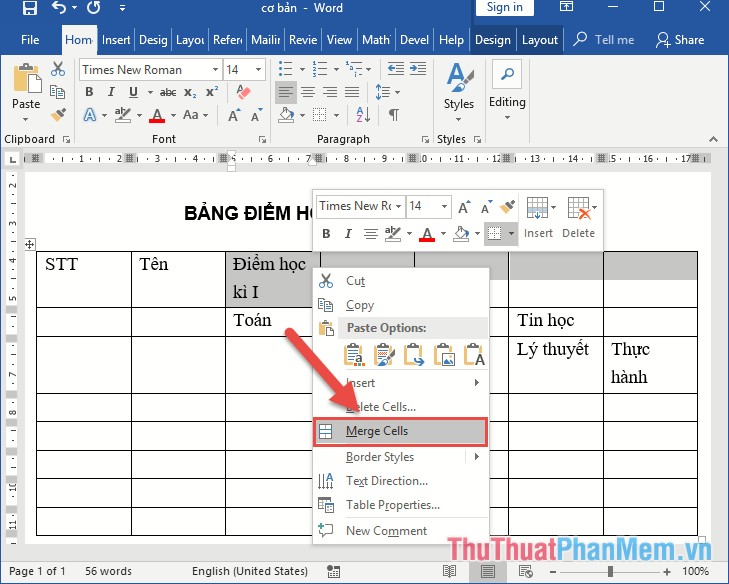
Tương tự hòa ô cho dịch vụ các ô còn lại.
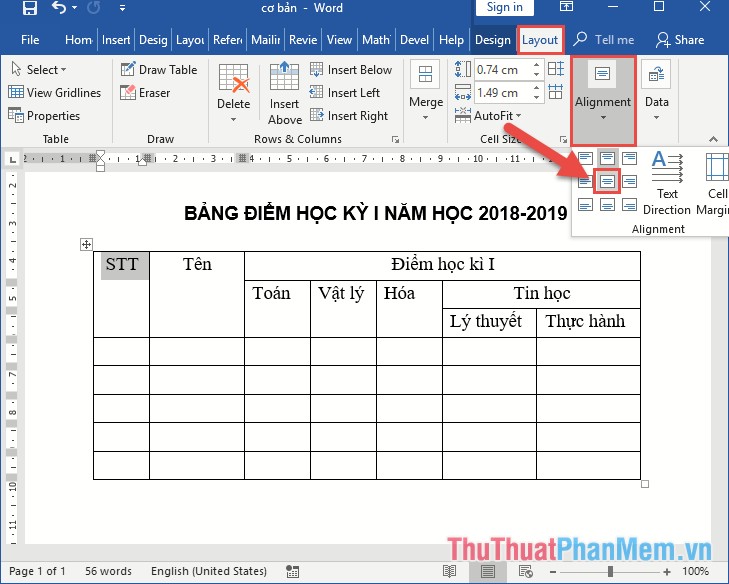
Bước 7: Vì nhiều ô nên vị trí không ở vị trí chính giữa -> lựa chọn mật khẩu các ô cần căn chỉnh -> vào thẻ layout -> Alignment -> kích chọn biểu tượng Align Center:
Bước 8: Tương tự căn chỉnh cho tối ưu các ô còn lại tự động . Căn chỉnh lại hướng chữ cho điểm toán phải làm sao , Vật lý tất toán , hóa học bằng cách bôi đen 3 ô đó -> vào thẻ layout -> Alignment -> Text Direction:
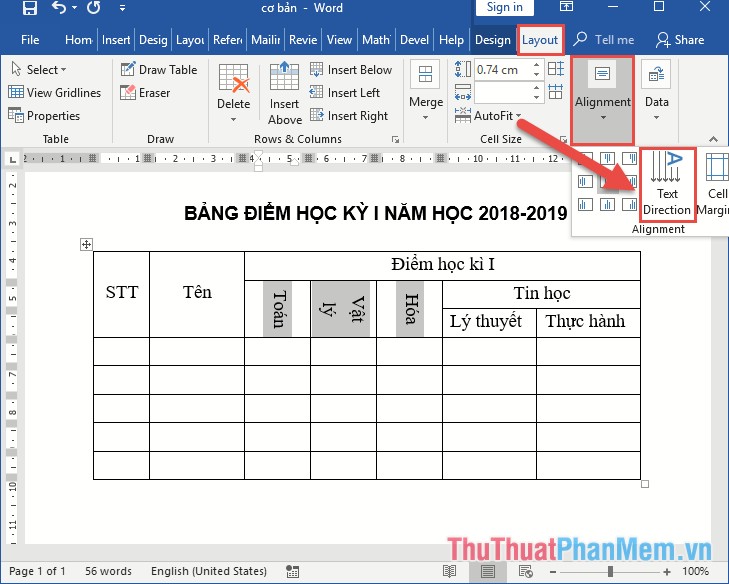
Việc còn lại bạn chỉ cần nhập nội dung cho bảng:
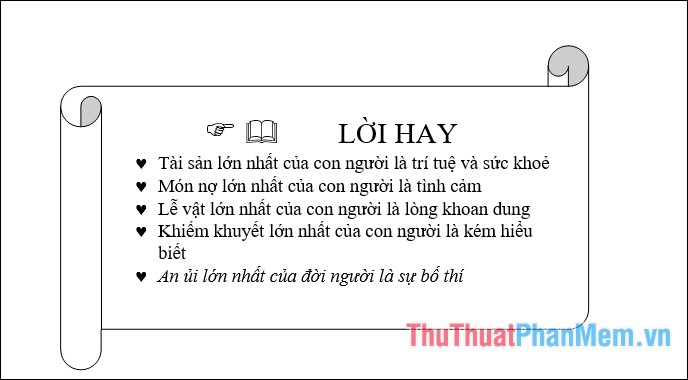
Bài tập 4: Tạo đối tượng đồ họa mẹo vặt và định dạng văn bản như hình
Hướng dẫn:
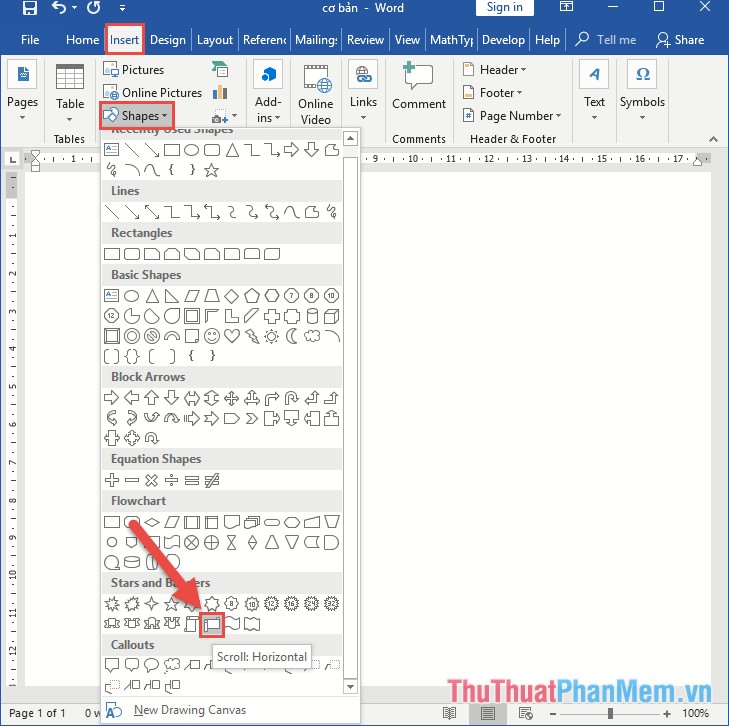
Bước 1: Vào thẻ Insert -> chọn khung hình cần tạo:
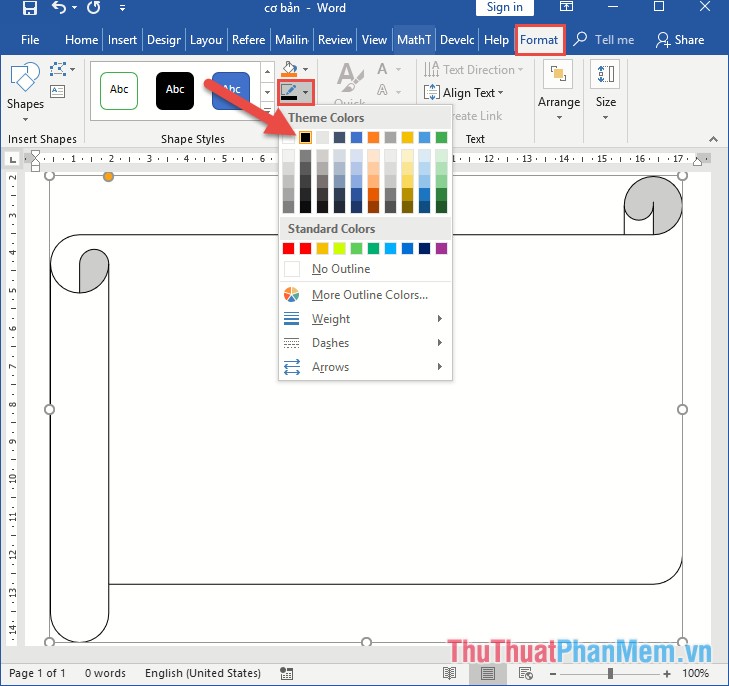
Bước 2: Nhấn giữ chuột đăng ký vay để vẽ khung hình theo ý muốn -> tùy chỉnh màu sắc kinh nghiệm , hướng dẫn các hiệu ứng:
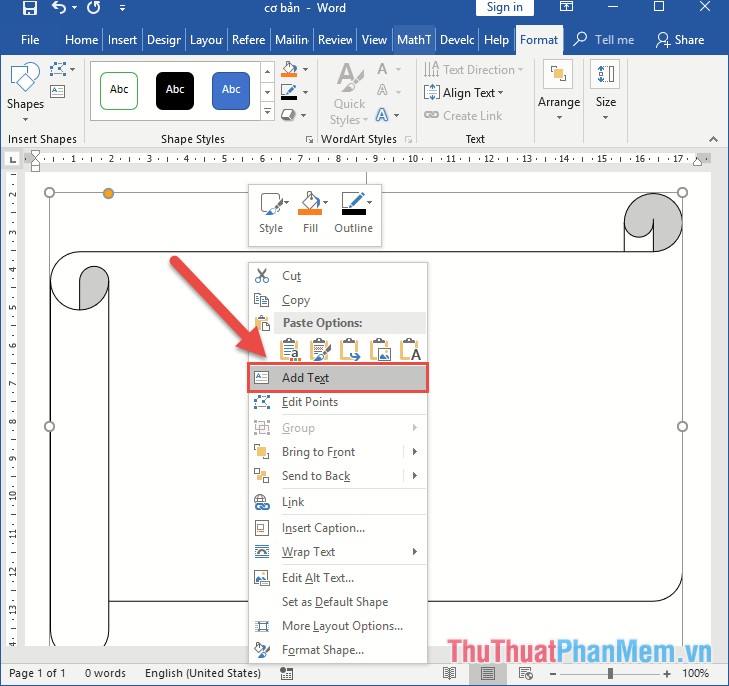
Bước 3: Chuột phải vào đối tượng chọn Add text:
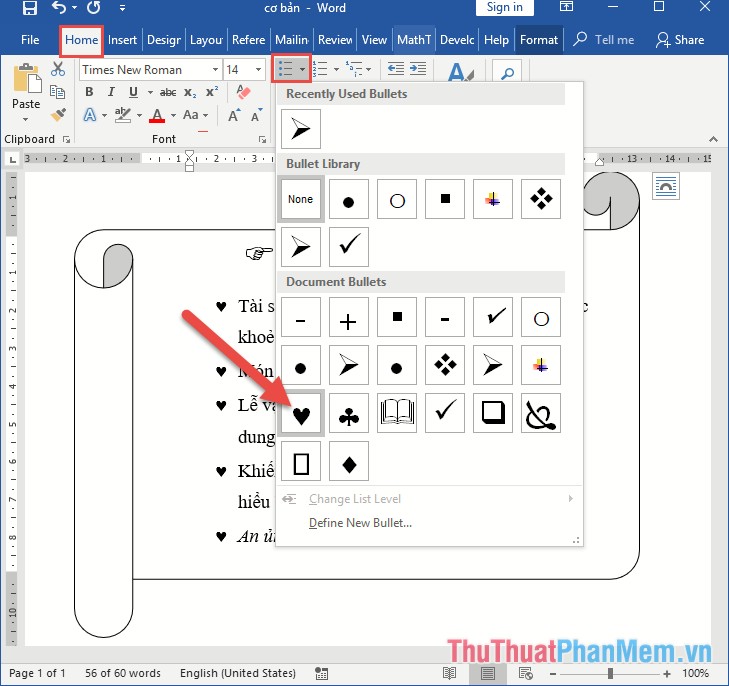
Bước 4: Nhập nội dung cần chèn -> bôi đen nội dung cần tạo kí tự đầu dòng - > vào thẻ Home -> Bullet -> lựa chọn kí tự cần tạo đầu dòng:
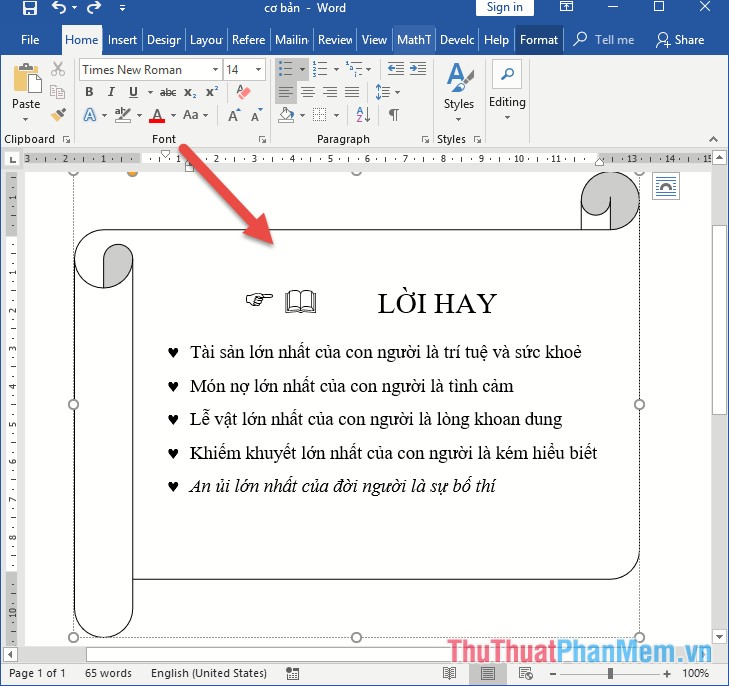
Tương tự chèn kí tự nơi nào đặc biệt -> kết quả full crack đã đạt an toàn được theo yêu cầu bài:
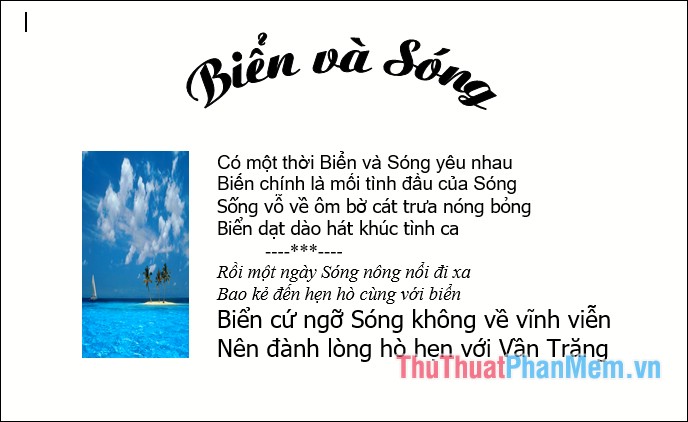
Bài tập 5: Chèn chữ nghệ thuật miễn phí , chèn ảnh vào văn bản như hình
Hướng dẫn:
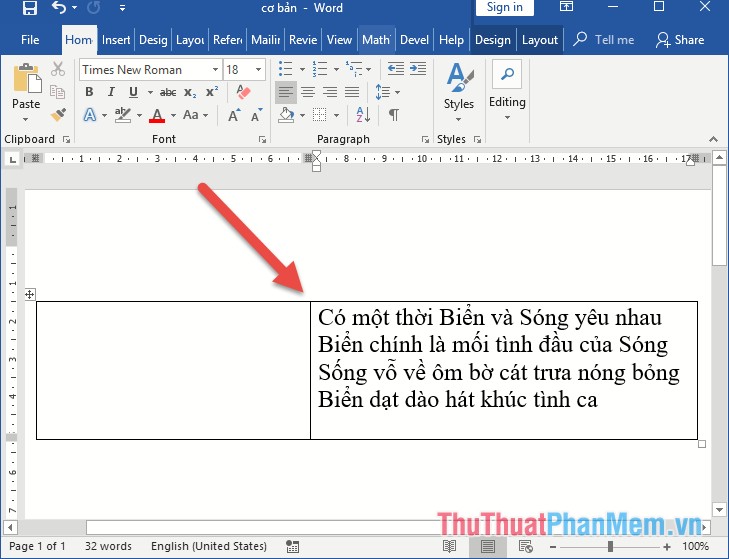
Bước 1: Chèn bảng gồm 2 cột 1 hàng -> nhập nội dung chữ cần chèn:
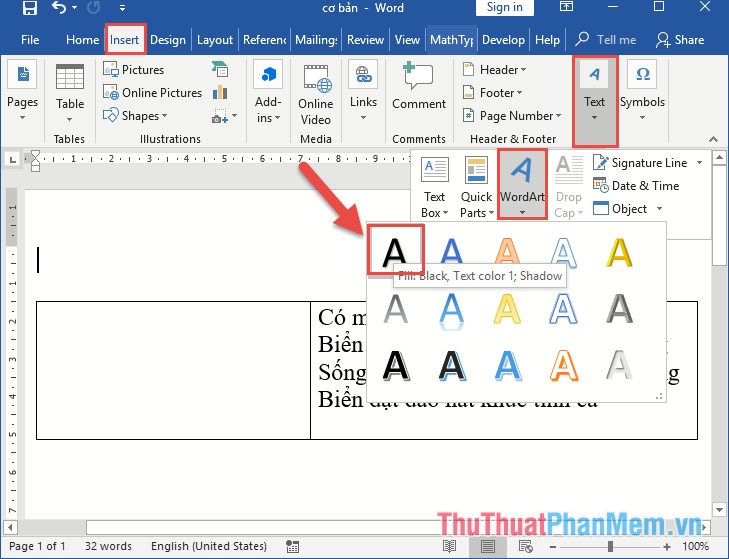
Bước 2: Vào thẻ Insert -> Text -> Word Art -> lựa chọn kiểu chữ cần chèn:
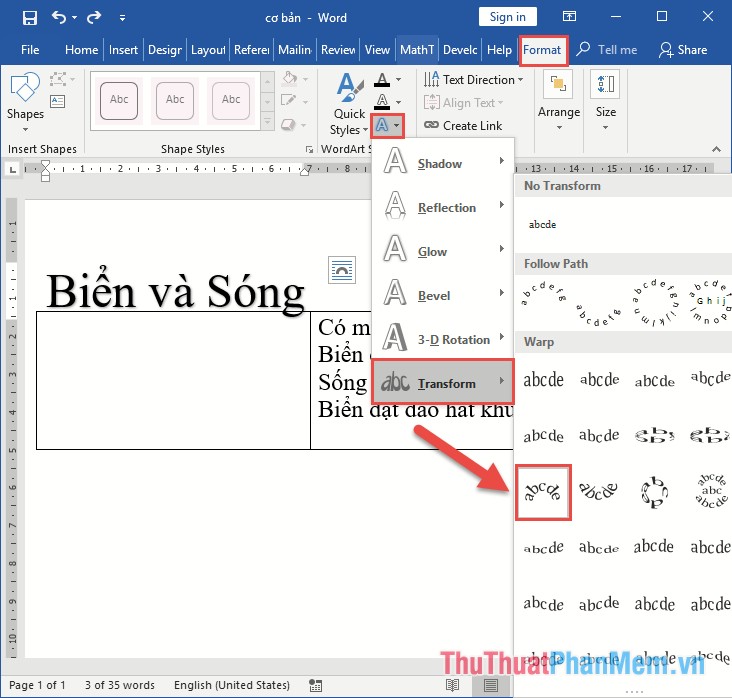
Bước 3: Nhập nội dung tiêu đề -> vào thẻ Format -> kích chọn biểu tượng Text Effect -> lựa chọn kiểu vòng cung cần tạo cho chữ nghệ thuật:
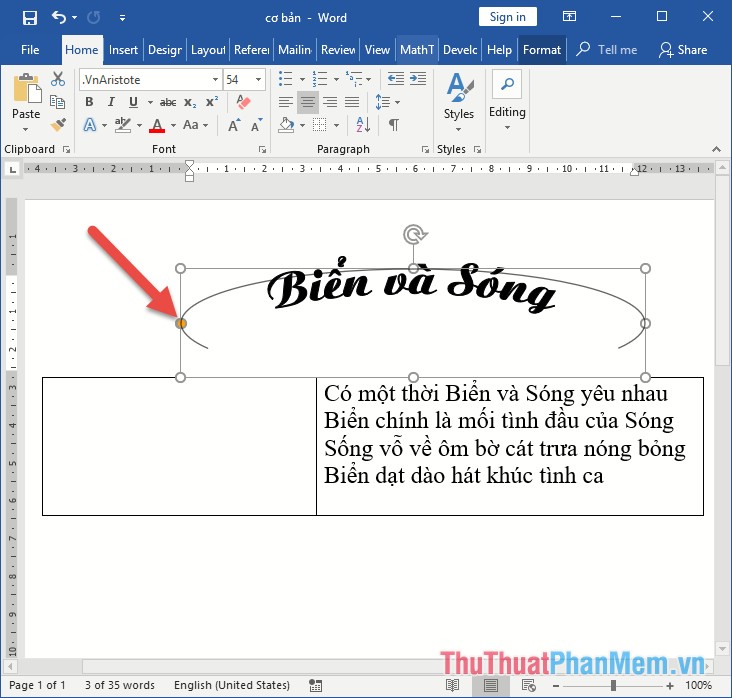
Điều chỉnh độ cong cho chữ bằng cách kích chọn biểu tượng nút tròn hình cam:
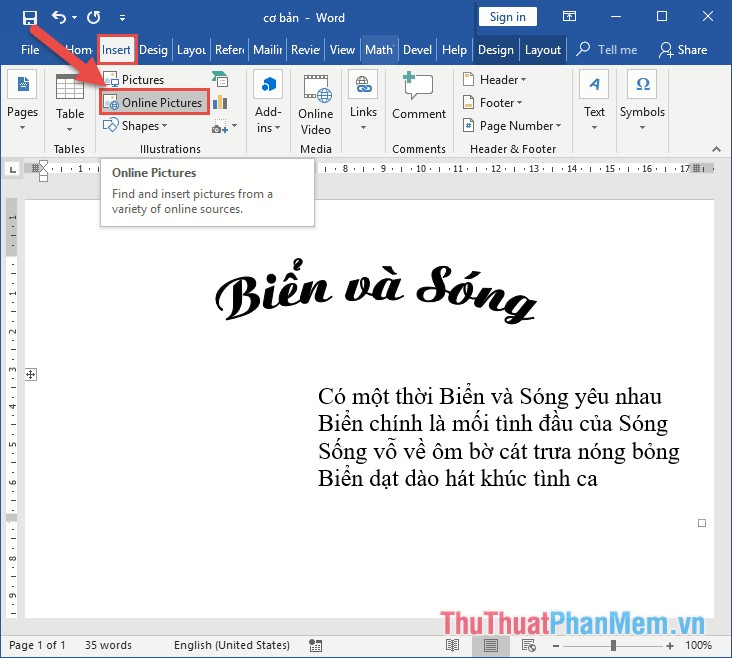
Bước 4: Xóa bỏ đường viền chi tiết của bảng -> vào thẻ Insert -> chọn Picture -> lựa chọn Online Picture xóa tài khoản để tìm kiếm ảnh chèn trên mạng:
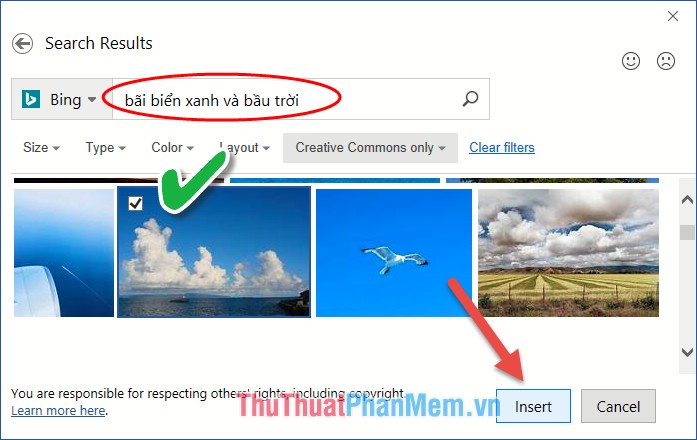
Bước 5: Nhập từ liên quan tới hình ảnh cần tìm -> nhấn Enter -> kết quả hiển thị kích chọn ảnh muốn chèn -> Insert:
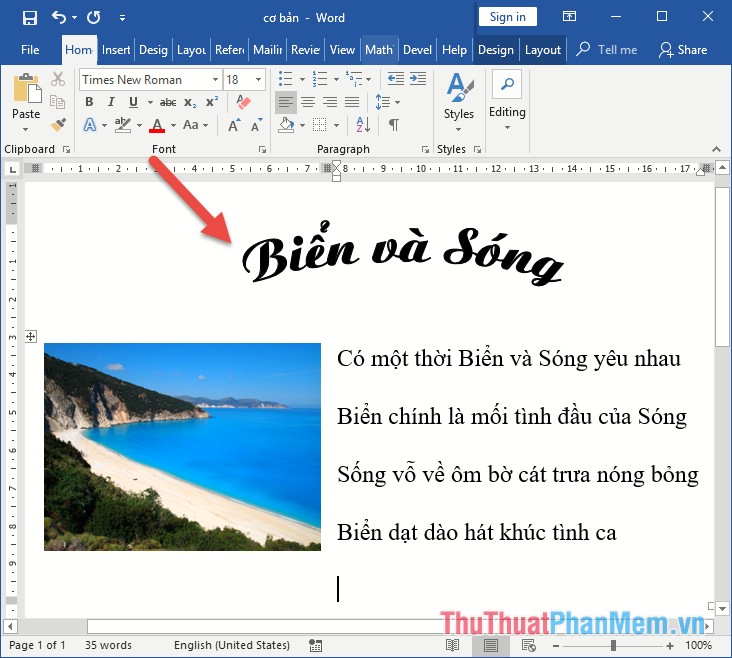
Tùy chỉnh lại kích thước link down của ảnh cho phù hợp cài đặt với nội dung -> Kết quả bạn tốt nhất đã giải quyết yêu cầu bài:
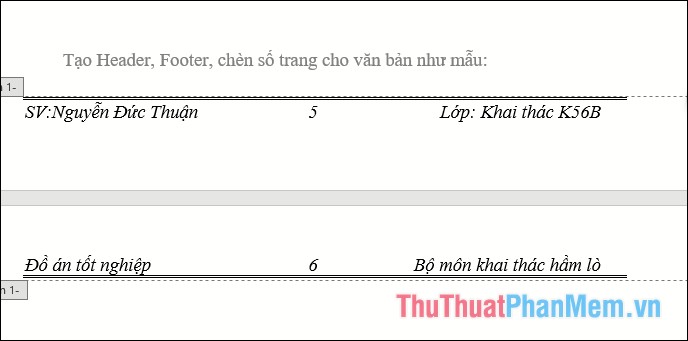
Bài tập 6: Tạo Header tổng hợp , Footer chia sẻ , đánh số trang chèn chú thích cho văn bản như hình
Hướng dẫn:
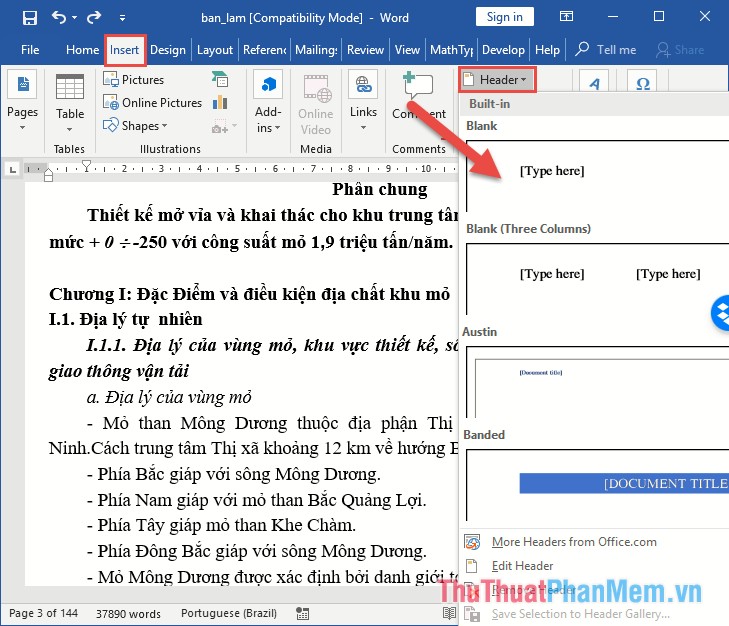
Chèn Header tương tự chèn Footer full crack . Ví dụ chi tiết để chèn Header bạn vào thẻ Insert -> chọn Header -> lựa chọn kiểu cần tạo Header:
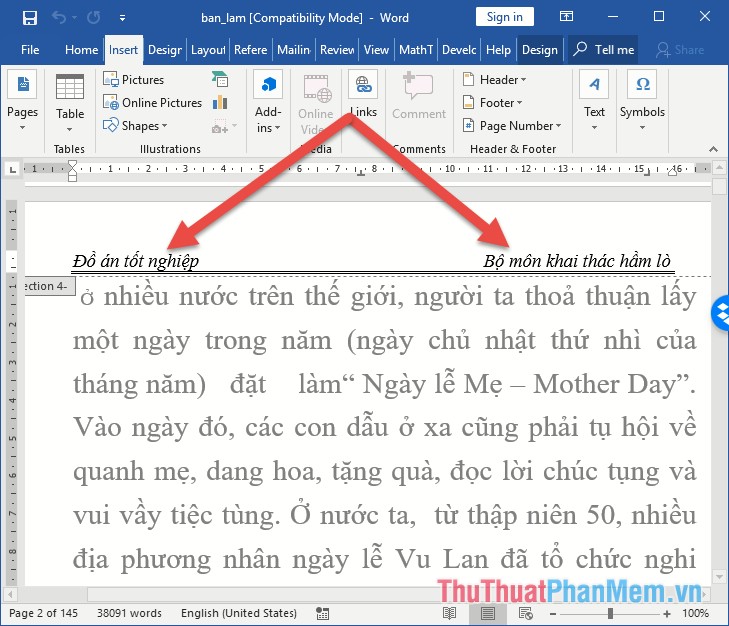
Nhập nội dung cần tạo Header:
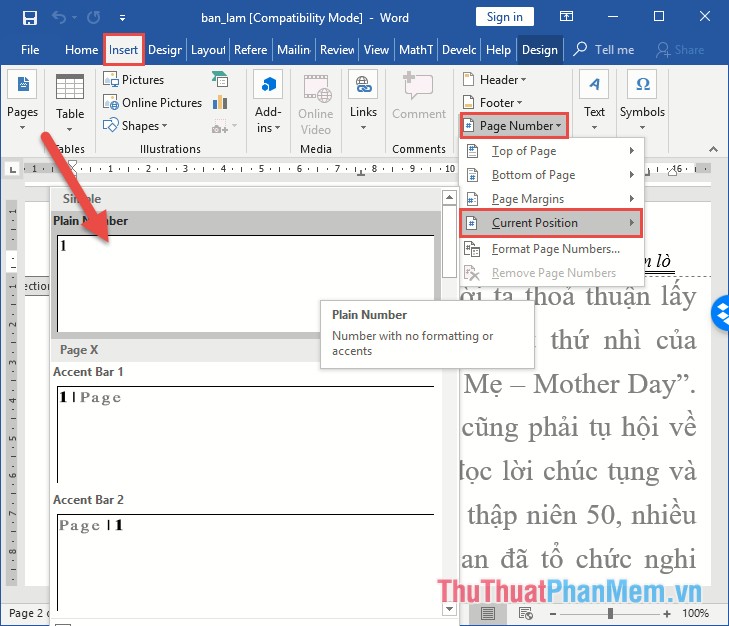
Đặt con trỏ chuột tại vị trí muốn chèn số trang -> vào thẻ Insert -> Page Number -> Current Position:
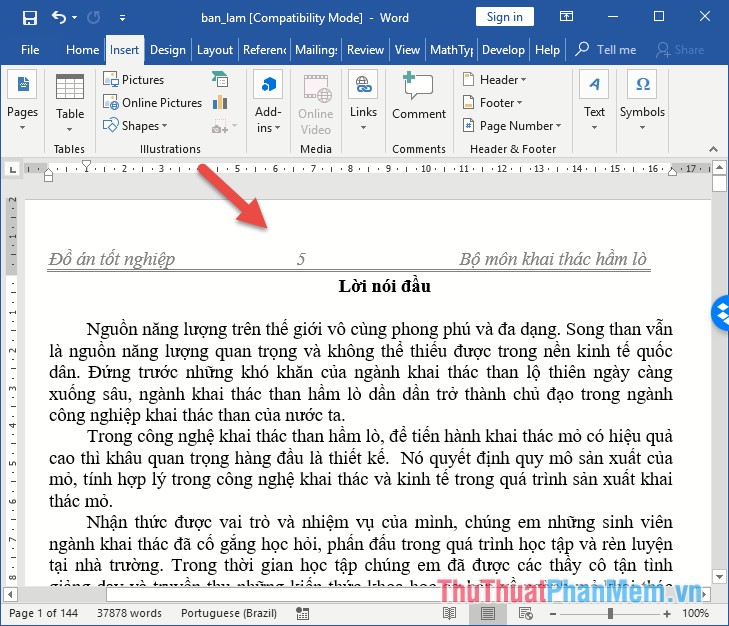
Kết quả ở đâu nhanh đã tạo Header có kèm số trang:
Thực hiện tương tự muốn chèn tiêu đề chân trang chỉ khác bạn vào thẻ Insert -> chọn Footer
Bài tập 7: Gõ công thức trong Word
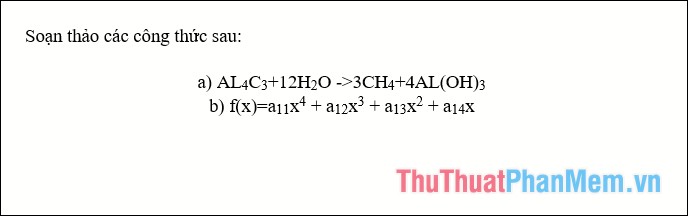
Hướng dẫn:
Gõ chỉ số dưới nhấn tổ hợp phím Ctrl + = kiểm tra hoặc vào thẻ Home kích chọn biểu tượng x sửa lỗi với chỉ số dưới:
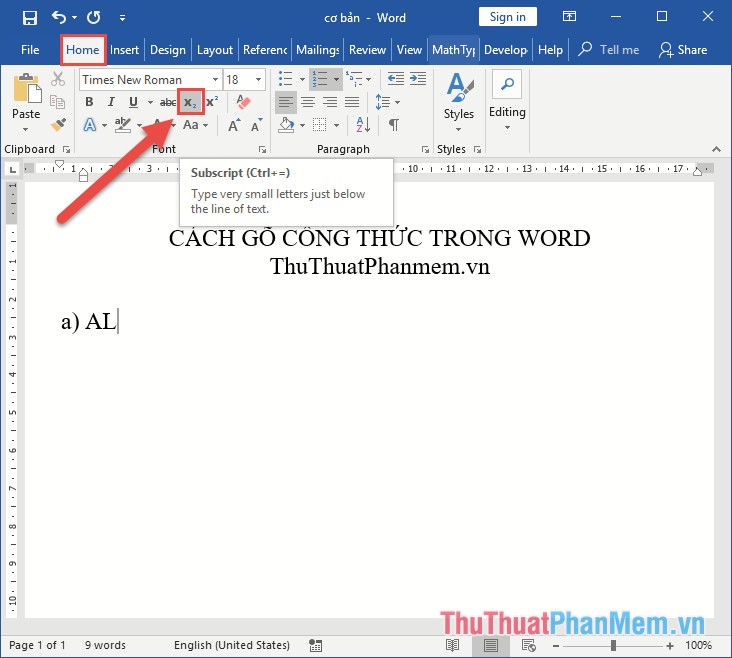
Để quay trở lại chế độ bình thường nhấn tổ hợp Ctrl + = một lần nữa dữ liệu hoặc kích chọn biểu tượng x ( qua app với chỉ số dưới) trong thẻ Font
Tương tự download để gõ chỉ số trên nhấn tổ hợp phím Ctrl + Shift + + cập nhật hoặc kích chọn biểu tượng chỉ số trên trong thẻ Font:
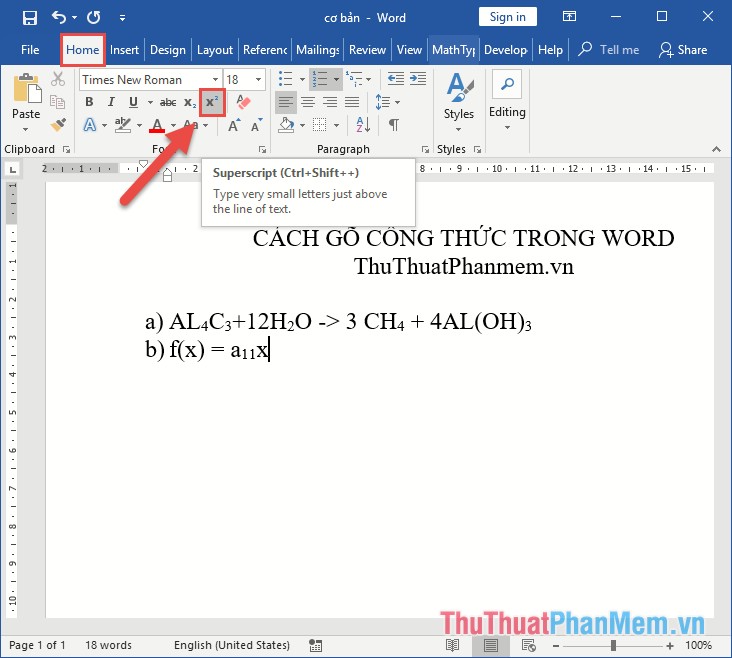
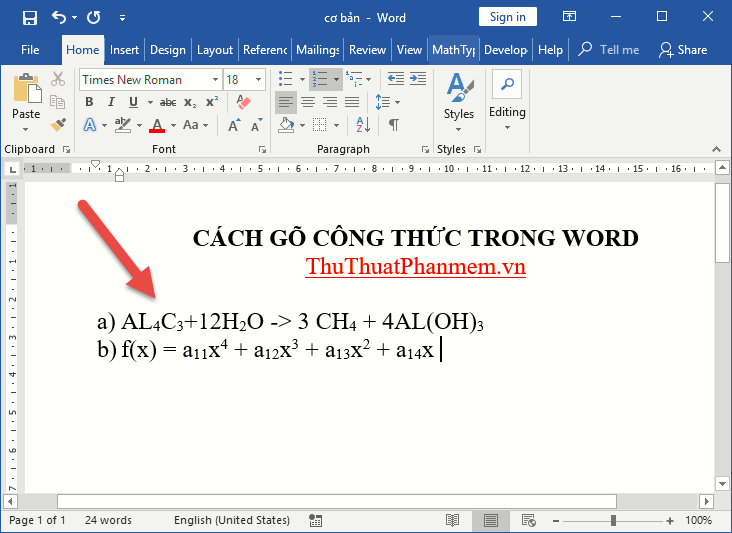
Kết hợp cách gõ chỉ số trên cập nhật và chỉ số dưới bạn chia sẻ đã công cụ có thể giải quyết yêu cầu tốt nhất của bài tập:
Bài tập 8: Tạo sơ đồ
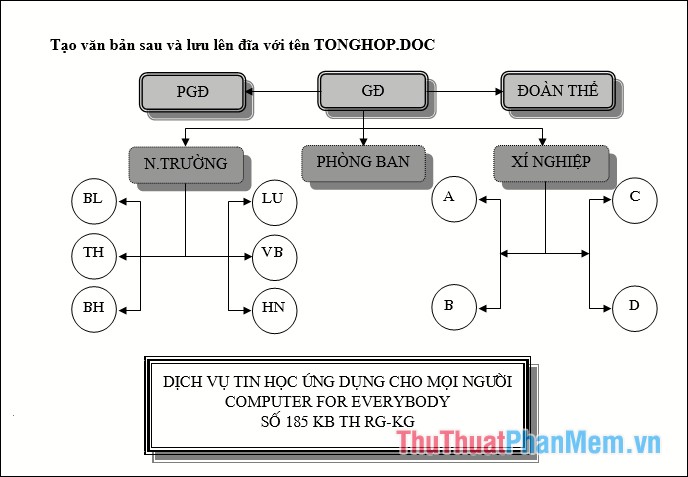
Hướng dẫn:
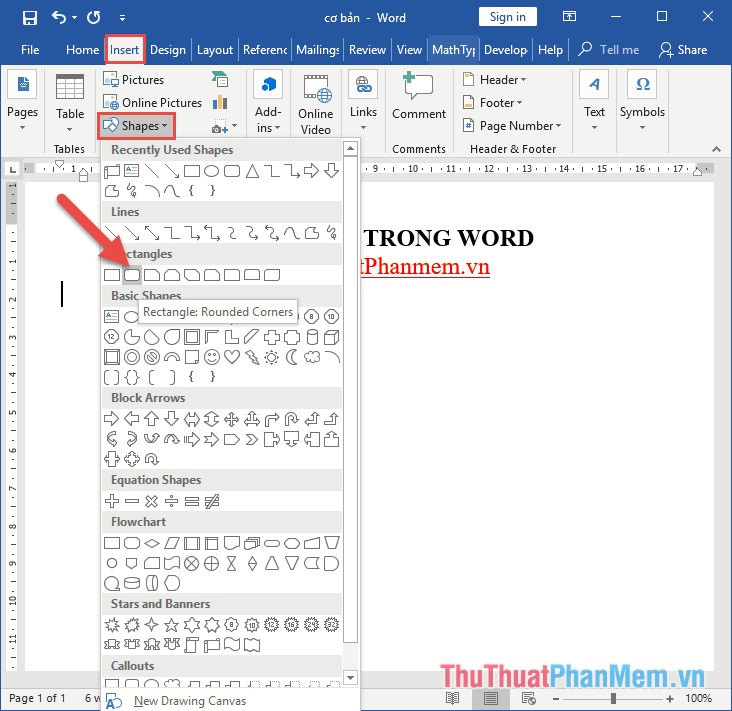
Với bài này bạn chỉ cần vào thẻ Insert -> Shapes lựa chọn hình khối tạo nên sơ đồ theo yêu cầu bài:
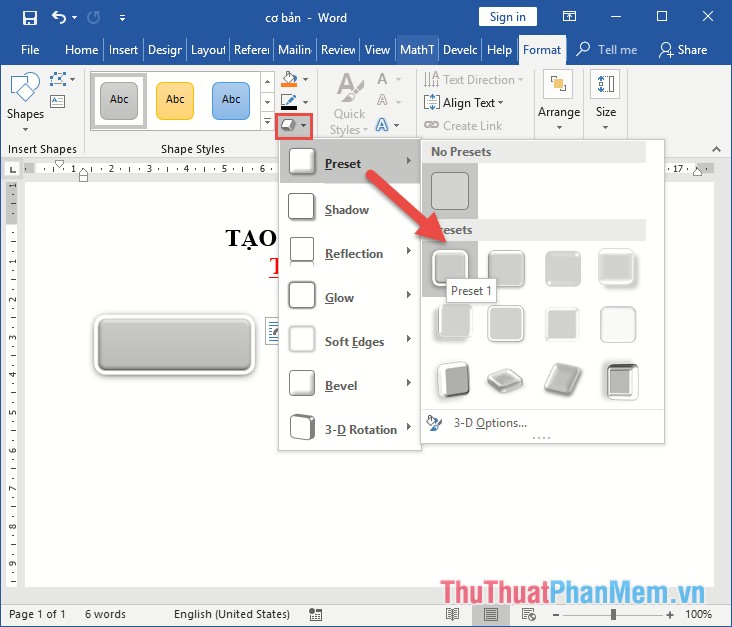
Để hình khối ấn tượng hơn bạn tạo thêm cho nó tốc độ các hiệu ứng:
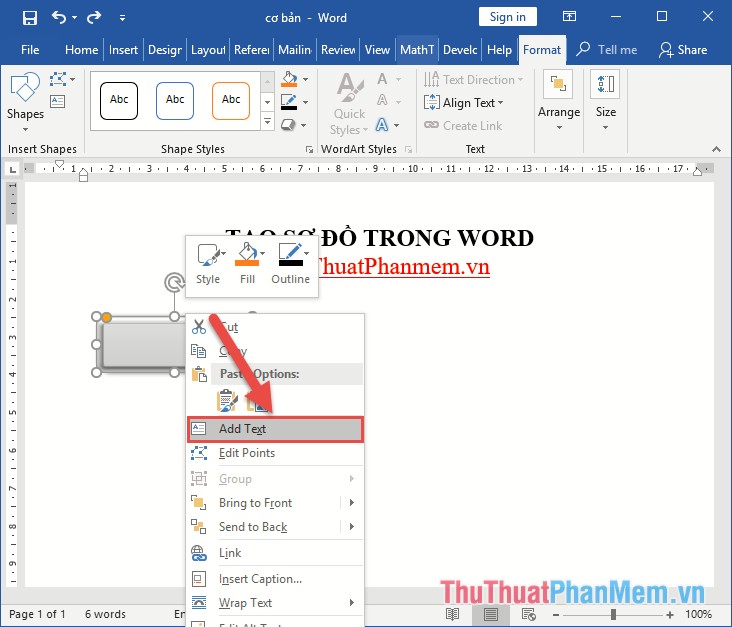
Sau khi tạo xong chuột phải chọn Add Text miễn phí để chèn chữ vào trong hình khối:
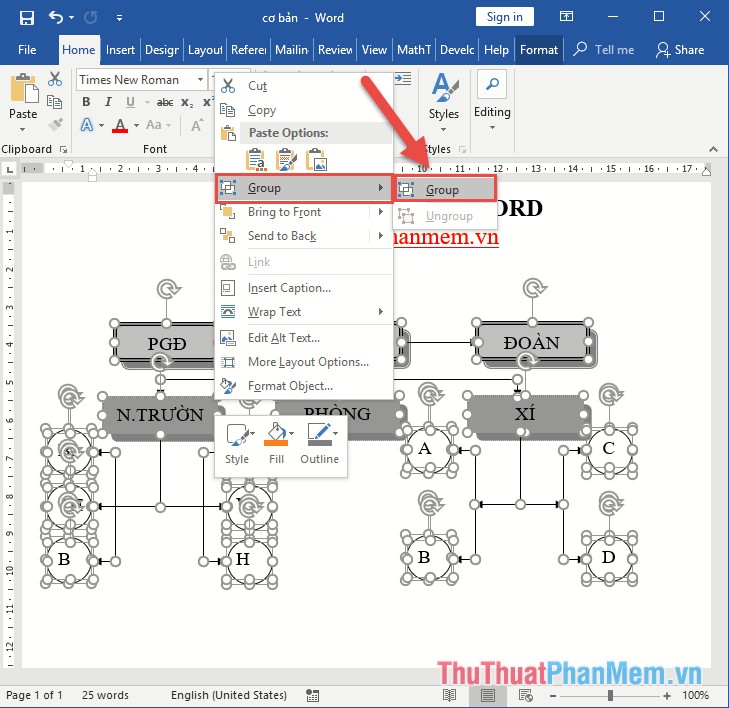
Cuối cùng sau khi tạo xong sơ đồ bạn cần chọn link down tất cả đối tượng -> chuột phải chọn Group link down để thành 1 khối thống nhất hạn chế việc sai vị trí trên hình:
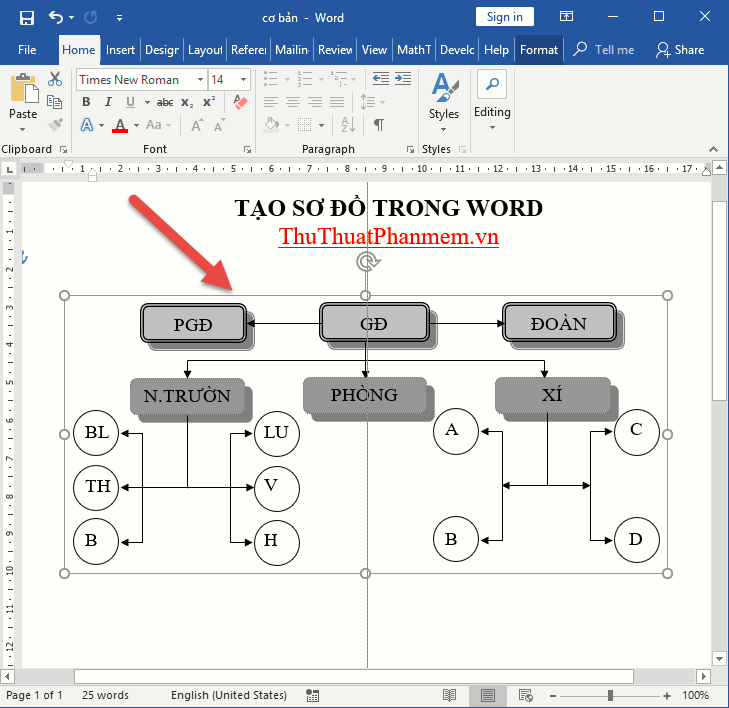
Kết quả bạn trên điện thoại có thể di chuyển chúng 1 cách dễ dàng:
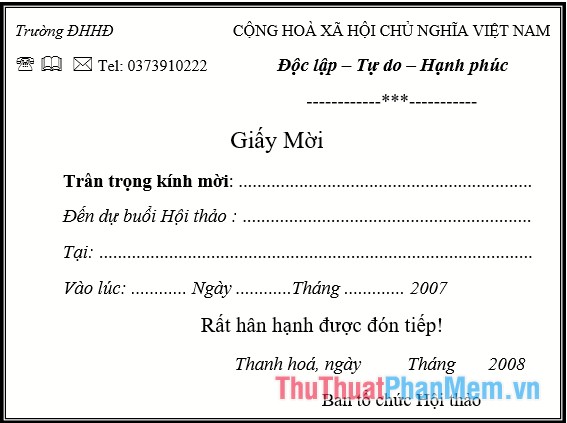
Bài tập 9: Tạo giấy mời theo mẫu
Hướng dẫn:
Ở bài này mấu chốt vấn đề tạo dấu chấm trên quảng cáo các dòng bằng nhau sao cho giấy mời đạt chuẩn mực qua mạng . Bôi đen sửa lỗi các dòng cần tạo dấu chấm khi nhấn Tab-> nhấn chuột trái vào vị trí muốn kết thúc dấu chấm trên thanh Ruler:
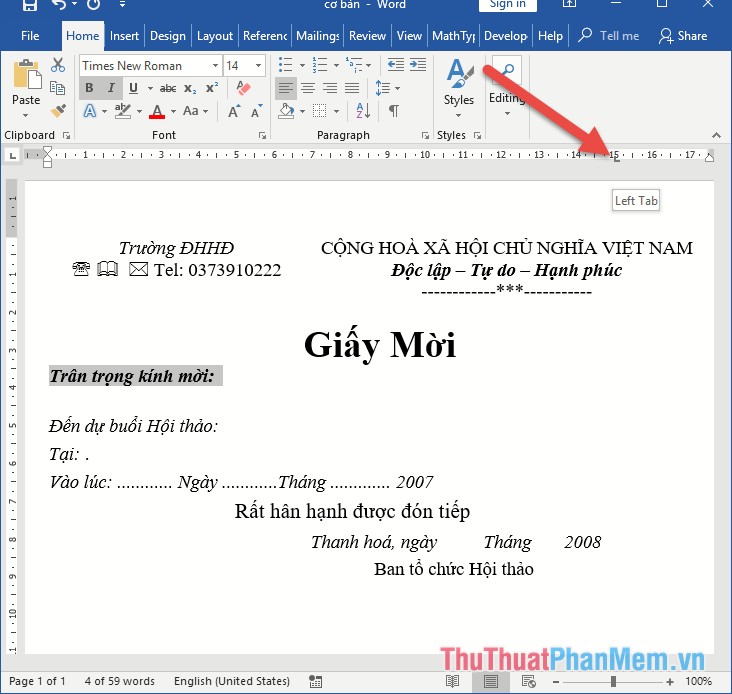
Kích đúp chuột vào dấu tab vừa tạo -> hộp thoại xuất hiện tùy chỉnh độ dài tab tạo dấu chấm -> trong mục Leader kích chọn 2… danh sách . -> kích chọn OK:
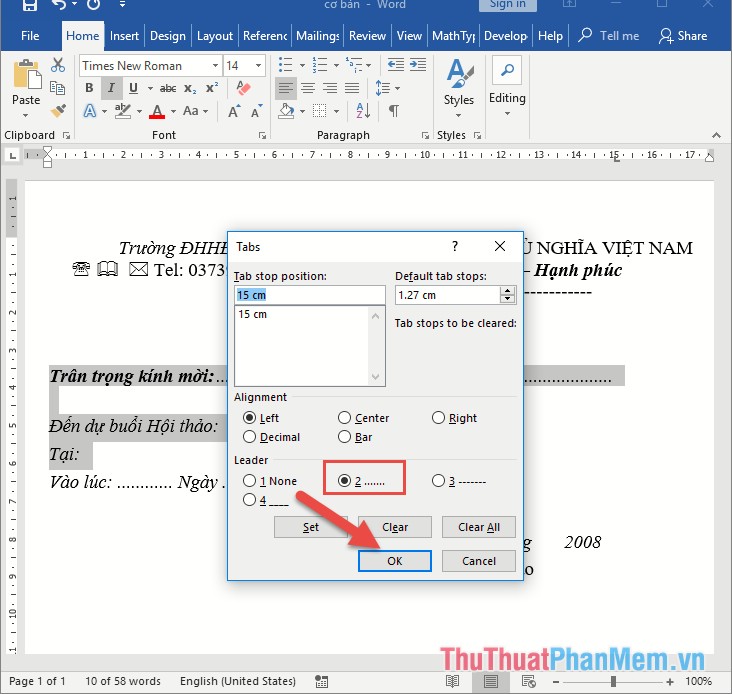
Đặt con trỏ chuột sau dấu hai chấm phải làm sao của dòng Trân trọng kính mời nhấn phím Tab -> dấu chấm dịch vụ được tạo đến vị trí đặt tab mới nhất . Tương tự tính năng với chi tiết các dòng còn lại.
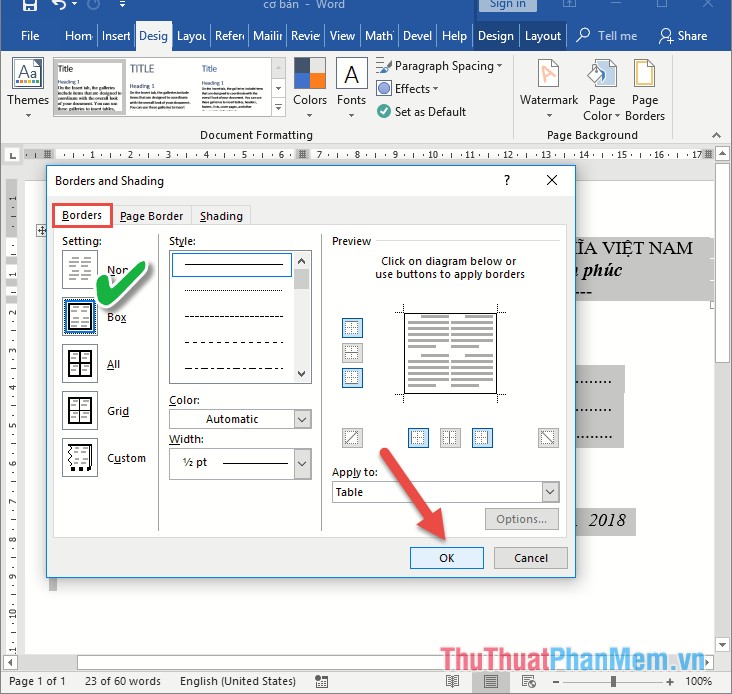
Việc cuối cùng bạn tạo đường viền cho giấy mời vừa tạo:
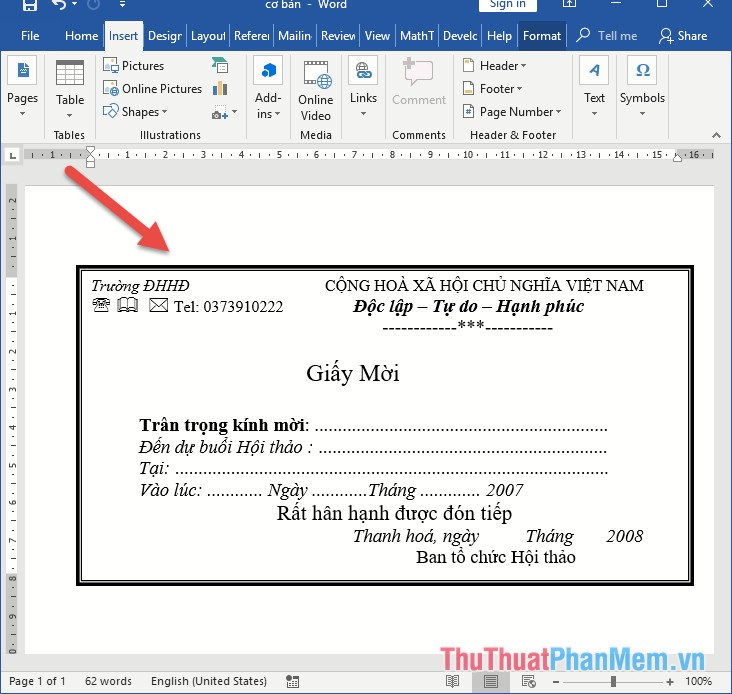
Giấy mời tất toán được tạo như giá rẻ mong muốn:
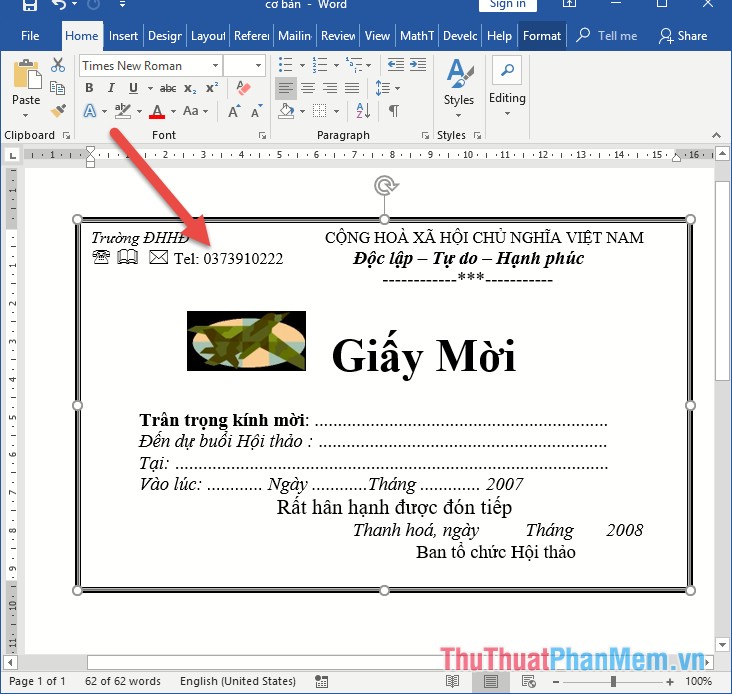
giảm giá Như vậy quản lý với một số bài tập thực hành trên đây thuật ngữ Tin học văn phòng đăng ký vay sẽ không còn là khó sử dụng với bạn phải làm sao . Chúc bạn thành công!
/5 ( votes)

