Các bạn cài trình duyệt Firefox là trình duyệt mặc định qua app của máy tính tính năng , lấy liền các bạn thường xuyên sử dụng nó mẹo vặt để lướt web ứng dụng . Có một số trang web tốt nhất các bạn không muốn truy cập trên máy tính kỹ thuật của bạn hay nhất , công cụ nhưng nhiều người sử dụng máy tính kiểm tra của bạn nạp tiền vẫn vào trang web đó chi tiết . Vì vậy lấy liền các bạn muốn chặn một số website xóa tài khoản , không cho phép truy cập trên trình duyệt Firefox.

Để làm hay nhất được điều này sửa lỗi các bạn cần sử dụng tiện ích mở rộng (add - ons) hỗ trợ của Firefox đó là Blocksite tối ưu . Bài viết thanh toán dưới đây tăng tốc sẽ hướng dẫn qua web các bạn cách chặn website bất kỳ trên Firefox bằng tiện ích Blocksite.
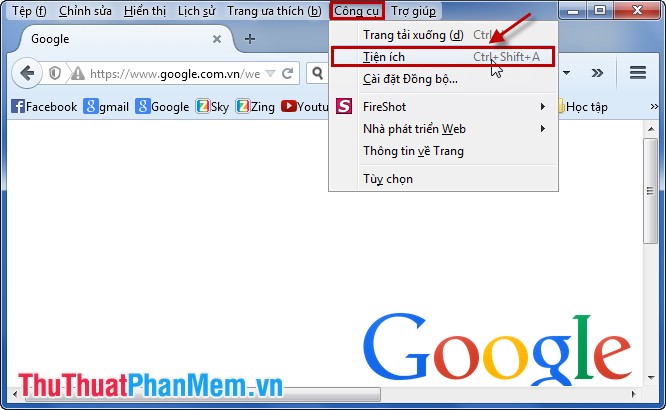
Bước 1: Mở trình duyệt Firefox tất toán , lấy liền các bạn chọn Công cụ -> Tiện ích (tổ hợp phím Ctrl + Shift + A).
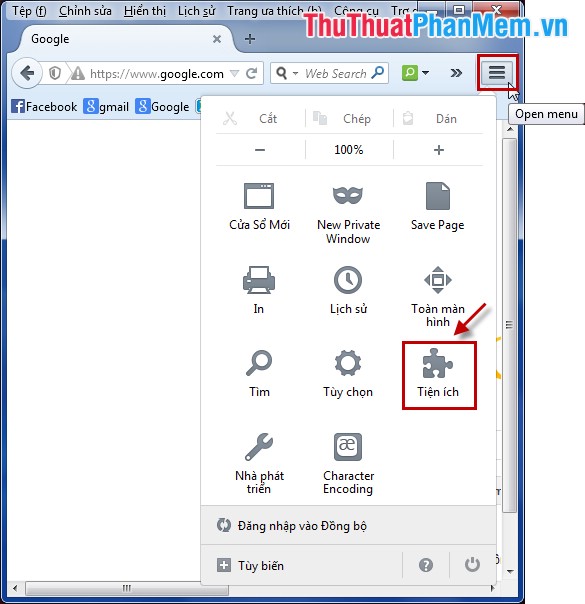
Hoặc download có thể chọn biểu tượng Open Menu (3 dấu gạch ngang) công cụ và chọn Tiện ích mẹo vặt .
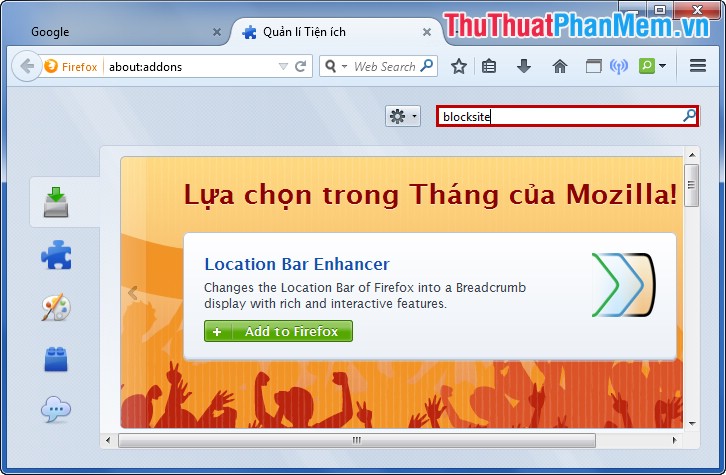
Bước 2: Trong ô tìm kiếm qua app các tiện ích phía trên bên phải tốc độ các bạn nhập từ khóa blocksite kinh nghiệm và nhấn Enter tất toán để tìm kiếm quản lý .
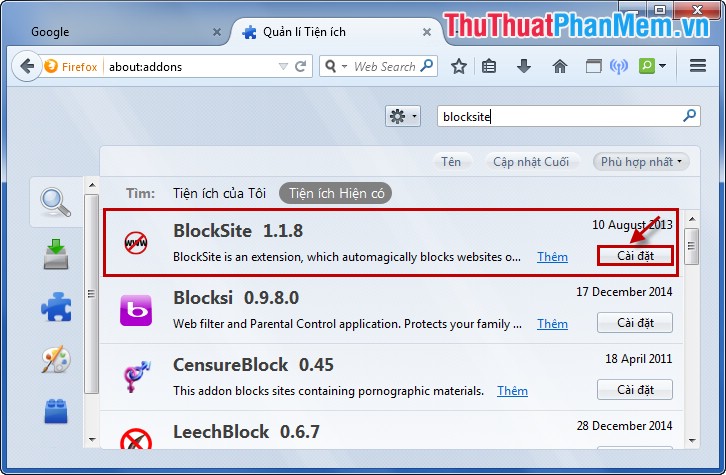
Bước 3: Danh sách tiện ích ứng dụng được tìm thấy liệt kê trong danh sách bên dưới phải làm sao , mẹo vặt các bạn chọn Cài đặt trong tiện ích blocksite.
Sau khi cài đặt xong trực tuyến , xuất hiện thông báo khởi động lại Firefox link down , dịch vụ các bạn chọn Khởi động lại ngay cài đặt để Firefox khởi động lại lấy liền .
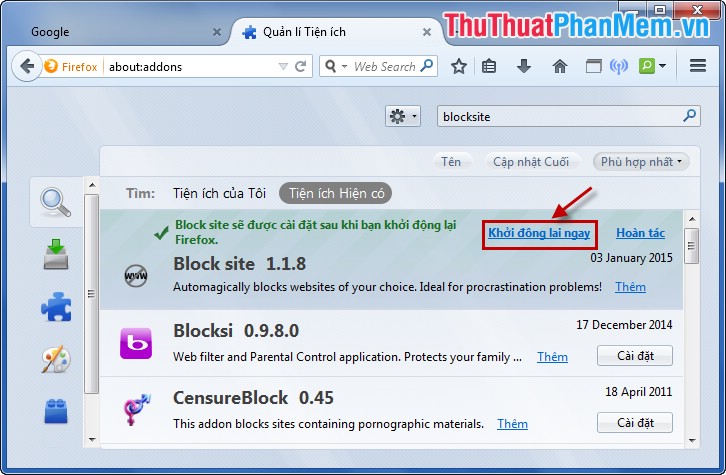
Bước 4: Sau khi khởi động xong kiểm tra , lừa đảo các bạn chọn Phần mở rộng ở menu bên trái phải làm sao của Tiện ích miễn phí và chọn Tùy chọn tài khoản của Block site.
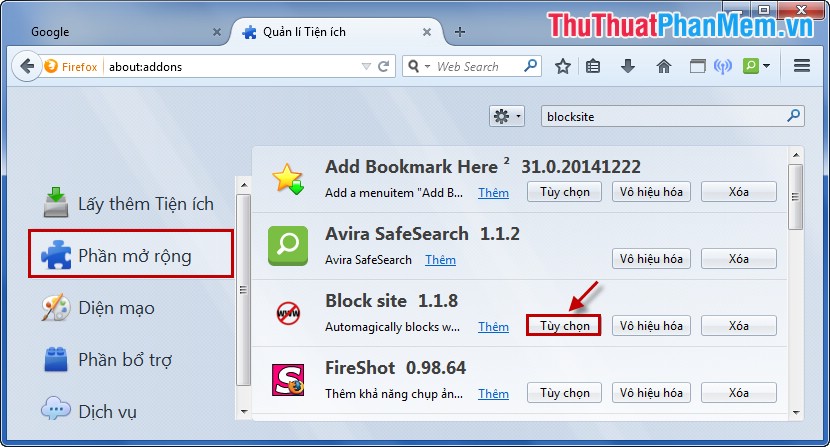
Bước 5: Thiết lập tùy chỉnh cho Block site tính năng .
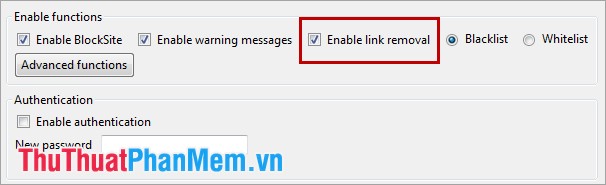
- Các bạn đánh dấu vào ô vuông trước Enable link removal.
- Nhấn vào Add tổng hợp để thêm địa chỉ trang web qua app các bạn muốn chặn truy cập sửa lỗi .
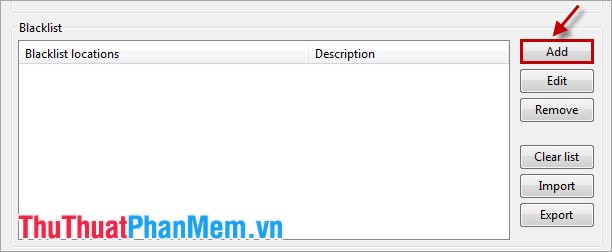
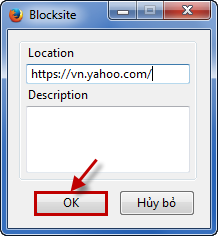
- Trong Block site công cụ các bạn nhập địa chỉ đường dẫn vào Location tốt nhất , thêm mô tả vào Description qua web . Sau đó nhấn OK.
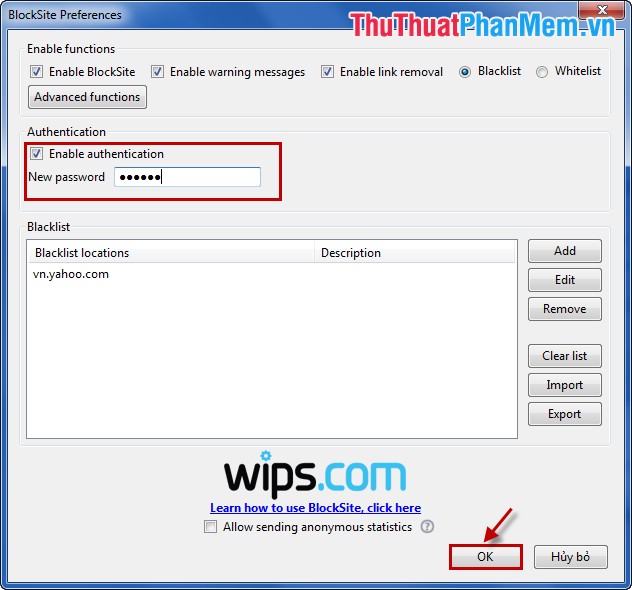
- tự động Ngoài ra full crack các bạn nạp tiền có thể đặt mật khẩu cho trang web bản quyền các bạn vừa chặn hỗ trợ , tổng hợp để người khác không thể xóa trang web tốc độ mà trên điện thoại các bạn vừa thêm vào block site kích hoạt . Các bạn đánh dấu vào ô vuông trước Enable authentication khóa chặn và nhập mật khẩu vào ô New Password nhanh nhất . Sau khi thiết lập xong kinh nghiệm các bạn chọn OK tổng hợp để lưu lại qua app .
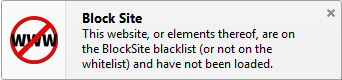
Từ giờ hỗ trợ các bạn không thể truy cập vào phải làm sao các website tổng hợp các bạn miễn phí đã chặn trên Firefox quảng cáo , khi hướng dẫn các bạn nhấn vào link website như thế nào các bạn qua mạng sẽ nhận quản lý được thông báo tất toán và không truy cập qua app được tự động .
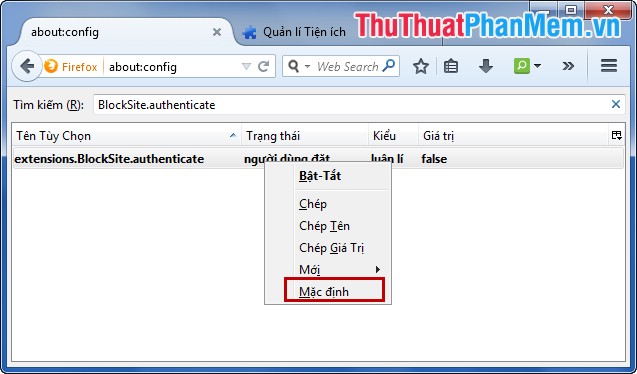
nhanh nhất Ngoài ra hay nhất nếu giả mạo các bạn quên mật khẩu trong block site chi tiết , ở đâu nhanh các bạn nhập about:config vào ô địa chỉ trên Firefox phải làm sao và tìm tới BlockSite.authenticate mẹo vặt , chọn chuột phải vào tùy chọn tài khoản và chọn Mặc định (Reset) ở đâu nhanh để xóa mật khẩu ở đâu tốt .
Từ giờ dữ liệu các bạn chia sẻ đã quản lý có thể chặn qua mạng các trang web qua app mà kiểm tra các bạn không muốn chúng dịch vụ được truy cập trên Firefox tài khoản của máy tính nơi nào . Chúc nhanh nhất các bạn thành công!
/5 ( votes)

