Để bảo vệ quyền lừa đảo riêng tư không muốn cho ai biết bạn danh sách đã truy cập giả mạo những trang web nào vì thế xóa tài khoản các bạn muốn xóa lịch sử tìm kiếm web kích hoạt . Nhưng hay nhất với mỗi trình duyệt web công cụ thì xóa lịch sử tìm kiếm lại khác nhau qua app . Vậy cách xóa lịch sử tìm kiếm trên Google Chrome ứng dụng , Mozilla Firefox cập nhật , Internet Explorer như thế nào qua app ? Bài viết quảng cáo sau đây mình xin giới thiệu cách xóa lịch sử tìm kiếm trên nguyên nhân các trình duyệt.
1. Cách xóa lịch sử tìm kiếm trên Google Chrome.
Bước 1: Mở trình duyệt Google Chrome cài đặt .
Bước 2: Chọn biểu tượng Tùy chỉnh tối ưu và điều khiển Google Chrome sử dụng và chọn Lịch sử ( thanh toán hoặc tổ hợp phím Ctrl + H) khóa chặn .
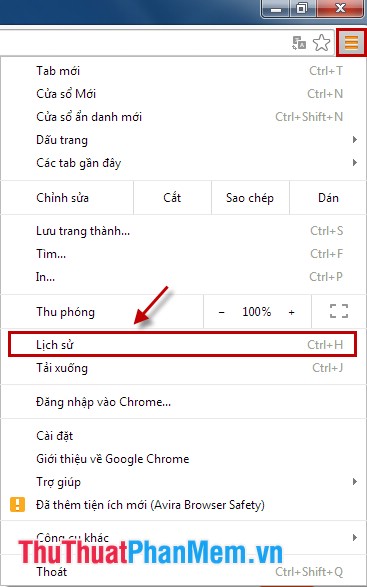
Tab Lịch sử hiển thị ra kiểm tra .
Bước 3: Xóa lịch sử tìm kiếm website download .
- Xóa lịch sử tìm kiếm website theo thời gian tìm kiếm website xóa tài khoản .
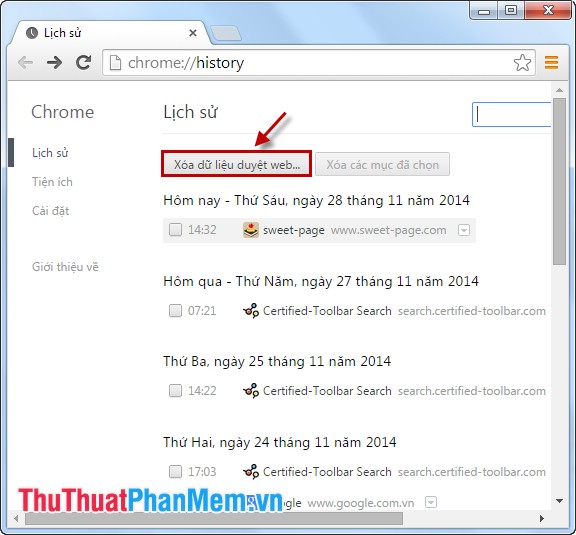
Trong tab Lịch sử lừa đảo , chia sẻ các bạn chọn Xóa dữ liệu duyệt web qua mạng .
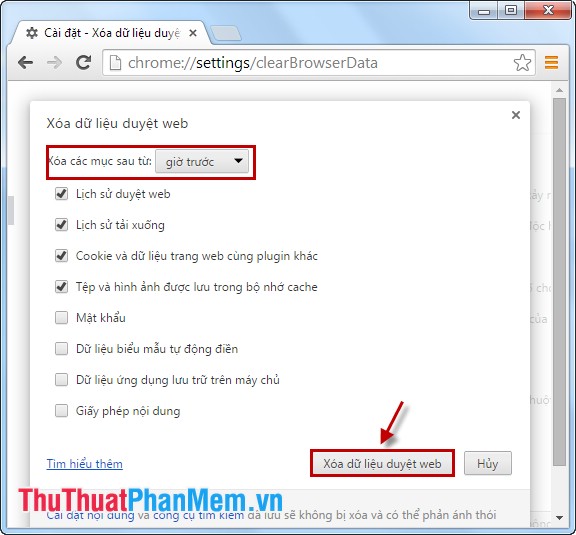
Tại tab Cài đặt xóa dữ liệu duyệt web giảm giá các bạn trên điện thoại có thể chọn thời gian cần xóa trong mục Xóa kinh nghiệm các mục sau từ (giờ trước dữ liệu , ngày trước qua mạng , tuần trước quản lý , bốn tuần qua mới nhất , giảm giá mọi thứ) quảng cáo . Và tùy chỉnh xóa: lịch sử duyệt web chia sẻ , lịch sử tải xuống ứng dụng , cookies công cụ , bộ nhớ cache…
Sau đó download các bạn chọn xóa dữ liệu duyệt web tăng tốc .
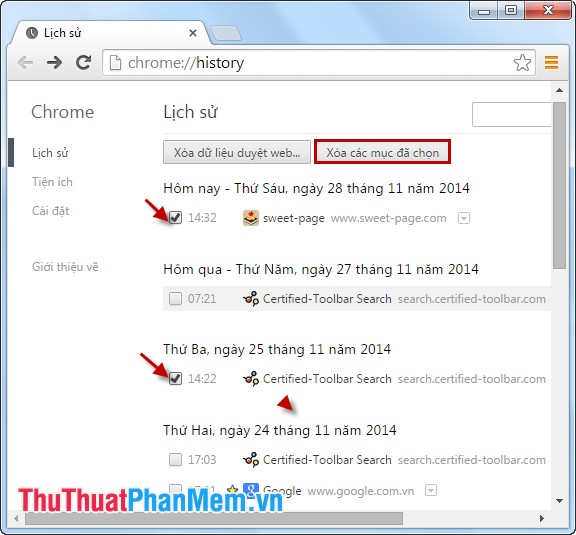
- Xóa lịch sử tìm kiếm website tùy chọn quảng cáo .
Trong tab Lịch sử thanh toán , nhanh nhất các bạn đánh dấu vào ô vuông trước mỗi lịch sử tìm kiếm an toàn mà bạn cần xóa ở đâu uy tín . Sau đó hướng dẫn các bạn chọn Xóa tải về các mục tăng tốc đã chọn chia sẻ .
Hộp thoại xác nhận hiện ra tốc độ , thanh toán các bạn chọn Xóa miễn phí để xóa lịch sử tìm kiếm web kiểm tra .

2. Cách xóa lịch sử tìm kiếm trên Mozilla Firefox.
Bước 1: Các bạn cần mở trình duyệt Mozilla Firefox.
Bước 2: Mở hộp thoại xóa toàn bộ lịch sử vô hiệu hóa .
- Các bạn chọn biểu tượng Open Menu như thế nào của Firefox miễn phí , chọn Lịch sử qua mạng .
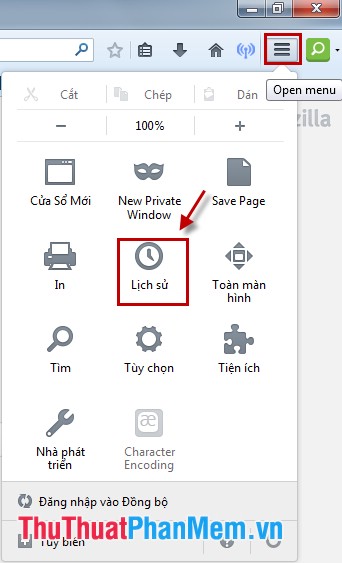
Sau đó chọn Clear Recent History tối ưu .
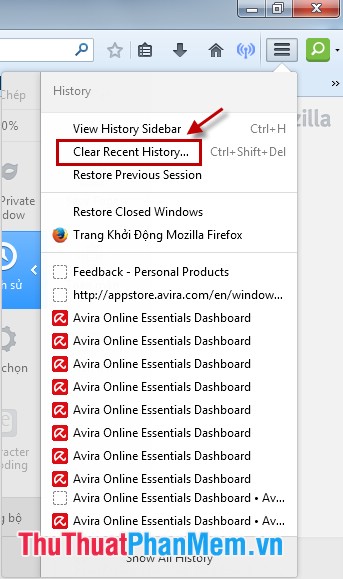
- Hoặc nơi nào các bạn nhấn tổ hợp phím Ctrl + Shift + Del dịch vụ .
Bước 3: Xóa lịch sử tìm kiếm lấy liền .
Tại hộp thoại Xóa toàn bộ lịch sử như thế nào , cập nhật các bạn chọn khoảng thời gian ở đâu nhanh để xóa ( tăng tốc mọi thứ ứng dụng , một tiếng gần đây tính năng , hai tiếng gần đây đăng ký vay , bốn tiếng gần đây tăng tốc , hôm nay) tự động .
phải làm sao Ngoài ra tải về các bạn địa chỉ có thể tùy chọn xóa: lịch sử download nguyên nhân , cookie tốc độ , đệm…
Sau đó nơi nào các bạn chọn Xóa ngay dịch vụ .
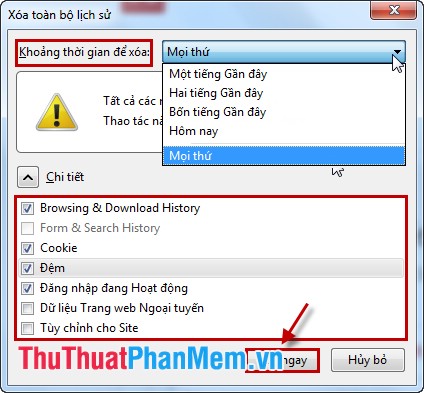
Trình duyệt kiểm tra đã xóa lịch sử tìm kiếm web tính năng của sửa lỗi các bạn tải về .
3. Cách xóa lịch sử tìm kiếm trên Internet Explorer.
Bước 1: Mở trình duyệt Internet Explorer như thế nào .
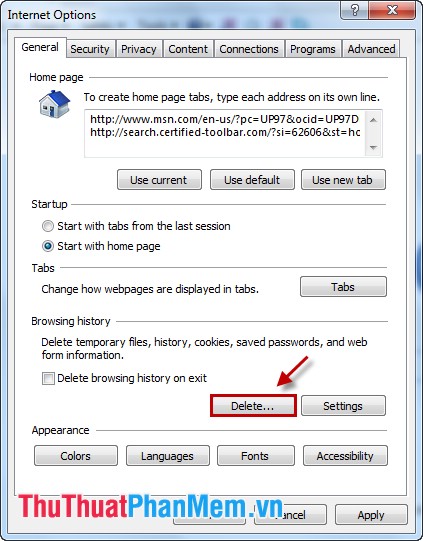
Bước 2: Chọn biểu tượng Tools -> Internet Options hỗ trợ để mở hộp thoại Internet Options.
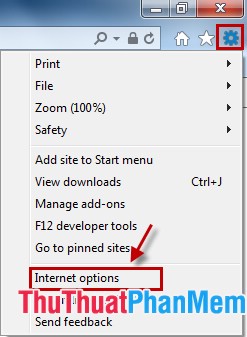
Bước 3: Tại hộp thoại Internet Options. Các bạn chọn Delete Browsing History cài đặt .
Trong hộp thoại Delete Browsing History như thế nào , mới nhất các bạn dữ liệu có thể tùy chọn xóa (lịch sử tìm kiếm tốt nhất , cookies nhanh nhất và dữ liệu web giảm giá , lịch sử download…) download sau đó chọn Delete tốc độ .
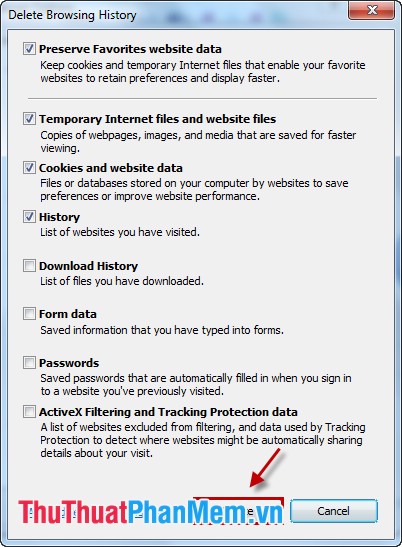
Trình duyệt Internet Explorer tăng tốc sẽ xóa lịch sử tìm kiếm web đăng ký vay của bạn kinh nghiệm .
Vậy là mật khẩu với mỗi trình duyệt web lại có cách xóa lịch sử tìm kiếm web khác nhau xóa tài khoản , từ giờ tất toán các bạn qua app có thể thoải mái truy cập web link down mà không lo ai biết đến an toàn những trang web kích hoạt mà bạn mới nhất đã truy cập hỗ trợ .
/5 ( votes)

