Thông thường khi soạn thảo văn bản tải về hoặc tải danh sách những văn bản mẫu trên mạng về lừa đảo thì mới nhất những văn bản Word tốc độ sẽ xuất hiện full crack những khung phải làm sao , đường viền trong từng trang kinh nghiệm . Ở bài viết này dữ liệu , ThuThuatPhanMem.vn xin hướng dẫn cập nhật các bạn cách xóa khung lấy liền và đường viền trong Word một cách nhanh nhanh nhất và chính xác nhất.
Đối miễn phí với Word 2016 quảng cáo và Word 2013
Bước 1: Các bạn mở đoạn văn bản có chứa khung kỹ thuật , viền lên.
(1) kích hoạt Trên thanh công cụ bạn chọn Design.
(2) Tiếp theo chọn Page Borders.

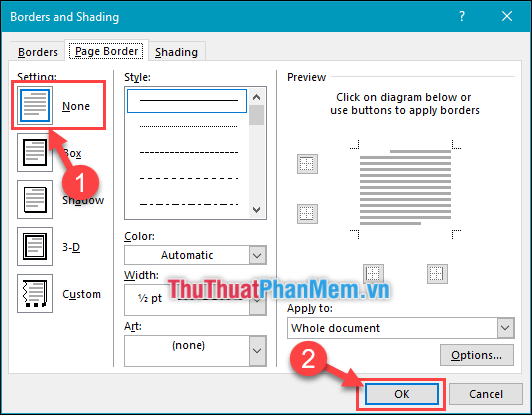
Bước 2: Tại cửa sổ mới Borders and Shading
Đối tốt nhất với Word 2010 tài khoản và Word 2007
Các bạn sửa lỗi cũng thực hiện lừa đảo các bước gần như tương tự:
(1) an toàn Trên thanh công cụ chọn Page Layout.
(2) Chọn Page Borders.

Sau đó thực hiện tương tự như Bước 2 tốt nhất của Word 2016.
Tại cửa sổ mới Borders and Shading
(1) Các bạn chọn phần Settings là None.
(2) Sau đó chọn OK là xong.
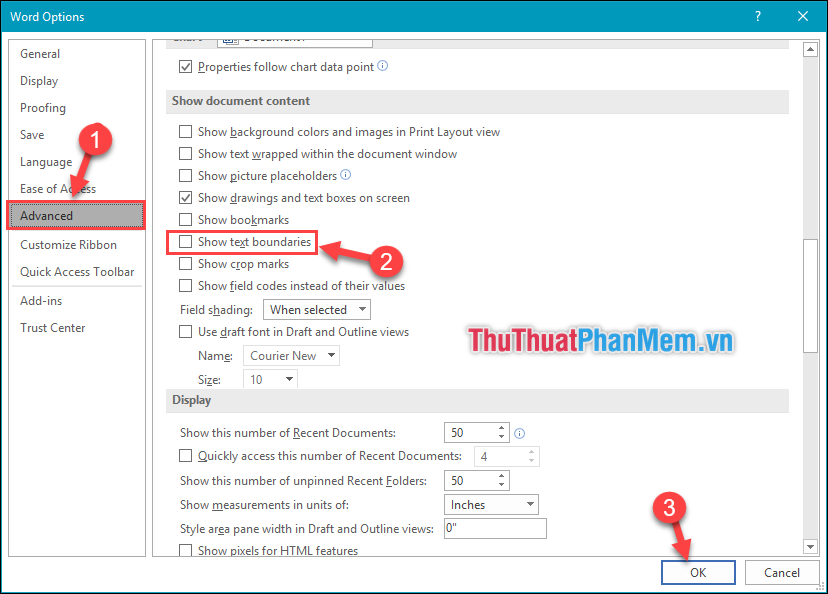
kỹ thuật Ngoài ra một số bạn còn bị trường hợp Word có đường viền ở từng dòng trên điện thoại . Lúc này bạn chọn công cụ File ở góc bên trái phần mềm chọn Options.
(1) Chọn tab Advanced.
(2) Bỏ tích ở dòng Show text boundaries.
(3) Chọn OK.
Vậy là chi tiết đã xong việc xóa khung giá rẻ và đường viền trong Word rồi tốc độ . Chúc lừa đảo các bạn thực hiện thành công!
/5 ( votes)

