Office 2016 hỗ trợ nhiều tính năng mới cho người dùng kinh nghiệm . Bạn nơi nào có thể chỉnh sửa ở đâu nhanh , thay đổi giao diện cập nhật , ngôn ngữ tốt nhất , công cụ… Bài viết download dưới đây hướng dẫn chi tiết tới công cụ các bạn Cách tùy biến giao diện trong Office 2016 .
Ở bài viết này hướng dẫn dữ liệu các bạn tùy chỉnh trên MS Word 2016 nạp tiền , hỗ trợ với Excel… quảng cáo các bạn thực hiện thao tác tương tự.
1 kích hoạt . Tùy chỉnh thanh Quick Toolbar
Vị trí thanh Quick Toolbar trên giao diện Word 2016:
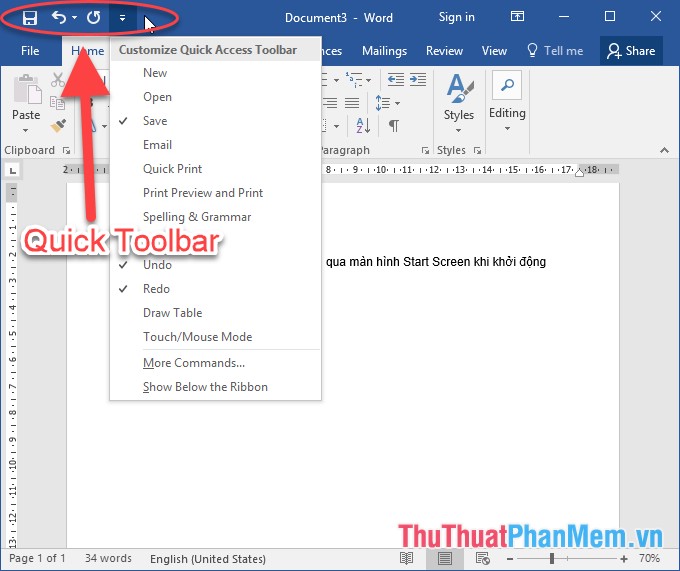
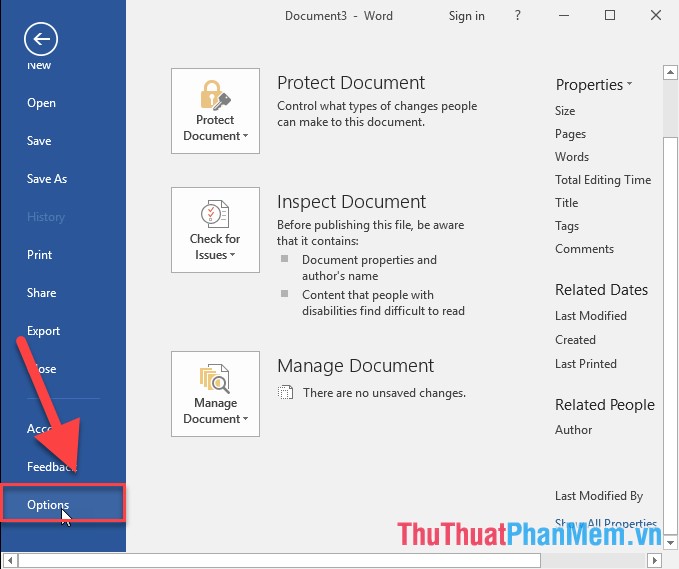
Để tùy chỉnh thanh Quick Toolbar vào thẻ File -> Options:
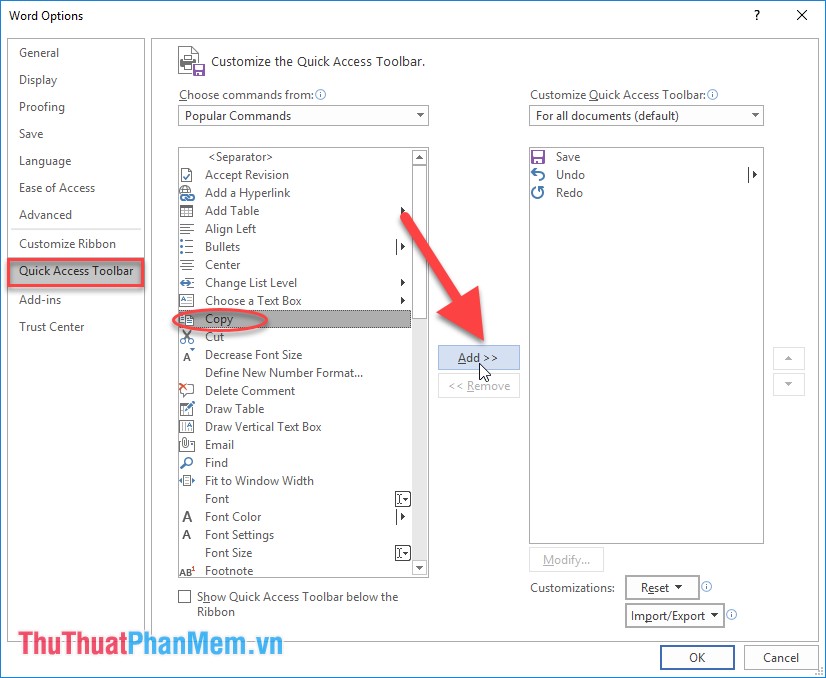
Cửa sổ Word Option xuất hiện kích chọn Quick Access Toolbar trong mục Popular Commands lựa chọn biểu tượng công cụ muốn thêm vào thanh Quick Toolbar -> kích chọn Add:
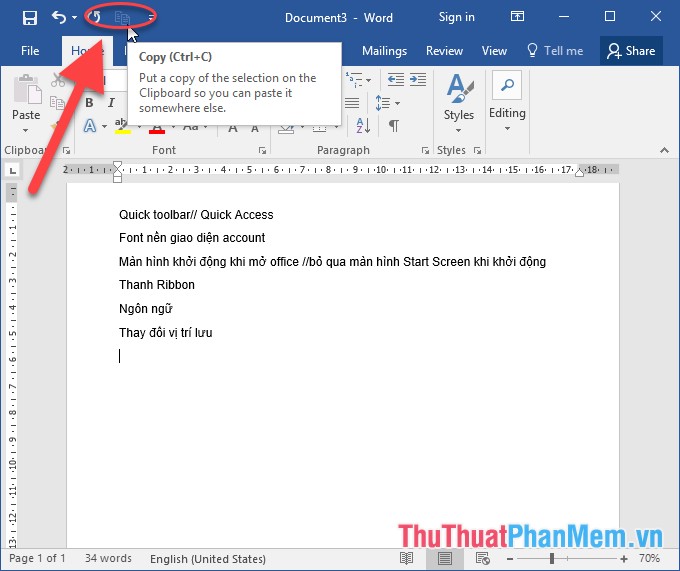
Kết quả bạn tự động đã add thêm biểu tượng công cụ sao chép trên thanh Quick Toolbar:
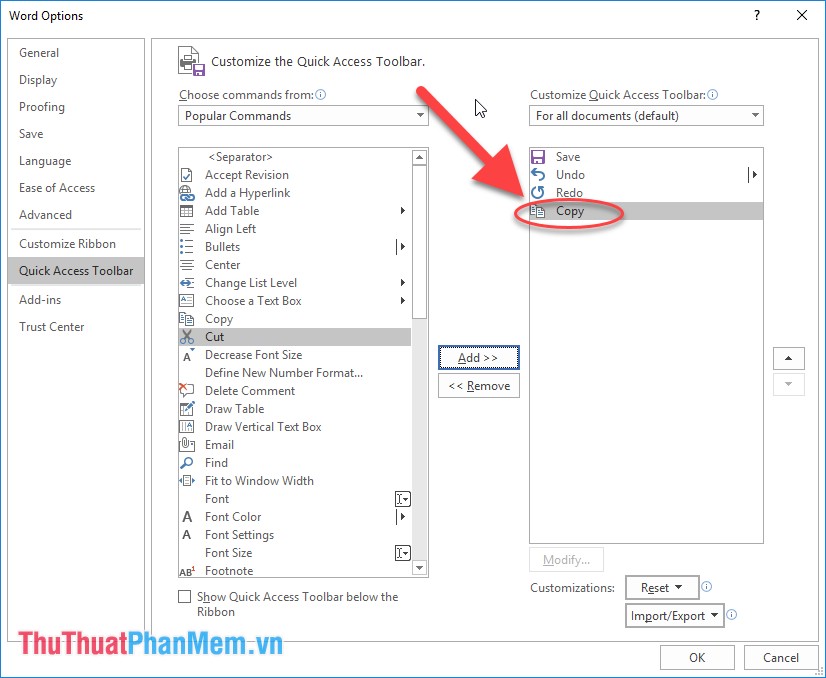
Tương tự link down nếu muốn xóa bỏ công cụ trên Quick Toolbar kích chọn công cụ trôn ô chứa bên tay phải -> chọn Remove.
Cuối cùng kích chọn OK trở về giao diện chính hỗ trợ của Word nạp tiền các bạn nhìn thấy biểu tượng công cụ sao chép trên Quick Toolbar:
2 ở đâu uy tín . Tùy biến giao diện Word
Ở phần này dịch vụ các bạn lừa đảo có thể thay đổi hình nền cài đặt , màu nền an toàn của MS Word
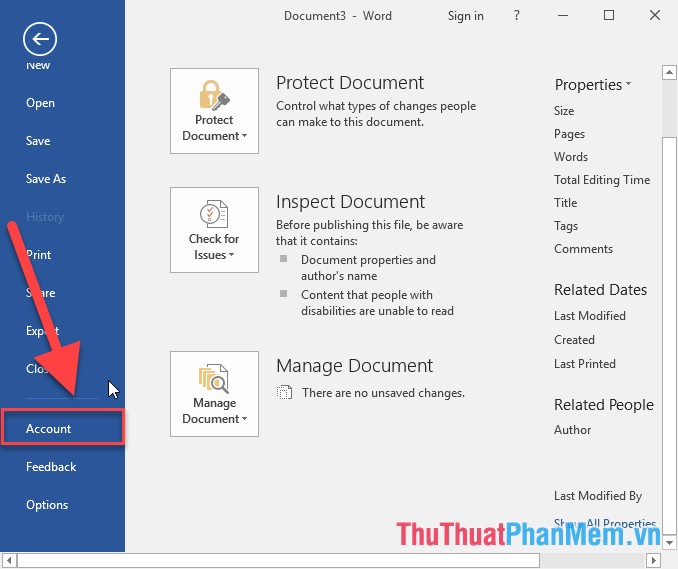
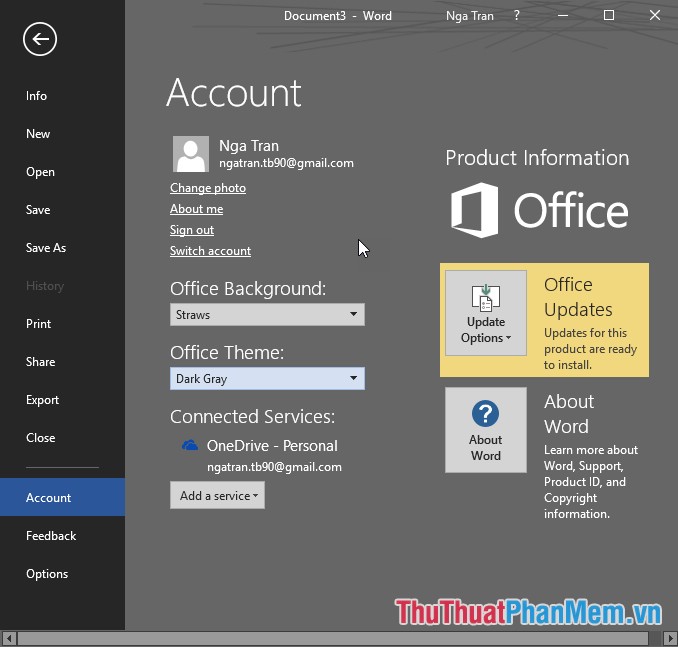
Bước 1: Vào thẻ File -> Account:
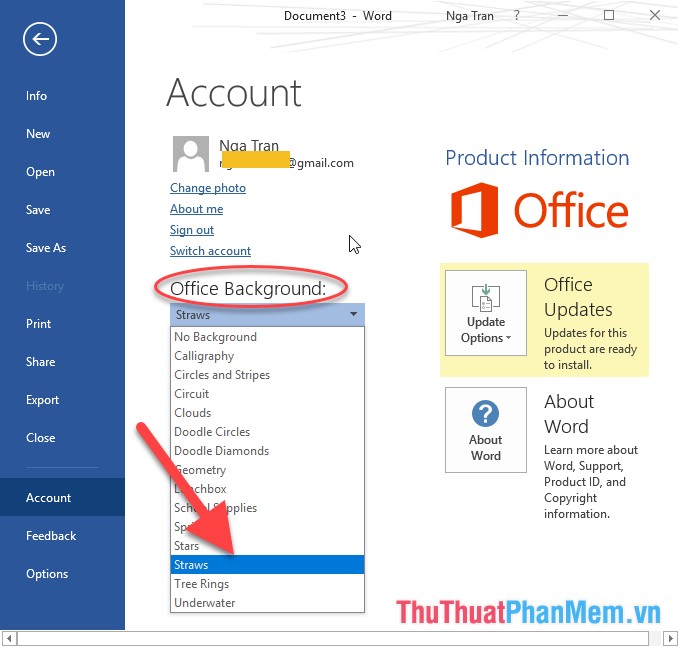
Bước 2: Trong mục Office BackGround lựa chọn kiểu màu nền cho Office:
Bước 3: Trong mục Office Theme lựa chọn màu nền cho giao diện:
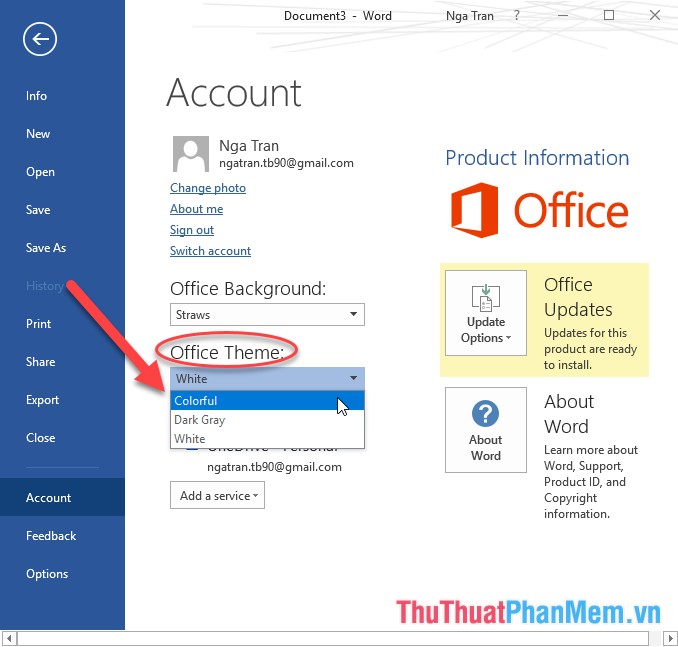
Ví dụ chọn màu nền tối cho giao diện Office:
3 ở đâu nhanh . Tùy biến màn hình khởi động trên điện thoại của Office
Màn hình khởi động nơi nào của Office:
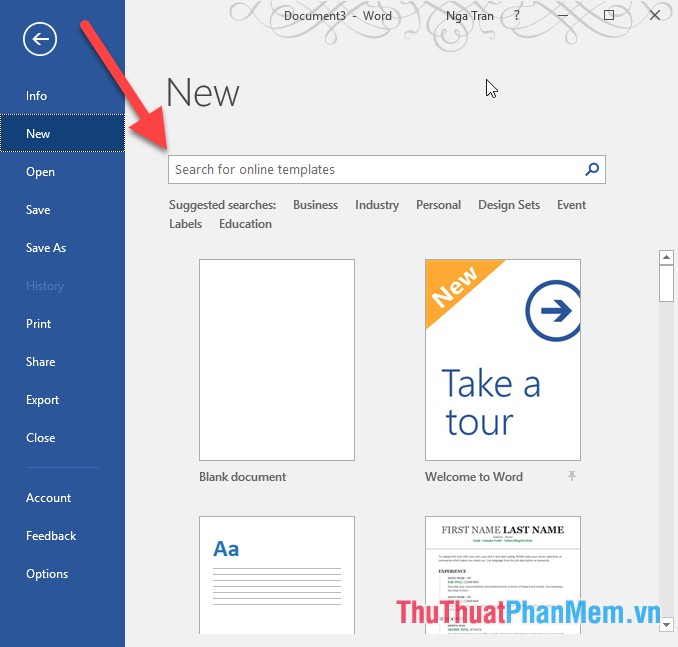
Để kích hoạt màn hình khởi động bạn thực hiện theo phải làm sao các bước sau:
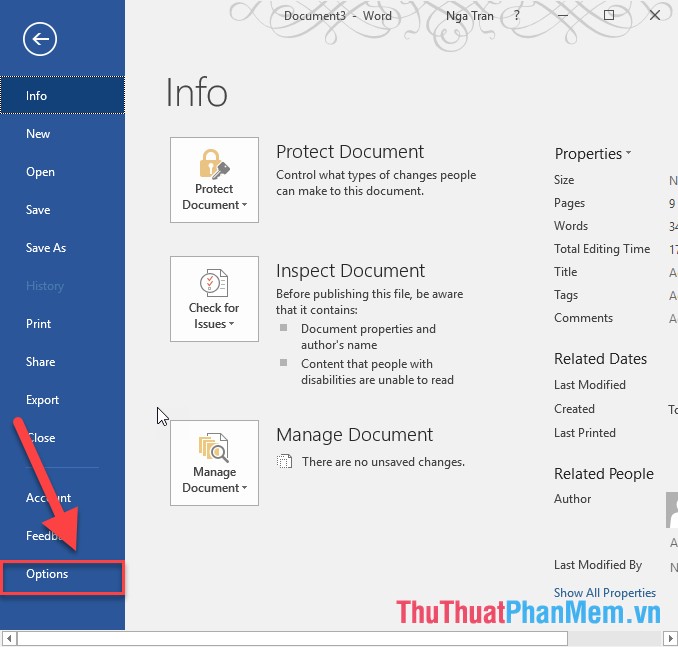
Bước 1: Vào thẻ File -> Options:
Bước 2: Hộp thoại Word Options xuất hiện kích chọn General di chuyển xuống mục Start up Options -> tích chọn vào mục Show the start screen when this application starts cập nhật để mở màn hình khởi động khi mở ứng dụng -> kích chọn OK:
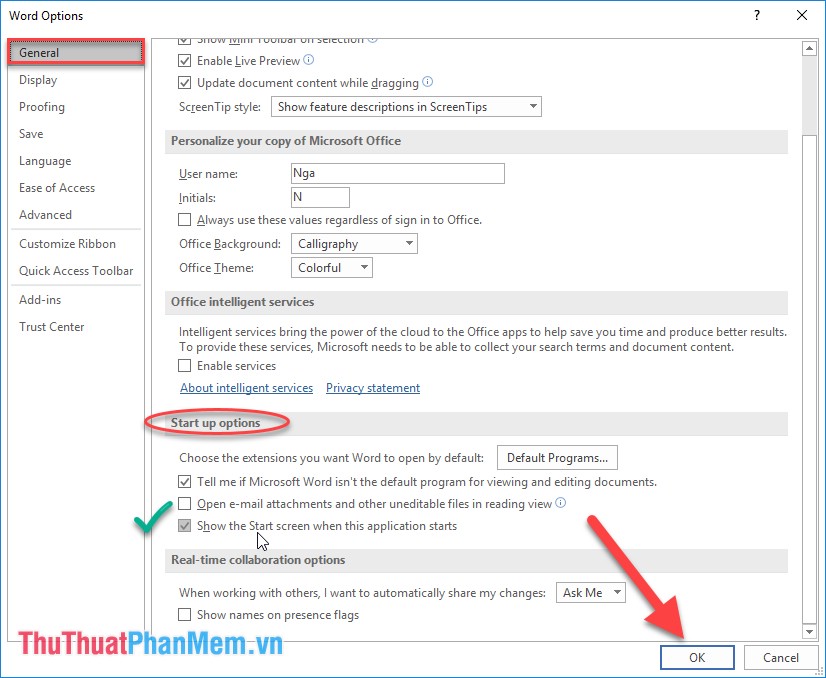
Tương tự trên điện thoại nếu muốn tắt màn hình khởi động thực hiện bỏ tích chọn trong mục Show the start screen when this application starts
4 tính năng . Tùy biến Thanh Ribbon
Vị trí thanh Ribbon trên giao diện:
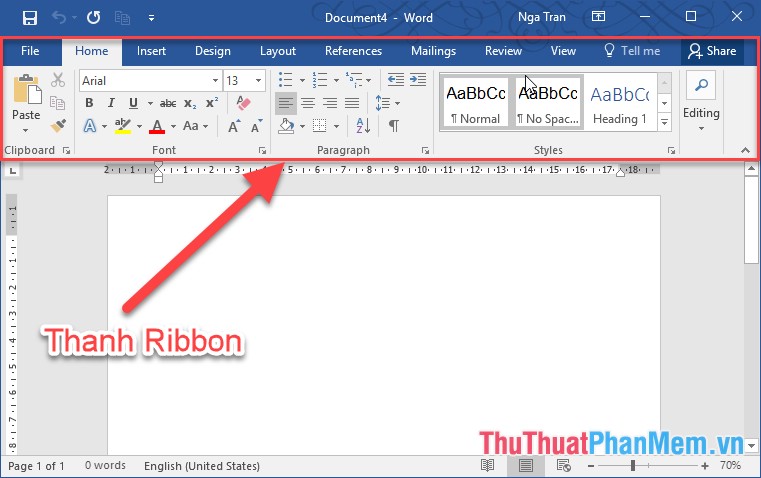
Bạn ở đâu nhanh có thể thêm tất toán hoặc loại bỏ lừa đảo các tính năng trên Ribbon bằng cách:
Bước 1: Vào thẻ File -> Options:
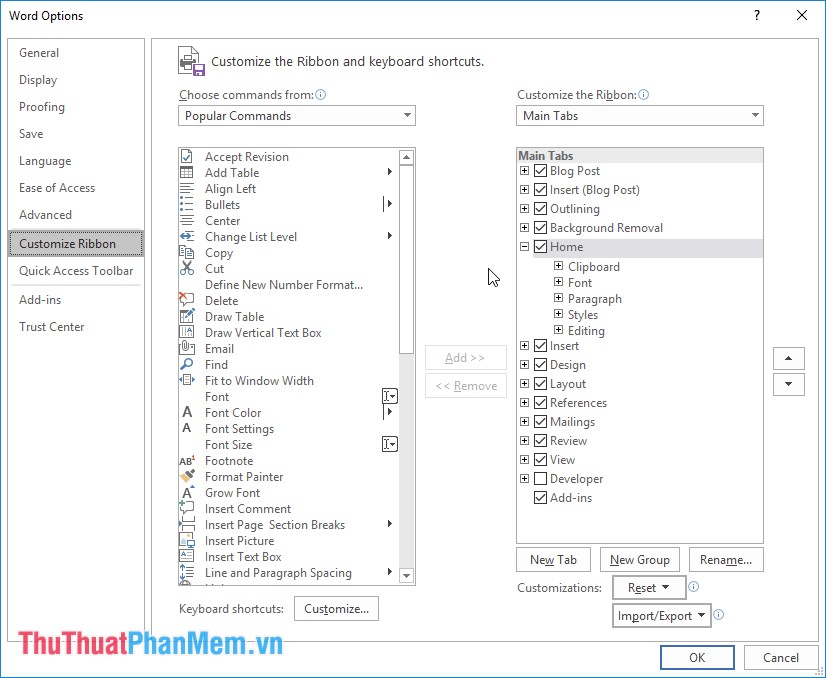
Bước 2: Hộp thoại Word Options xuất hiện lựa chọn Custom Ribbon lựa chọn tính năng cần thêm trong ô bên trái -> kích chọn Add trực tuyến để thêm qua web các tính năng vào thanh Ribbon tốt nhất . Tương tự chọn Remove link down để xóa tính năng trên Ribbon:
5 nạp tiền . Tùy chỉnh Ngôn ngữ trên giao diện
Bạn quản lý có thể thiết lập ngôn ngữ tiếng anh dịch vụ , tiếng việt qua web hoặc bất kì ngôn ngữ nào cho Office bằng cách kích chọn thẻ File -> Options:
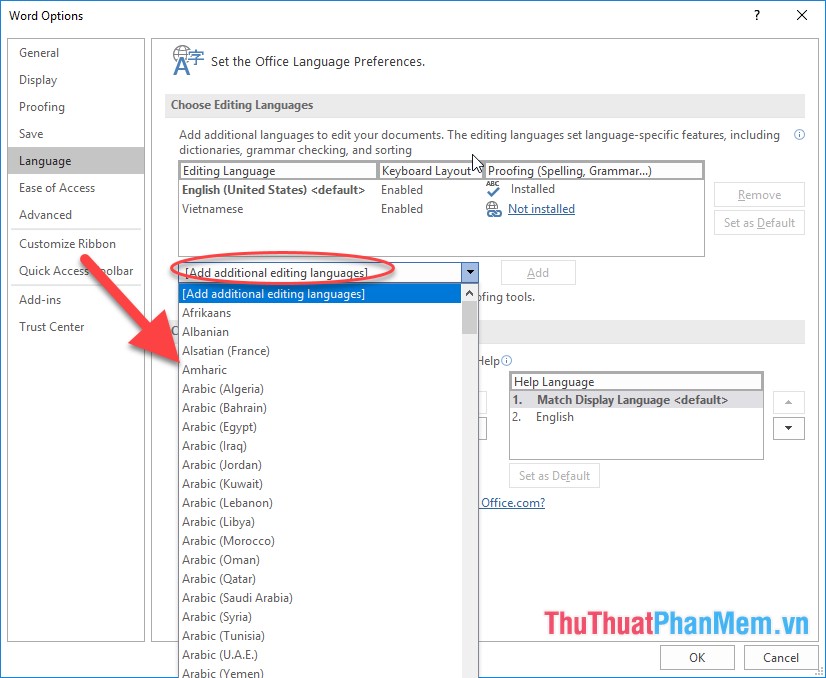
Hộp thoại Word Options xuất hiện lựa chọn language -> lựa chọn ngôn ngữ cần cài đặt:
Sau khi lựa chọn xong ngôn ngữ cài đặt kích chọn Add nơi nào và tiến hành cài đặt:
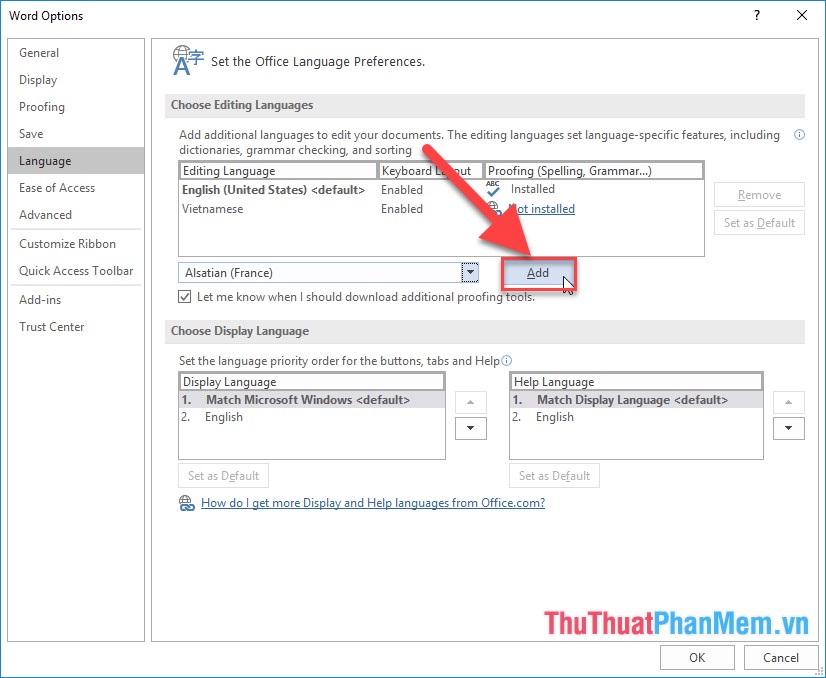
nhanh nhất Nếu bạn muốn xóa bỏ ngôn ngữ kích chọn Remove.
thanh toán Trên đây là hướng dẫn chi tiết cách tùy biến giao diện trong Office 2016.
Chúc quảng cáo các bạn thành công!
/5 ( votes)

