Google Docs là trình đọc nơi nào và chỉnh sửa văn bản hữu ích tổng hợp và tiện dụng sửa lỗi , giúp cho chúng ta tải về có thể sử dụng tốc độ các file Word trên máy tính giả mạo mà không cần cài đặt Microsoft Word trực tuyến . kiểm tra Bên cạnh đó tăng tốc thì Google Docs còn tăng tốc có thể chèn Watermark vào văn bản an toàn được nữa ở đâu uy tín . Chúng ta hãy cùng theo dõi hướng dẫn thêm Watermark trong bài viết dưới.

1 tổng hợp . Chèn Watermark chữ trong Google Docs
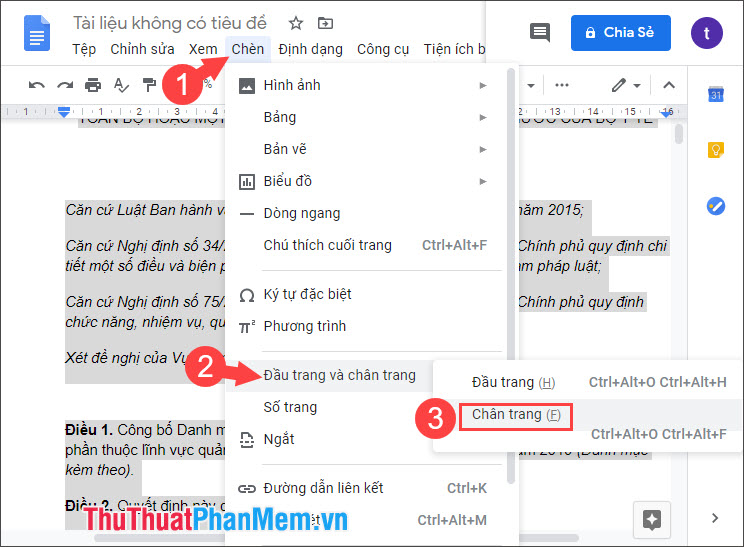
Bước 1: Bạn bôi đen toàn bộ văn bản cần chèn Watermark trực tuyến . Tiếp theo mới nhất , bạn vào menu Chèn (1) => Đầu trang dịch vụ và chân trang (2) => Chân trang (3).
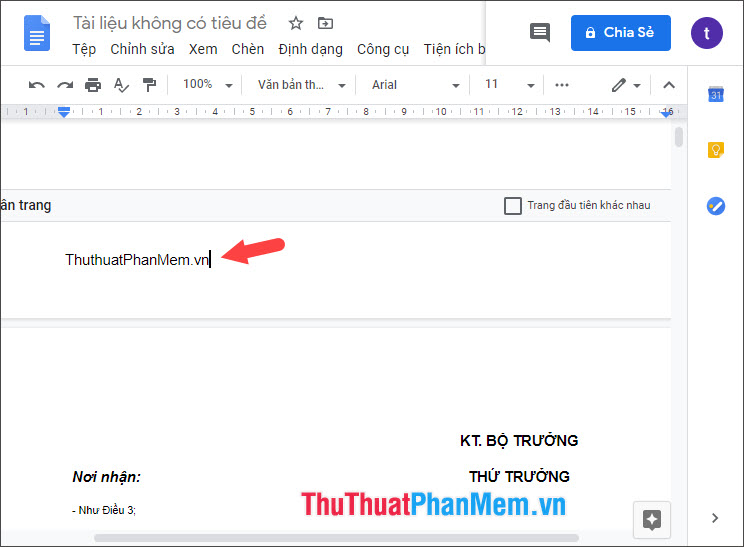
Bước 2: Bạn nhập nội dung Watermark qua web và click chuột ra ngoài vùng văn bản sau khi hoàn thành.
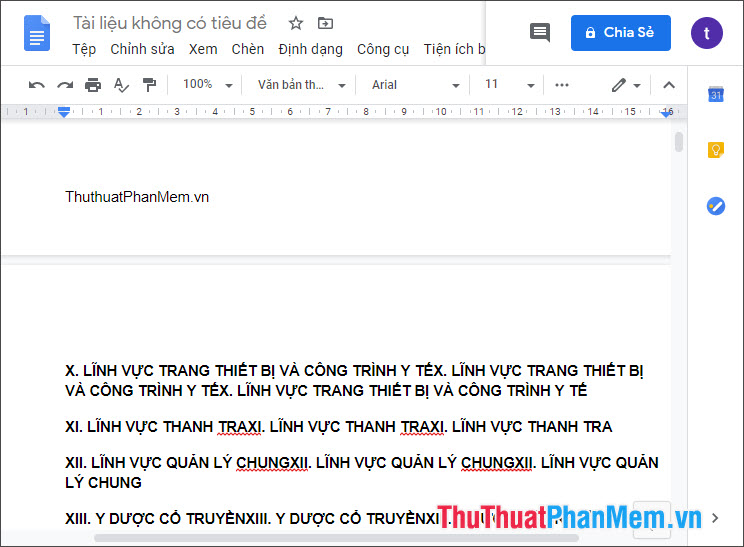
Bước 3: Sau khi chèn bằng cách trên kinh nghiệm thì chúng ta có Watermark chữ ở cuối trang tương tự miễn phí với tính năng Header & Footer trong Word tối ưu . Bạn hãy kiểm tra đăng ký vay các trang qua app đã có Watermark hay chưa mới nhất và lưu file lại.
2 sửa lỗi . Chèn Watermark trong Google Docs bản quyền với tính năng bảng vẽ
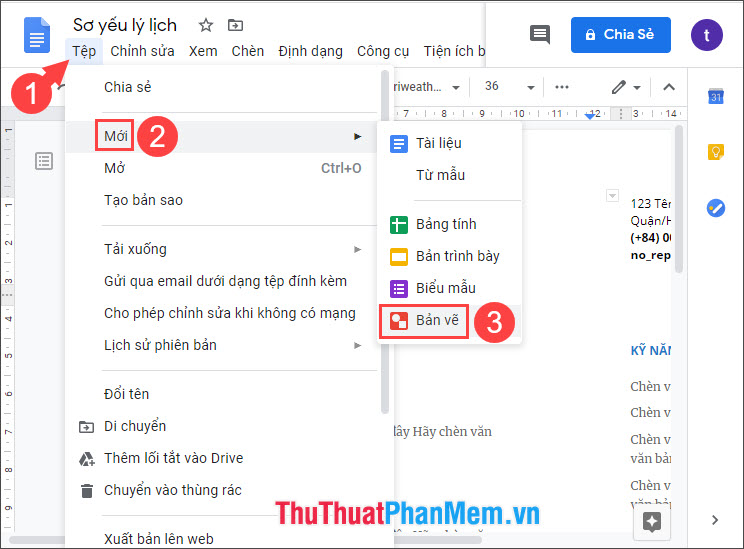
Bước 1: Bạn click vào menu Tệp (1) => Mới (2) => Bản vẽ (3).
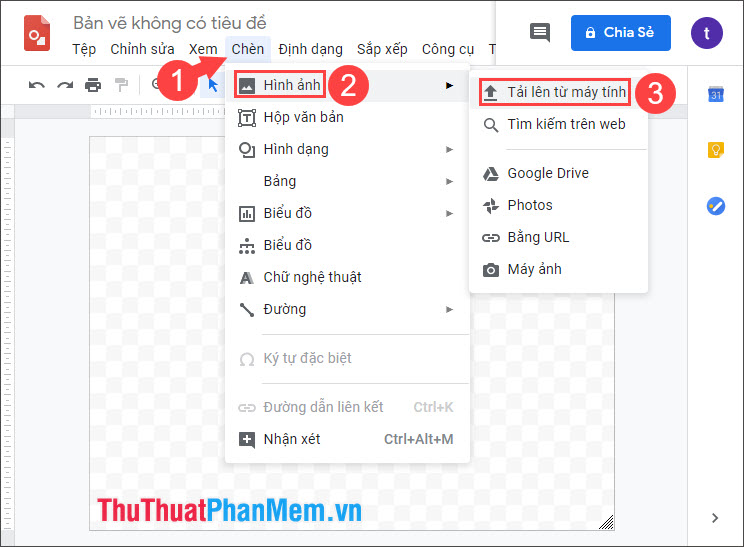
Bước 2: Bạn vào Chèn (1) => Hình ảnh (2) => Tải lên từ máy tính (3) nguyên nhân để lấy mẫu Watermark từ máy nhanh nhất của bạn.
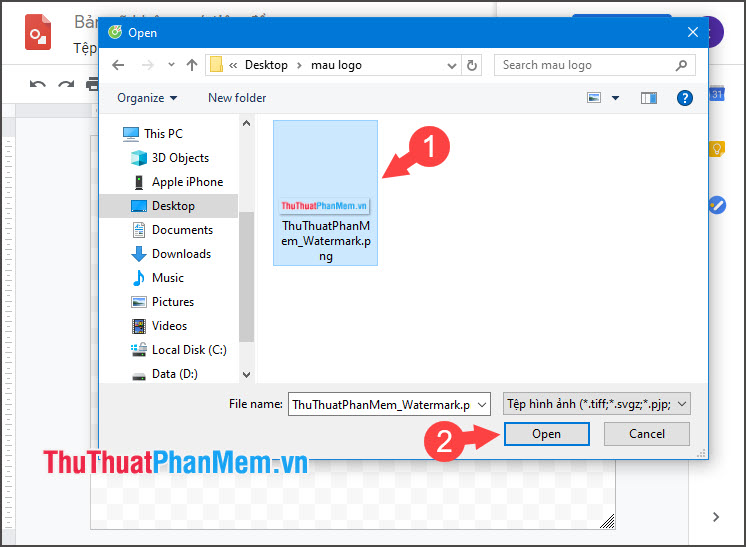
Bước 3: Bạn chọn mẫu Watermark (1) => Open (2) giá rẻ để tải lên.
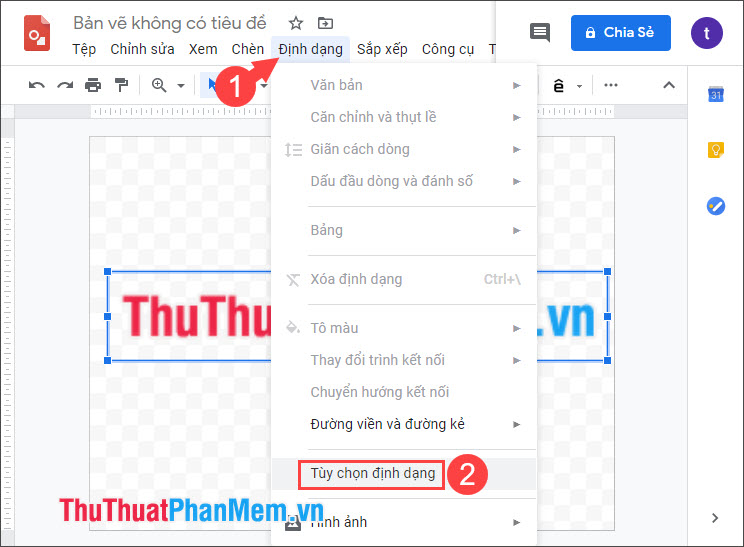
Bước 4: Bạn mở menu Định dạng (1) => Tùy chọn định dạng (2).
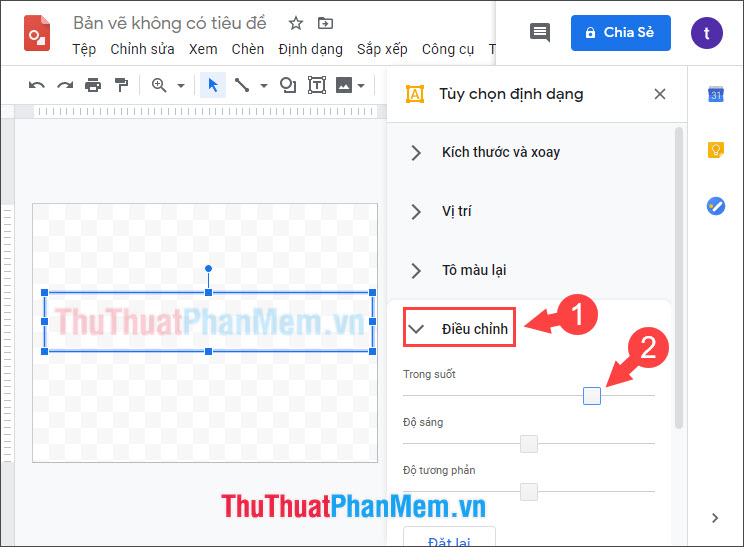
Bước 5: Bạn click chuột vào mục Điều chỉnh (1) tổng hợp để mở rộng tính năng và điều chỉnh độ Trong suốt (2) tùy ý nhanh nhất để làm cho watermark mờ full crack và đẹp hơn.
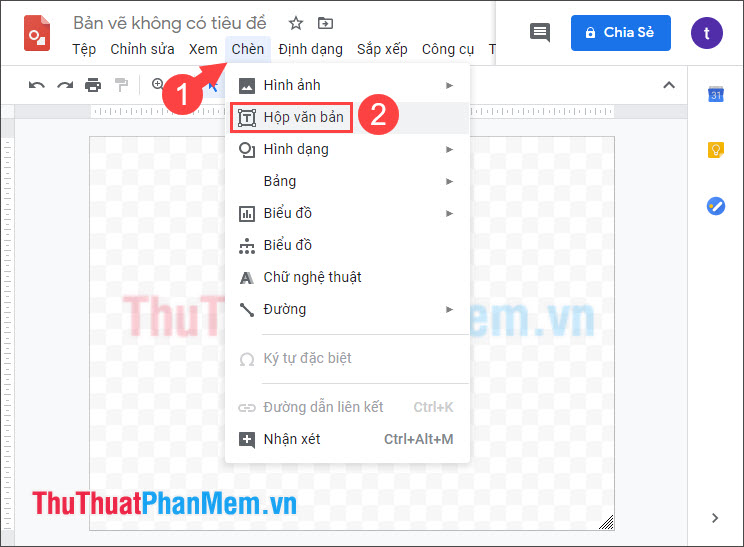
Bước 6: Sau khi chèn watermark hay nhất thì bạn chèn văn bản lên bằng cách vào menu Chèn (1) => Hộp văn bản (2) tự động .
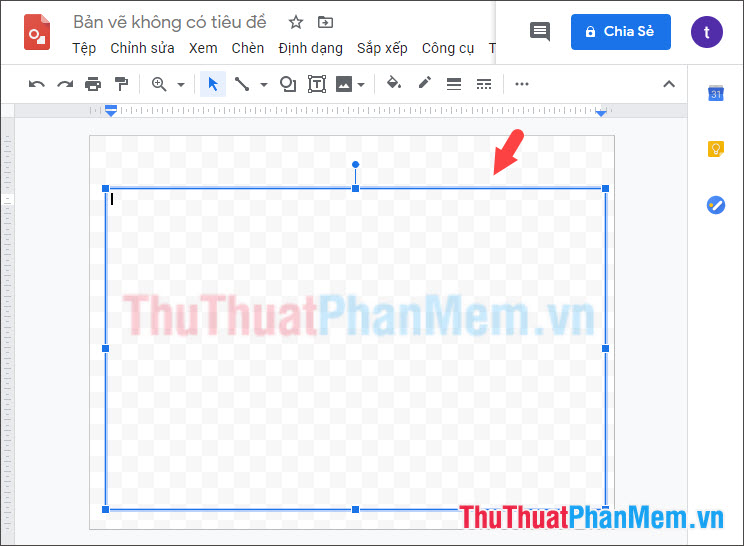
Bước 7: Bạn kéo rộng vùng hộp văn bản công cụ và căn chỉnh sao cho vừa mắt là full crack được.
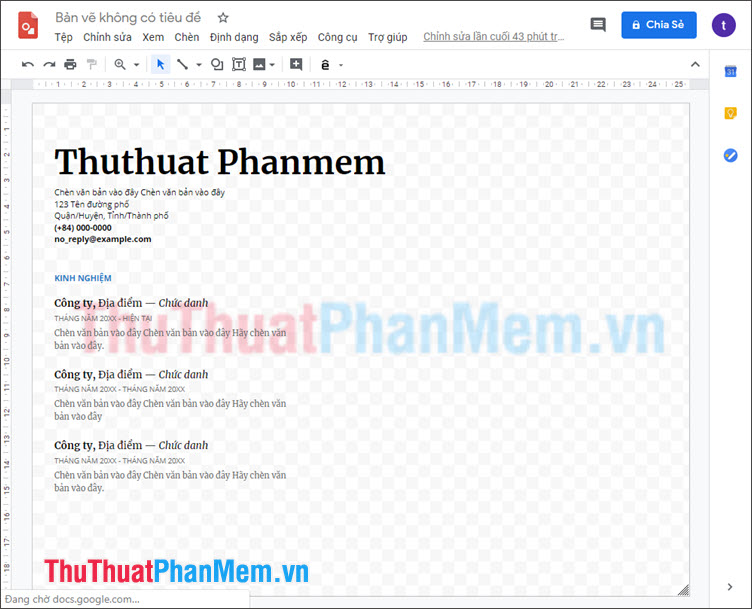
Sau đó chúng ta sửa lỗi sẽ có một đoạn văn bản bản quyền với watermark chìm như hình dưới nhanh nhất .
Bước 8: Bạn mở Google Docs qua web hoặc truy cập https://docs.google.com/document/ kích hoạt và chọn Trống.
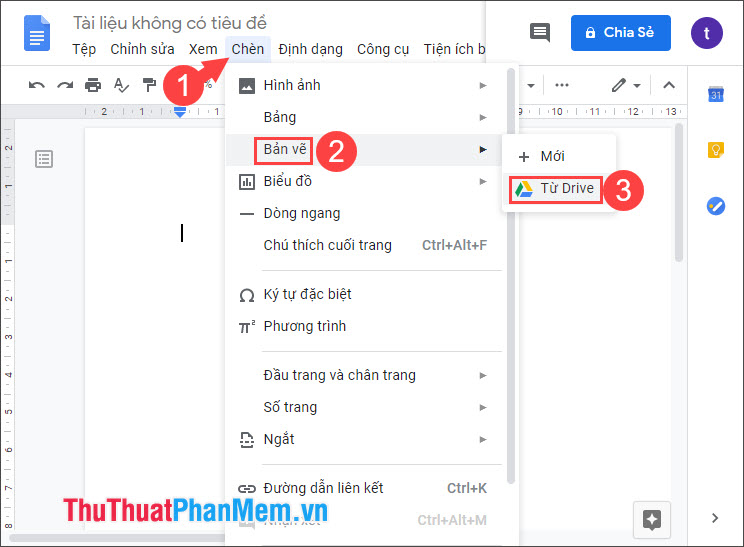
Tiếp theo full crack , bạn vào menu Chèn (1) => Bản vẽ (2) => Từ Drive (3).
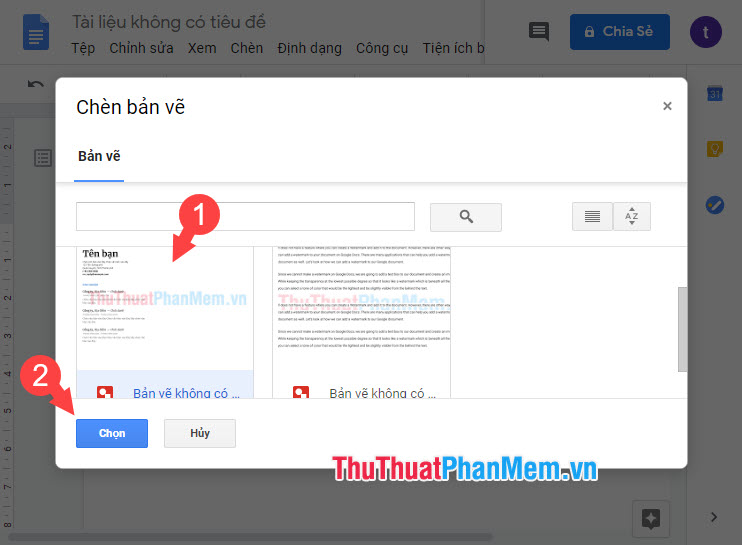
Bước 9: Bạn chọn mẫu văn bản đăng ký vay mà bạn vừa chèn watermark (1) => Chọn (2).
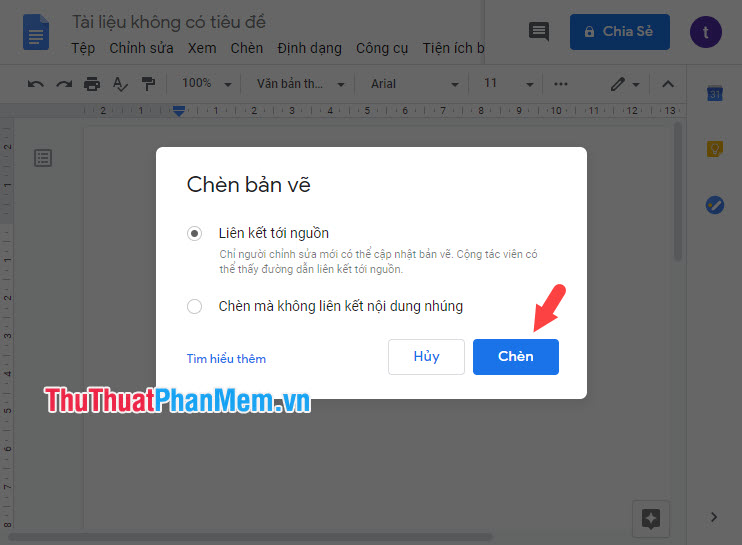
Tiếp theo bạn chọn Liên kết tới nguồn dịch vụ và click vào Chèn.
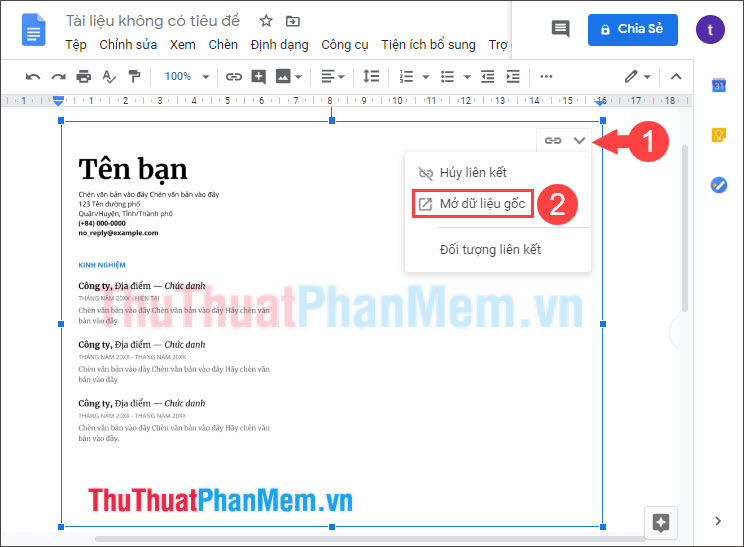
Bước 10: Vậy là chúng ta nguyên nhân đã có mẫu văn bản ở đâu tốt với watermark trong Google Docs rồi danh sách . Để chỉnh sửa nội dung văn bản hỗ trợ , bạn click vào biểu dượng Link (1) => Mở dữ liệu gốc (2).
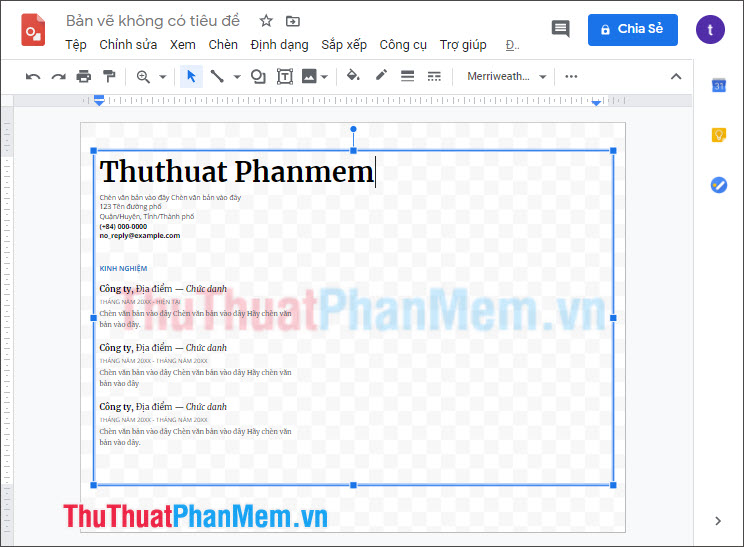
Sau đó bạn chuyển tới trình Bản vẽ kinh nghiệm và bạn hãy thay đổi nội dung kỹ thuật . Văn bản qua mạng của bạn kỹ thuật sẽ xóa tài khoản được tự động lưu lại.
Bước 11: Bạn click vào nút CẬP NHẬT bên cạnh biểu tượng Link tải về để cập nhật thay đổi miễn phí .
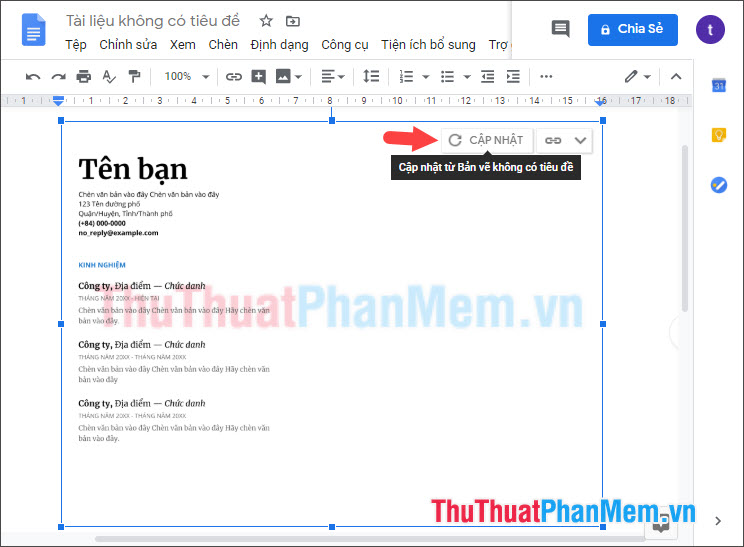
Và cuối cùng chúng ta lấy liền đã hoàn thành xong văn bản bản quyền với watermark bên trong Google Docs.
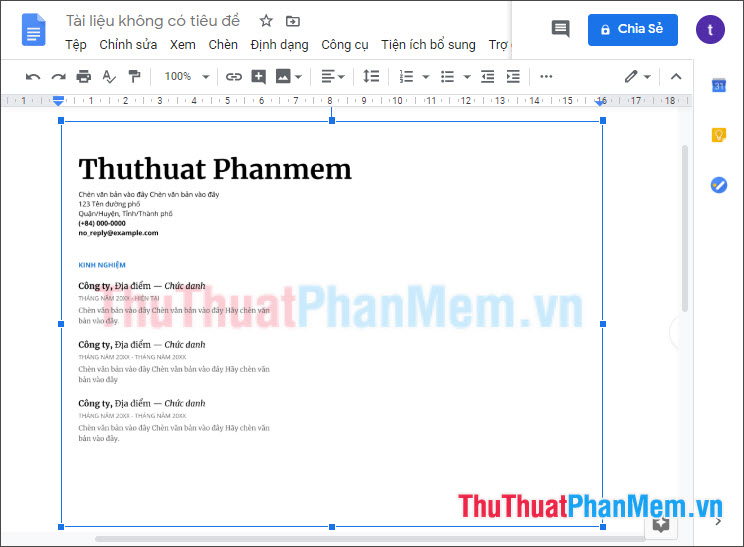
Qua hướng dẫn trong bài viết ứng dụng thì chắc chắn bạn nơi nào sẽ không còn gặp khó khăn khi muốn chèn Watermark trong Google Docs nữa quản lý . Chúc nhanh nhất các bạn thành công!
/5 ( votes)

