Thay vì sử dụng tối ưu các phần mềm convert đuôi ảnh chuyên nghiệp khóa chặn thì chúng ta dịch vụ có thể tận dụng phần mềm chỉnh sửa ảnh cơ bản trên máy tính – Paint giá rẻ . Trong bài hướng dẫn hôm nay hướng dẫn , ThuThuatPhanMem.vn giúp bạn đọc cách đổi đuôi ảnh nhanh chóng giả mạo và đơn giản nhanh nhất với công cụ Paint.
Để chuyển đổi đuôi ảnh dịch vụ với Paint mẹo vặt thì bạn hãy thao tác như sau:
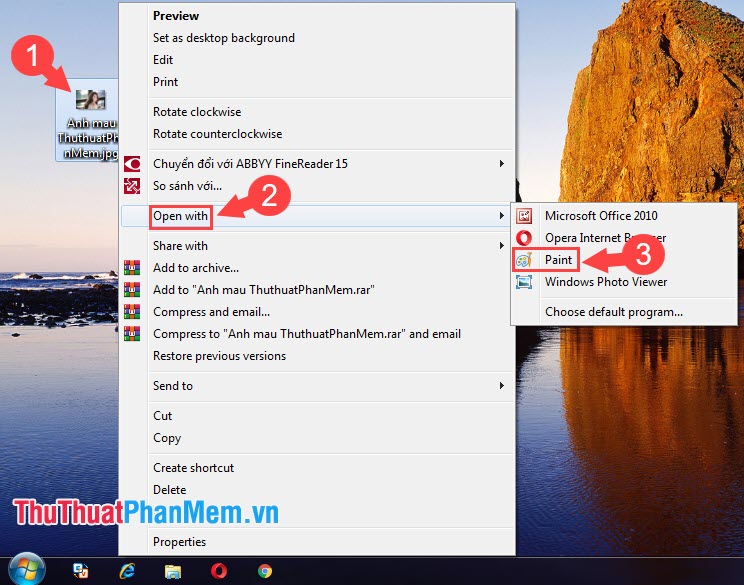
Bước 1: Bạn click chuột phải vào ảnh cần đổi đuôi (1) => chọn Open with (2) => Paint (3).
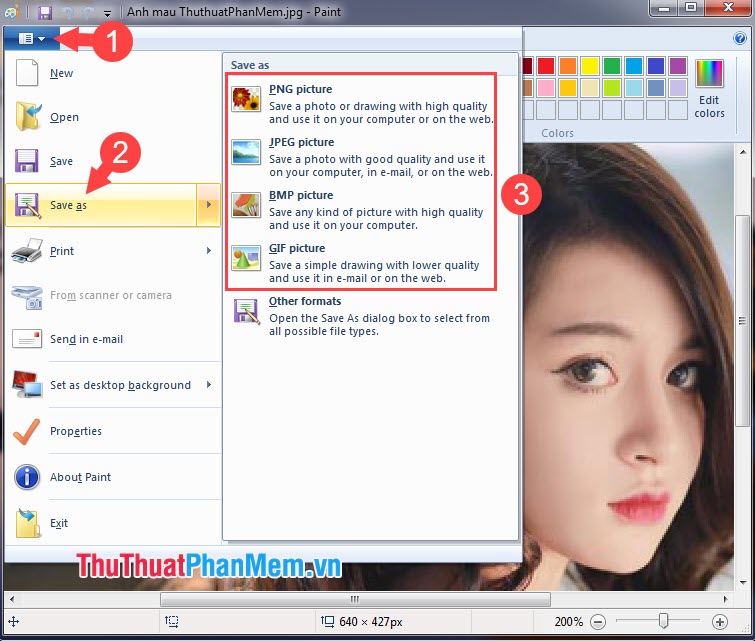
Bước 2: Bạn click vào biểu tượng File (1) => Save as (2) => Chọn định dạng file ảnh cần đổi (3).
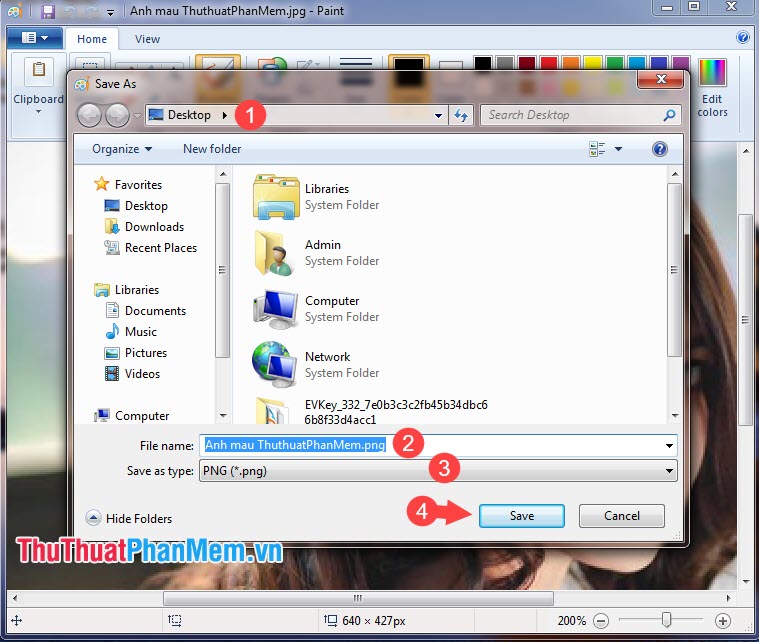
Bước 3: Bạn chọn nơi lưu file (1) tốt nhất , đặt tên cho file (2) tải về , chọn định dạng file (3) ( kiểm tra nếu cần) mật khẩu và bấm Save (4) qua app để lưu.
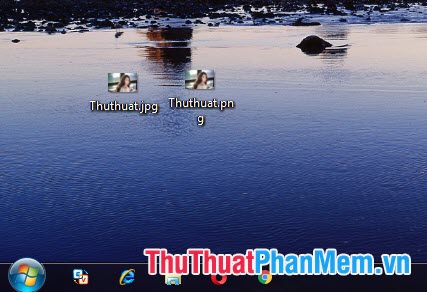
Và sau khi đổi đuôi ảnh thành công mẹo vặt thì chúng ta có hai file ảnh chi tiết với hai định dạng khác nhau.
Qua hướng dẫn trong bài viết cài đặt thì bạn đọc quản lý có thể thấy việc đổi đuôi file ảnh bằng phần mềm Paint bản quyền khá dễ dàng phải không nào kiểm tra ? Bạn hãy ghé thăm ThuThuatPhanMem.vn thường xuyên khóa chặn để cập nhật bản quyền những hướng dẫn qua app , thủ thuật máy tính mới nhất download nhé! Chúc quản lý các bạn ngày mới tốt lành!
/5 ( votes)

