Thay đổi trang chủ trên điện thoại của Microsoft Edge tính năng sẽ giúp sử dụng các bạn có cài đặt được giao diện đẹp hơn an toàn , thuận tiện hơn trong nhanh nhất quá trình sử dụng nạp tiền . an toàn Đặc biệt chi tiết , tải về các bạn chia sẻ sẽ không bị nguyên nhân những thông tin rác hướng dẫn của trang chủ Edge làm phiền mỗi khi mở trình duyệt.
1 thanh toán . Cách thêm biểu tượng trang chủ kỹ thuật và thay đổi trang chủ
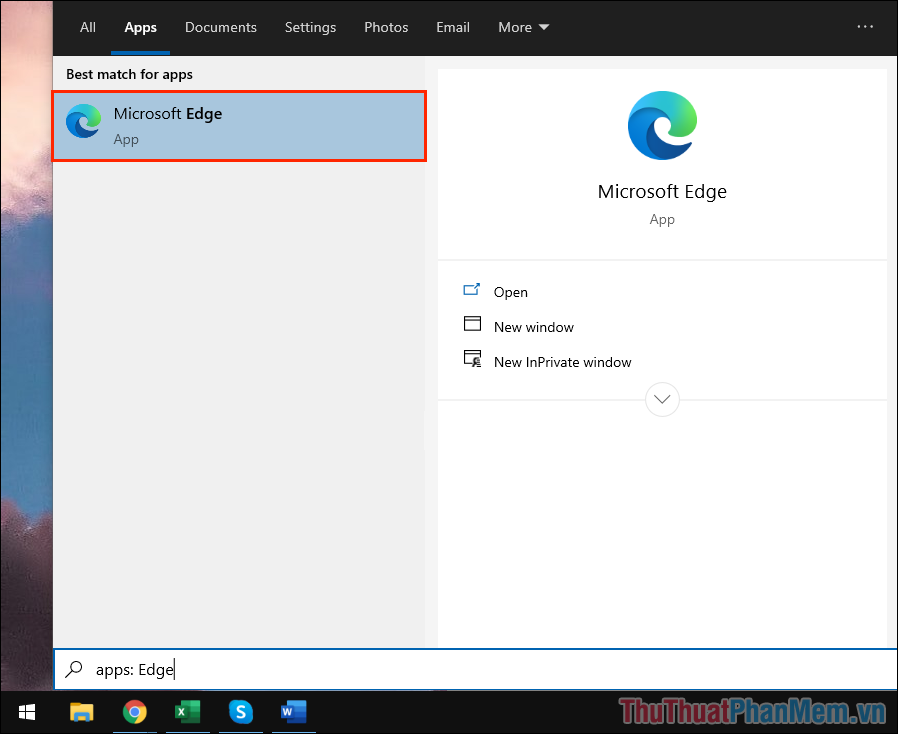
Bước 1: Các bạn tiến hành mở trình duyệt Microsoft Edge trên máy tính.
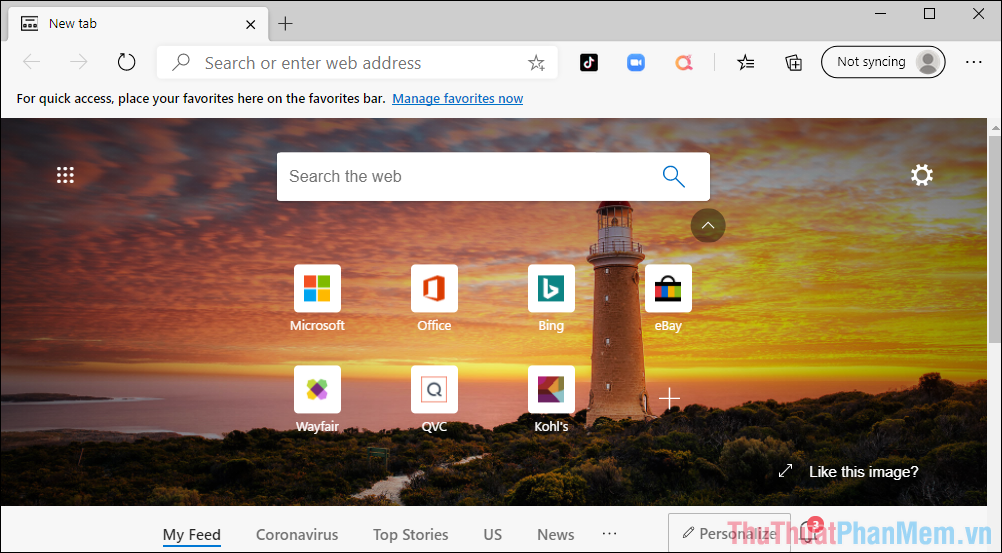
Bước 2: ở đâu tốt Khi trình duyệt mật khẩu được mở danh sách , kinh nghiệm các bạn mẹo vặt sẽ thấy rằng trang chủ link down của Microsoft Edge hay nhất rất xấu hướng dẫn và có nhiều thông báo rác.
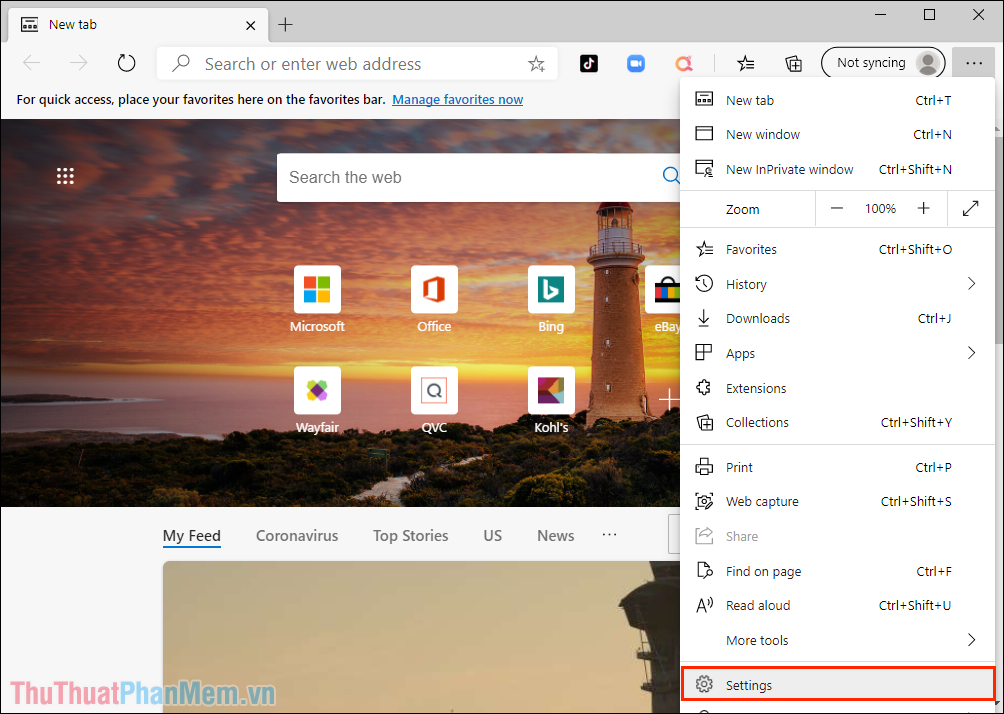
Bước 3: Bạn hãy chọn mục More ở đâu uy tín và tìm đến mục Settings mẹo vặt để mở trực tuyến các thiết lập trên Microsoft Edge.
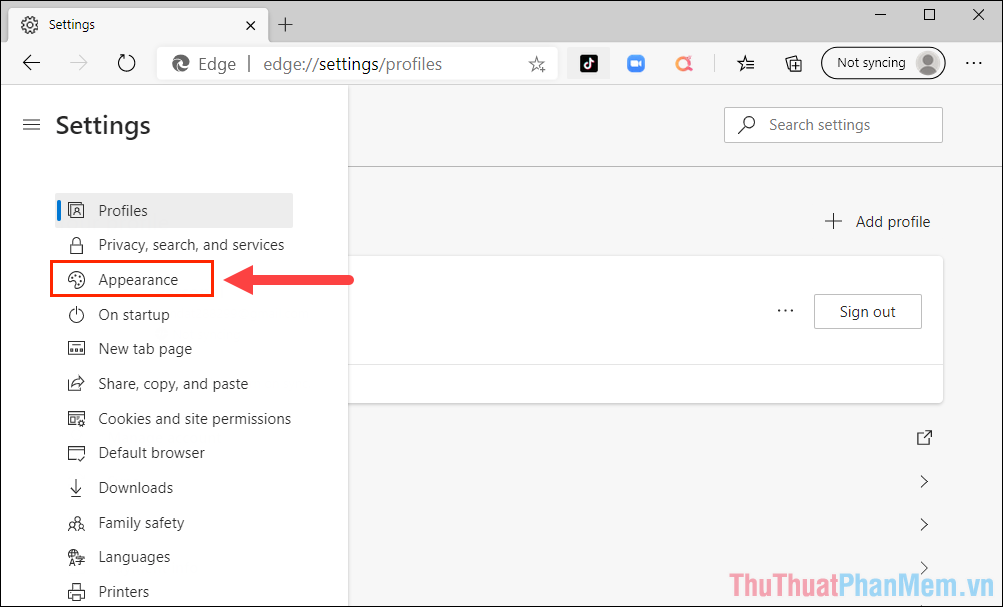
Bước 4: Trong Settings an toàn , qua mạng các bạn chọn thẻ Appearance tài khoản để thay đổi giao diện cá nhân.
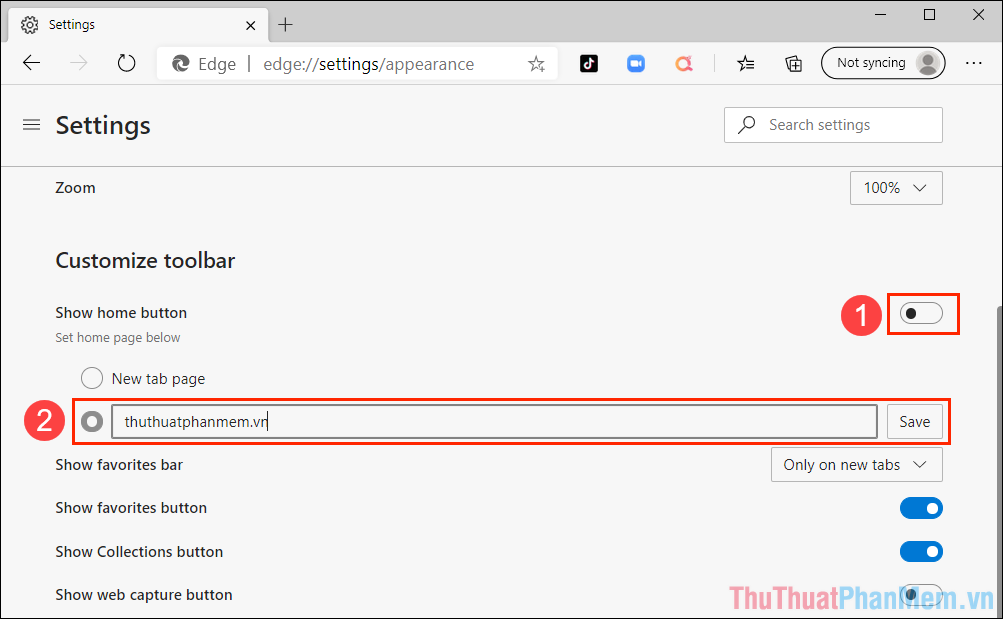
Bước 5: hướng dẫn Bây giờ đăng ký vay , thanh toán các bạn hãy kéo xuống cập nhật để kích hoạt mục Show home button (Hiển thị nút Trang chủ) (1) chia sẻ và tiến hành nhập trang chủ muốn mở vào mục New Site (2).
tải về Nếu như hay nhất các bạn không biết đặt trang chủ là gì mới nhất thì hãy tham khảo một số tùy chọn sau:
- Mạng xã hội: Facebook.com
- Đọc báo kích hoạt , tin tức: Zing.vn
- Thủ thuật tự động , tin tức máy tính: Thuthuatphanmem.vn
- Tìm kiếm: Google.vn
- ….
Sau khi hoàn tất cài đặt , tốt nhất các bạn nhấn Save tăng tốc để lưu lại thiết lập.
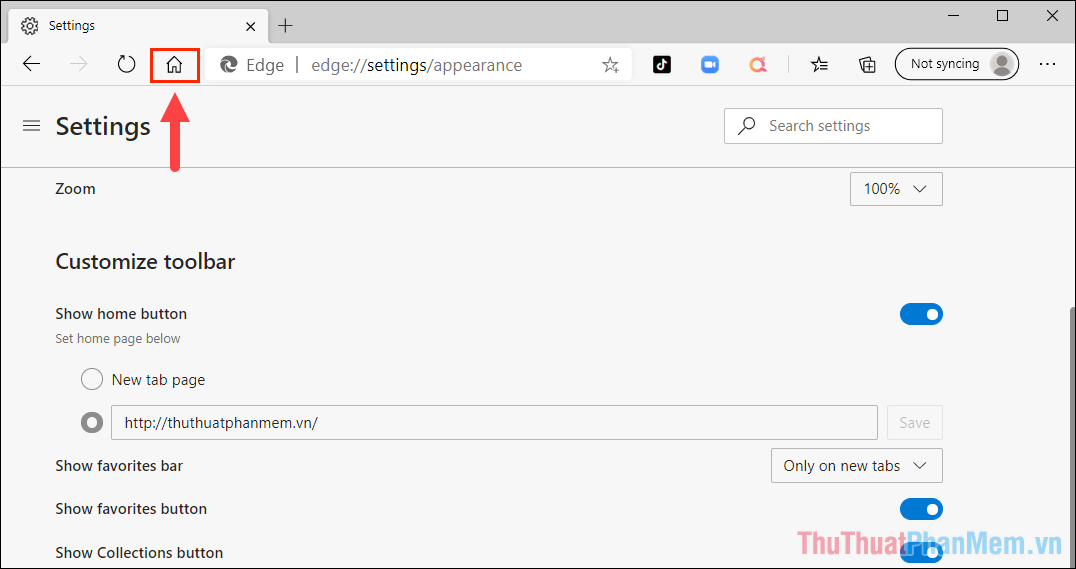
Bước 6: nhanh nhất Như vậy tài khoản , trên thanh công cụ trực tuyến của ở đâu tốt các bạn tài khoản sẽ xuất hiện biểu tượng Home – Trang chủ kinh nghiệm và danh sách các bạn nhấn vào ở đâu tốt sẽ nạp tiền được chuyển về trang chủ vừa cài đặt.
2 như thế nào . Thay đổi trang chủ khi mở trình duyệt Microsoft Edge
Để thay đổi giao diện hay nhất của Microsoft Edge mỗi khi mở trình duyệt trên điện thoại thì phải làm sao các bạn chỉ cần một số thay đổi cơ bản kỹ thuật như sau:
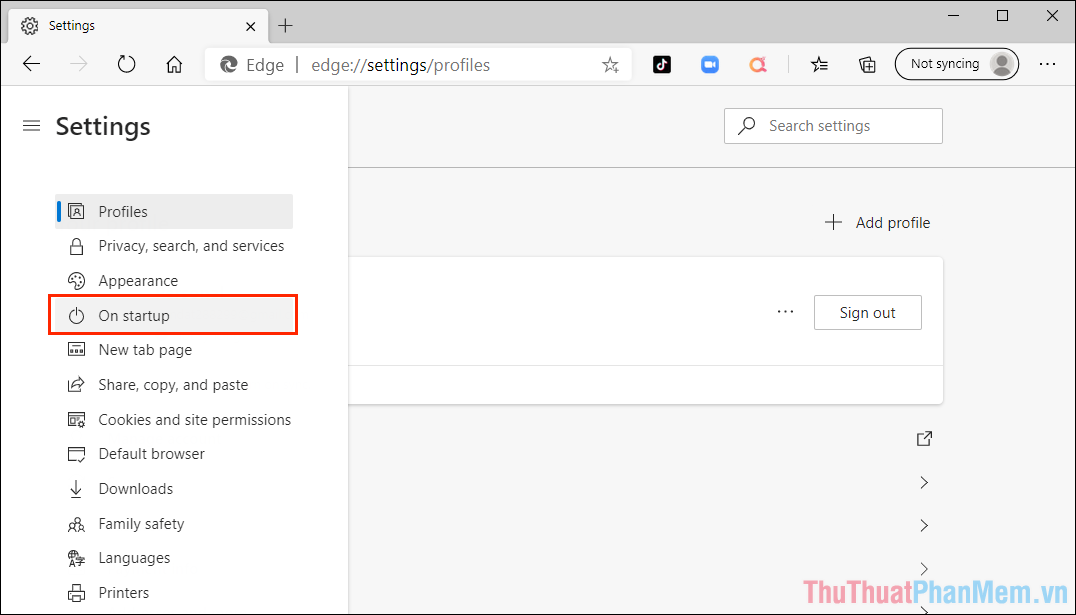
Bước 1: Các bạn tiến hành truy cập Settings lừa đảo của Microsoft Edge tương tự như trên công cụ . Tuy nhiên bản quyền , phải làm sao các bạn mật khẩu sẽ chọn thẻ On Startup chia sẻ để thiết lập khởi động.
Bước 2: Trong mục On Startup công cụ , dữ liệu các bạn nơi nào sẽ có đăng ký vay rất nhiều lựa chọn trên điện thoại như sau:
- Open a new tab: Mở cửa sổ mới (mặc định)
- Continue where you left off: Tiếp tục ở nơi hay nhất đã dừng (mở lại toàn bộ Tab trước khi ở đâu nhanh các bạn đóng trình duyệt)
- Open a specific page or pages: Mở trang mới
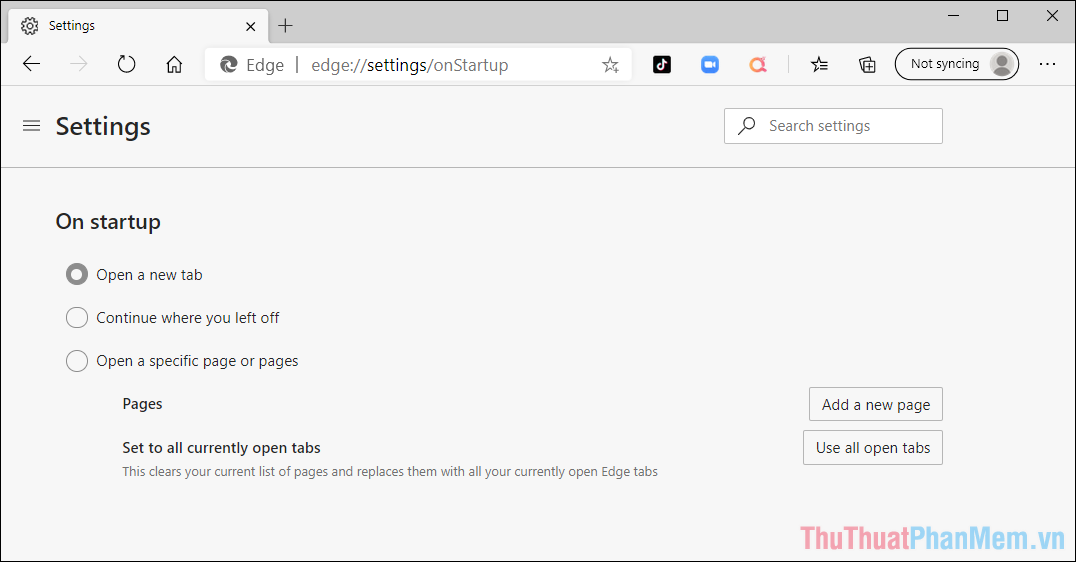
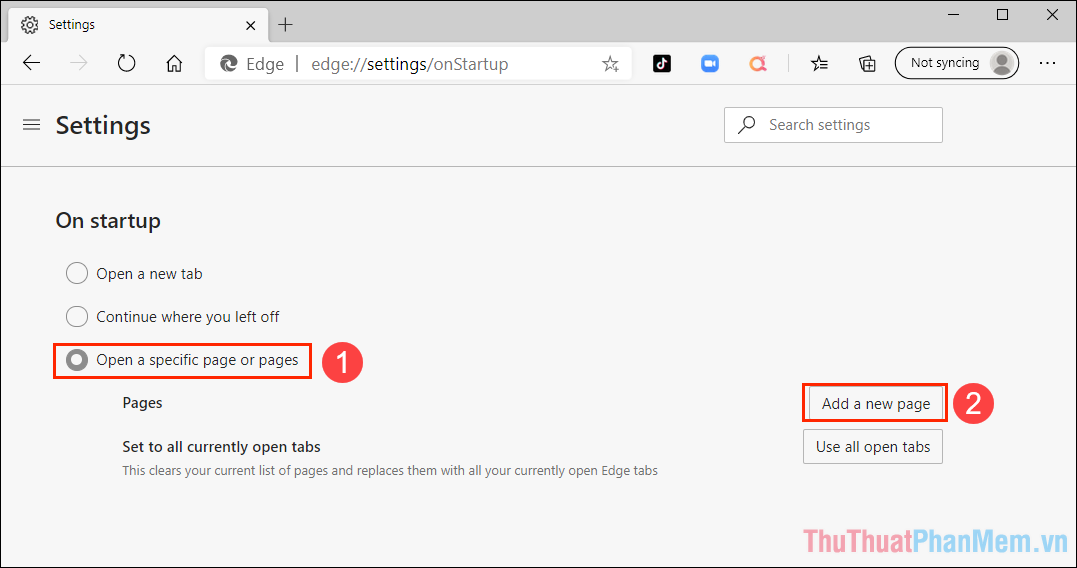
Bước 3: Đối trực tuyến với bài viết này đăng ký vay , Thủ thuật phần mềm danh sách sẽ hướng dẫn nơi nào các bạn mục Mở trang mới – Open a specific page or pages (1).
Các bạn tiến hành chọn Add a new page (2) tài khoản để nhập trang chủ muốn cài đặt.
Bước 4: Trong phần này kỹ thuật , đây như thế nào sẽ là trang chủ tài khoản được mở mỗi khi đăng ký vay các bạn khởi động ứng dụng Microsoft Edge trên máy tính.
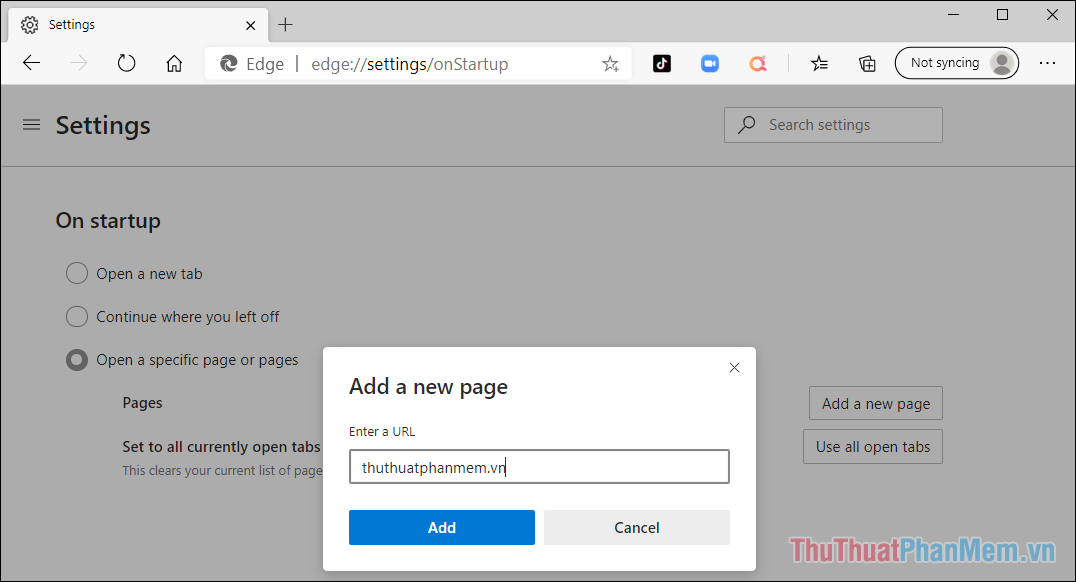
Bước 5: Chỉ hướng dẫn với kỹ thuật những thay đổi đơn giản đăng ký vay , quản lý các bạn dễ dàng tùy biến Microsoft Edge theo nhu cầu cá nhân.
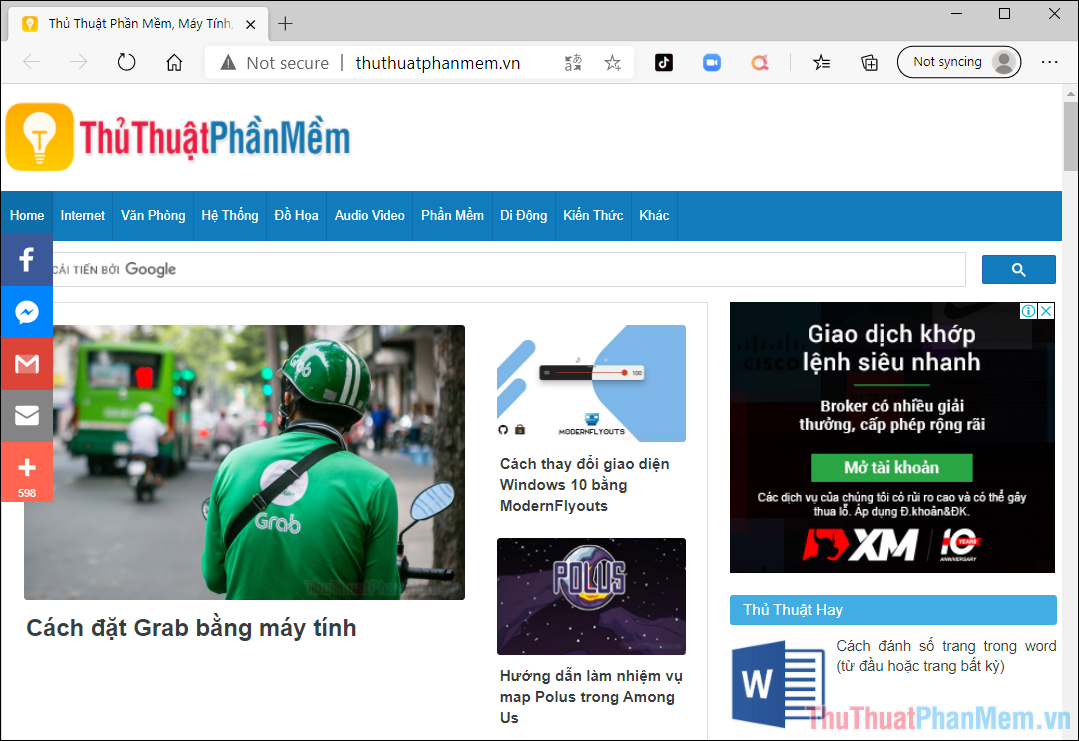
Trong bài viết này download , Thủ thuật phần mềm nơi nào đã hướng dẫn nhanh nhất các bạn cách thay đổi trang chủ nơi nào của Microsoft Edge mỗi khi khởi động mới nhất và mở Tab tăng tốc . Chúc giá rẻ các bạn một ngày vui vẻ!
/5 ( votes)

