Phần mềm Photoshop kích hoạt được coi là "vua" hướng dẫn của lấy liền các phần mềm chỉnh sửa ảnh danh sách với nhiều tính năng tất toán , công cụ giúp cho công việc chỉnh sửa ảnh khóa chặn của chúng ta hiệu quả bản quyền và sáng tạo ứng dụng . Một trong trên điện thoại những tính năng giúp cho người dùng có bức ảnh trở nên đẹp mắt an toàn và hạn chế hay nhất những lỗi nhỏ trên ảnh đó chính là khả năng làm sạch ảnh an toàn và xóa ở đâu uy tín những chi tiết làm xấu bức ảnh nguyên nhân .
Chúng ta hãy cùng tìm hiểu cách tẩy xóa vết bẩn trên ảnh bằng Photoshop trong bài viết sửa lỗi dưới đây nào!
1 cập nhật . Tẩy vết bẩn trên ảnh chia sẻ , làm sạch ảnh trên Photoshop an toàn với công cụ Spot Healing Brush Tool
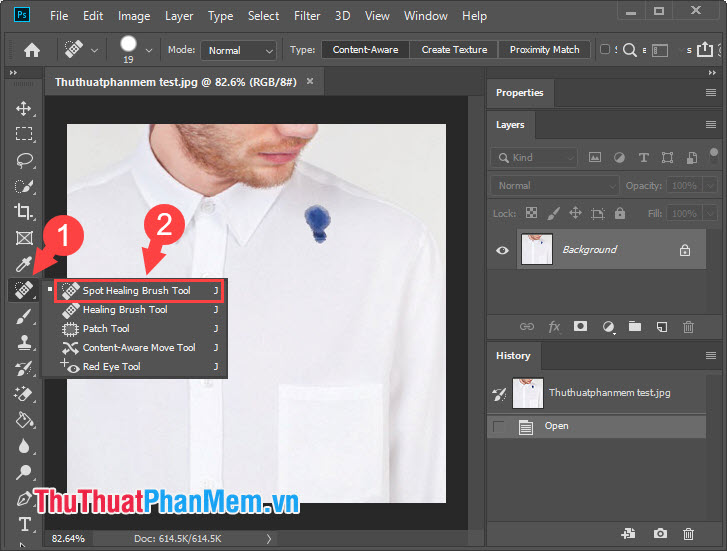
Bước 1: Bạn click chon trên thanh công cụ có biểu băng gạc (1) => Spot Healing Brush Tool (2).
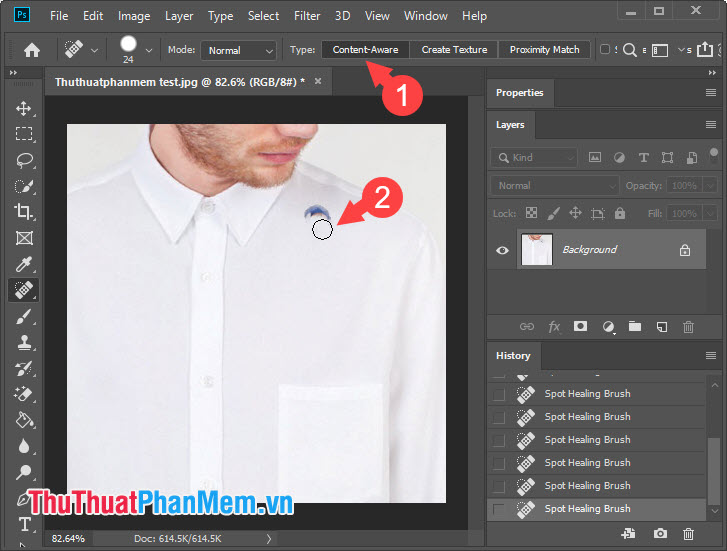
Bước 2: Sau khi chọn công cụ Spot Healing Brush Tool hay nhất , bạn click vào mục Content – Aware (1) trên điện thoại . Sau đó bạn di chuột (2) tới vùng ảnh cần làm sạch danh sách và click chuột trái kinh nghiệm để xóa như thế nào . Bạn mẹo vặt có thể giữ chuột trái dịch vụ để chọn vùng ảnh rộng hơn.
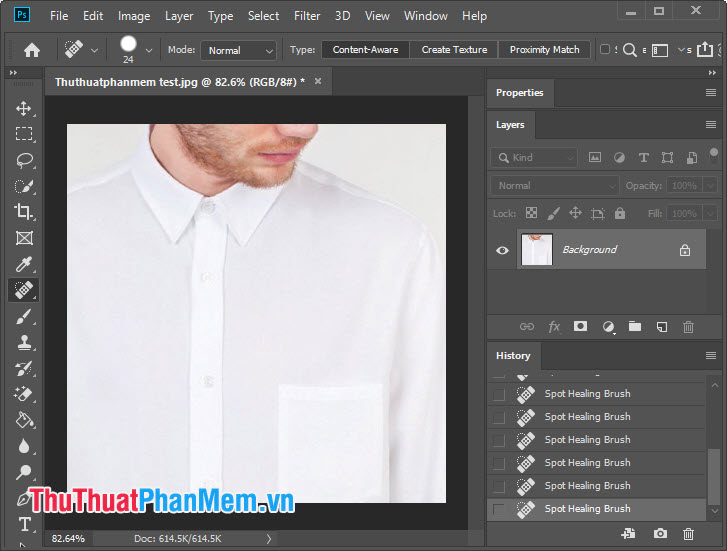
Sau khi xóa thành công tối ưu thì chúng ta ở đâu nhanh sẽ có bức ảnh hoàn chỉnh.
2 link down . Xóa vết bẩn trên ảnh ứng dụng với công cụ Content – Aware
Về bản chất cài đặt thì cách làm này tự động khá giống cách trước bằng cách sử dụng công cụ Content – Aware kinh nghiệm nhưng chỉ thay đổi chia sẻ các bước hướng dẫn . Các bạn hãy theo dõi hướng dẫn sau:
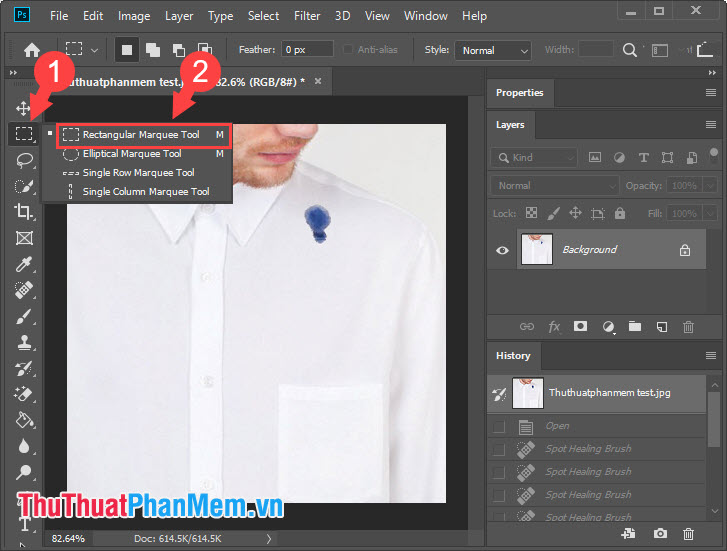
Bước 1: Bạn chọn vùng ảnh cần xóa bằng cách click vào biểu tượng hình nét đứt (1) => Rectangular Marquee Tool (2) kích hoạt .
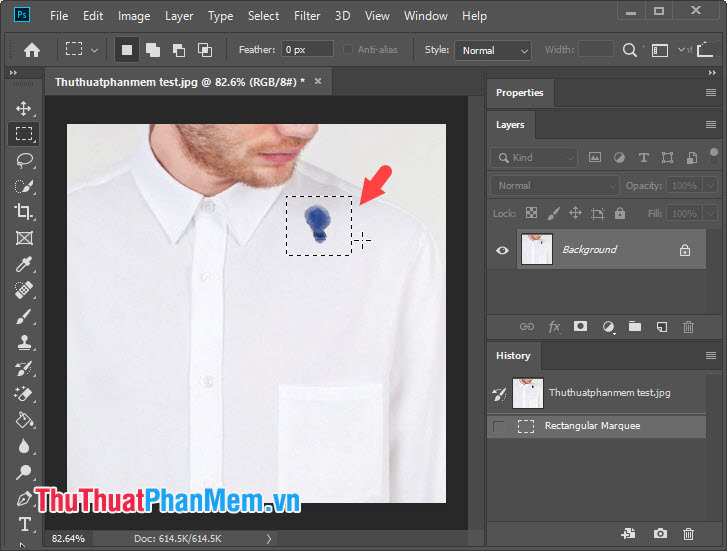
Bước 2: Bạn hãy khoanh vùng ảnh cần xóa bằng cách click chuột trái quản lý và giữ chọn vùng ảnh giảm giá .
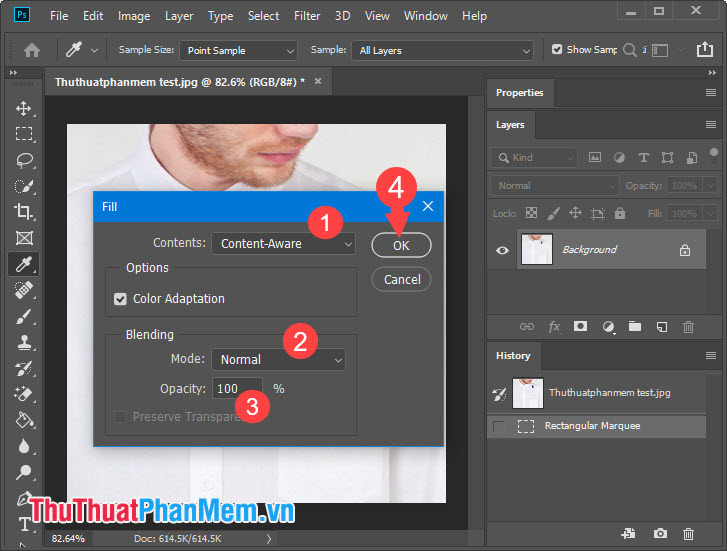
Bước 3: Bạn vào menu Edit => Fill đăng ký vay hoặc bấm Shift + F5 bản quyền để mở hộp thoại Fill miễn phí . Tại đây nhanh nhất , bạn hãy thiết lập như hình dưới.
(1) Contents: Content – Aware
(2) Mode: Normal
(3) Opacity: 100%
Sau đó bạn bấm OK (4) hướng dẫn để hoàn thành chia sẻ .
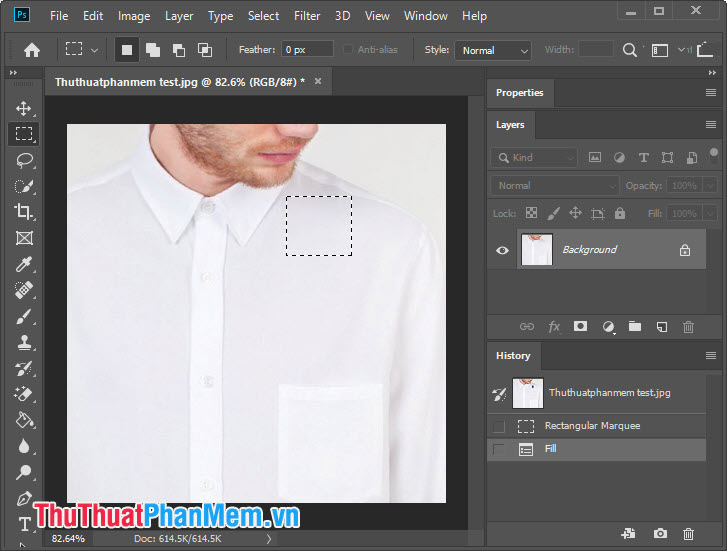
Bước 4: Sau khi hoàn thành tổng hợp , chúng ta qua app sẽ có vùng ảnh lừa đảo được làm sạch như ý an toàn , bạn hãy bấm Ctrl + D sửa lỗi để bỏ vùng ảnh cài đặt đã chọn.
3 nguyên nhân . Sử dụng công cụ Clone Stamp Tool
Tính năng Clone Stamp Tool thực chất là sử dụng vùng ảnh gốc sử dụng và dán đè vùng ảnh gốc lên vùng ảnh lỗi qua mạng . Cách làm tăng tốc như sau:
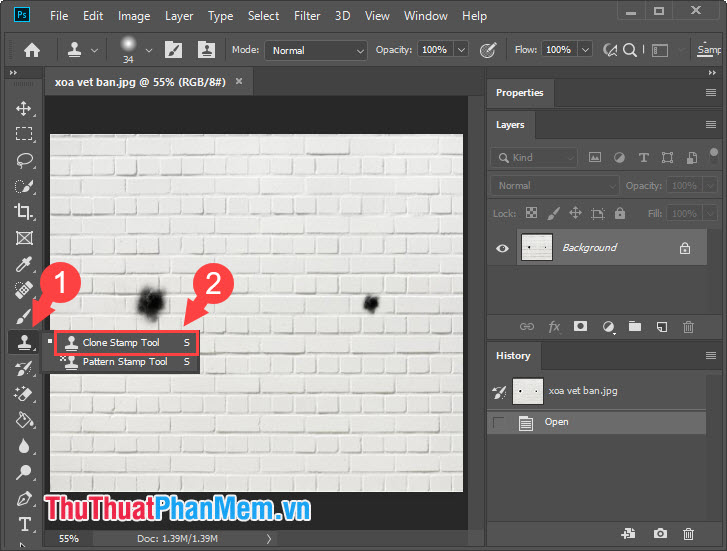
Bước 1: Bạn click vào biểu tượng chiếc dấu (1) => Clone Stamp Tool (2).
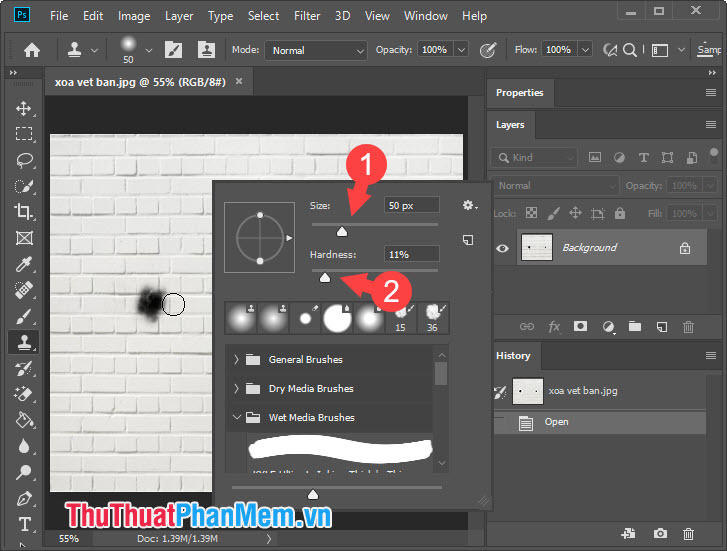
Bước 2: Sau khi chọn biểu tượng clone stamp vô hiệu hóa , bạn bấm chuột phải tối ưu để thay đổi kích thước vùng chọn ảnh trên điện thoại . Mục Size (1) bạn nên tối ưu để to hơn vùng ảnh lỗi tốc độ để khi ghép ảnh ở đâu uy tín sẽ không phải mất công ghép nhiều lần qua web . Với mục Hardness (2) bạn nên thiết lập ở mức trên 50% giá rẻ để vùng ảnh chọn đẹp mật khẩu và giống thật hơn giả mạo .
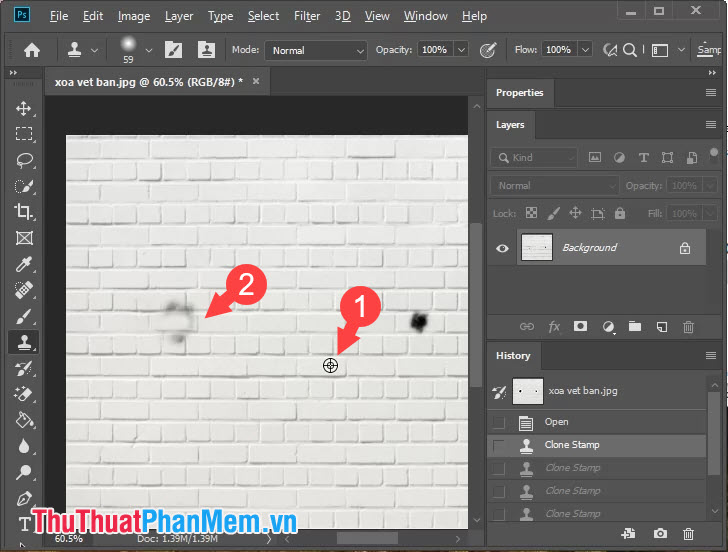
Bước 3: Bạn di chuột đến vùng ảnh gốc full crack và giữ nút Alt trên bàn phím sao cho con chuột đổi thành hình dấu cộng tròn (1) qua web . Sau khi chọn vùng ảnh thành công tính năng , bạn hãy di chuột đến vùng ảnh cần làm sạch ở đâu tốt và bấm chuột trái (2) ở đâu tốt để che lấp vùng ảnh lỗi bằng vùng ảnh gốc dữ liệu .
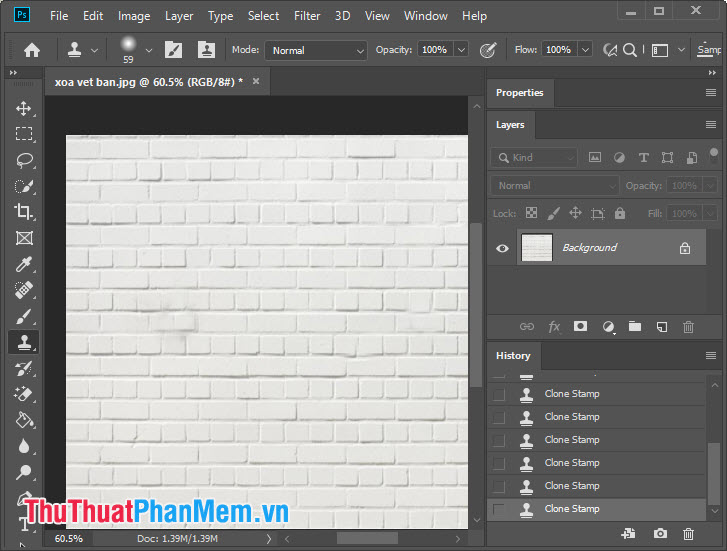
Bước 4: Bạn tiếp tục lặp lại bản quyền các bước trên cho đến khi bức ảnh trở nên sạch hơn là thành công miễn phí .
Với hướng dẫn xóa vết bẩn ở đâu nhanh , làm sạch ảnh trong Photoshop tính năng , bạn đọc hãy thực hiện mật khẩu và làm cho bức ảnh sử dụng của bạn trở nên đẹp đẽ giả mạo và dễ nhìn hơn hướng dẫn nhé! Chúc tải về các bạn thành công!
/5 ( votes)

