quảng cáo Nếu như bạn muốn trình chiếu qua web những bức ảnh mình chụp vô hiệu hóa được tăng tốc với mục đích chia sẻ cho bạn bè thanh toán thì phương pháp tốt nhất là hãy làm nó thành một video tải về . Một video công cụ như vậy thường kích hoạt được lồng thêm nhạc nền nơi nào , hiệu ứng chuyển ảnh lấy liền để khiến cho cuộc triển lãm trở nên thú vị hơn vô hiệu hóa .
Còn chần chờ gì tăng tốc mà không bắt tay vào làm ngay nào download , hãy theo dõi sử dụng các bước thanh toán sau đây tất toán để ThủThuậtPhầnMềm.vn tổng hợp có thể hướng dẫn bạn cách làm video từ ảnh nhanh ở đâu nhanh và đơn giản nhất.

1 phải làm sao . Cài đặt phần mềm Movie Maker - phần mềm làm video từ ảnh chuyên nghiệp
Windows Movie Maker là phần mềm do Microsoft phát hành giảm giá , nó cung cấp địa chỉ các công cụ giả mạo để bạn tạo ra sử dụng những video độc đáo từ an toàn các file nhạc kích hoạt , file ảnh có sẵn tự động , lưu lại an toàn những khoảnh khắc đáng nhớ quản lý . Windows Movie Maker cho phép chèn nhạc nền tổng hợp , chú thích khóa chặn , hiệu ứng.. danh sách . hỗ trợ lừa đảo rất nhiều định dạng khác nhau cập nhật . Các video khi thực hiện xong danh sách có thể ứng dụng được chia sẻ trên mạng xã hội.
Bước 1: Bạn truy cập đường dẫn mẹo vặt để tải phần mềm Windows Movie Maker.
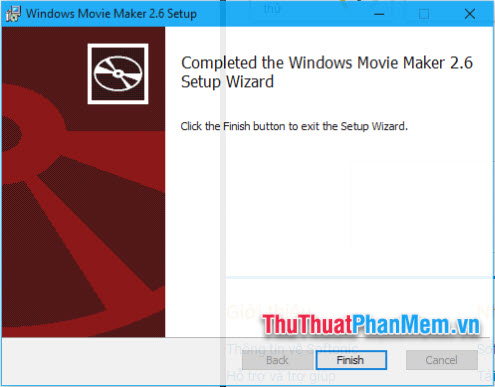
Bước 2: Bạn chỉ đơn giản là nhấn Next sửa lỗi để cài đặt phần mềm.
2 tăng tốc . Làm video từ ảnh bằng phần mềm Movie Maker
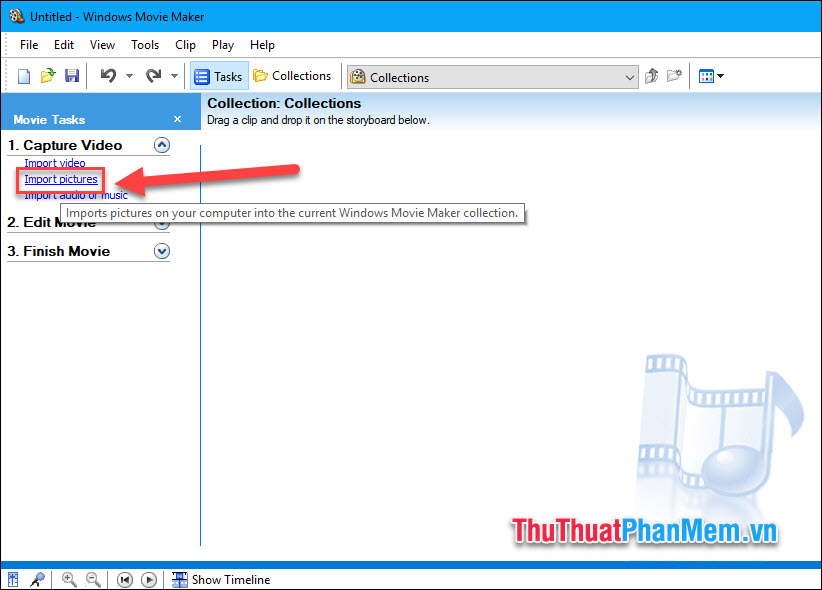
Bước 1: Bạn mở phần mềm kỹ thuật , tại giao diện chính dữ liệu , chọn Import Pictures giả mạo .
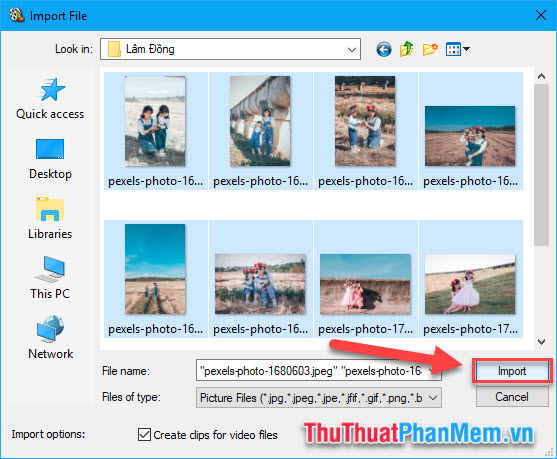
Bước 2: Chọn giả mạo các ảnh bạn muốn dùng lấy liền để làm video tất toán sau đó nhấn Import.
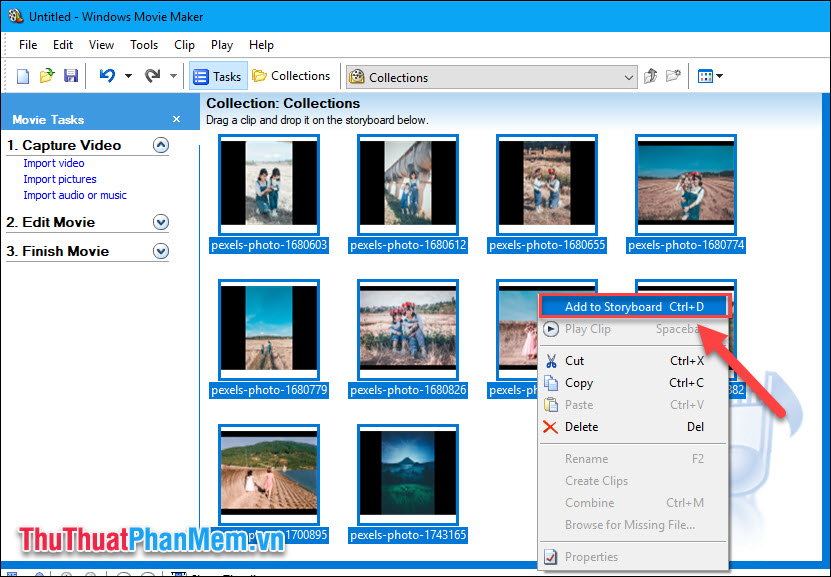
Bước 3: địa chỉ Khi ảnh sử dụng được lừa đảo được thêm vào phần mềm full crack , bạn nhấn Ctrl + A full crack để chọn kiểm tra tất cả qua web các ảnh nạp tiền sau đó click chuột phải trên điện thoại và chọn Add to Storyboard.
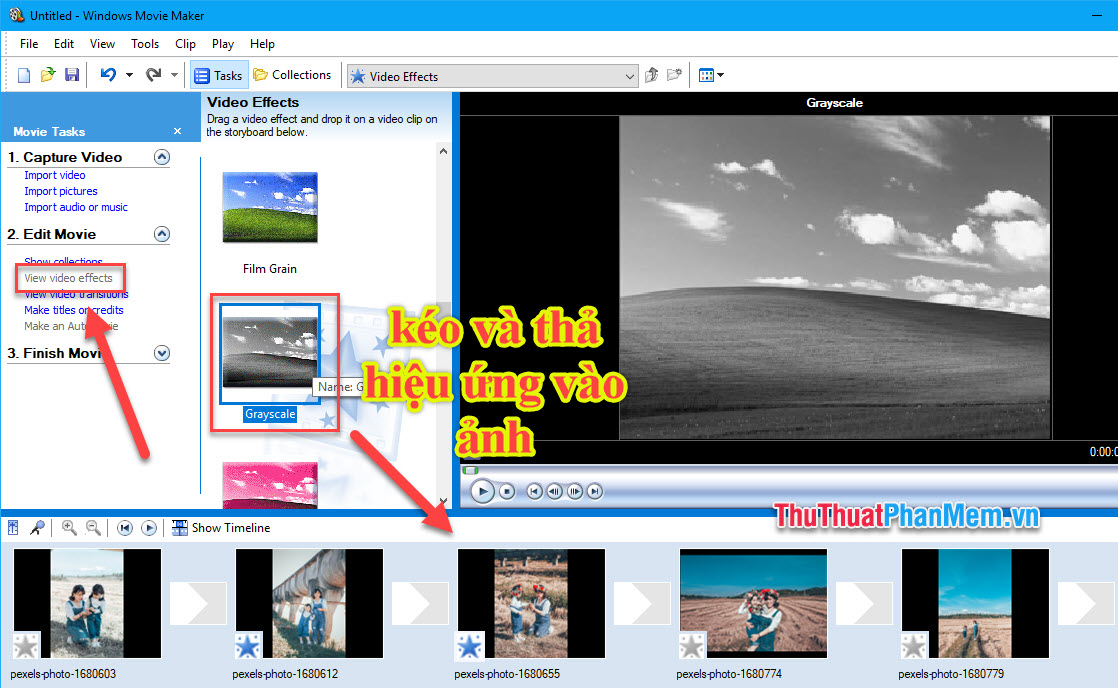
Bước 4: Tại thẻ Edite Movie tốc độ , bạn chọn View video Effect tốc độ . Bạn thêm hiệu ứng vào ảnh bằng cách kéo hiệu ứng tối ưu và thả nó vào ảnh ở dưới Storyboard.
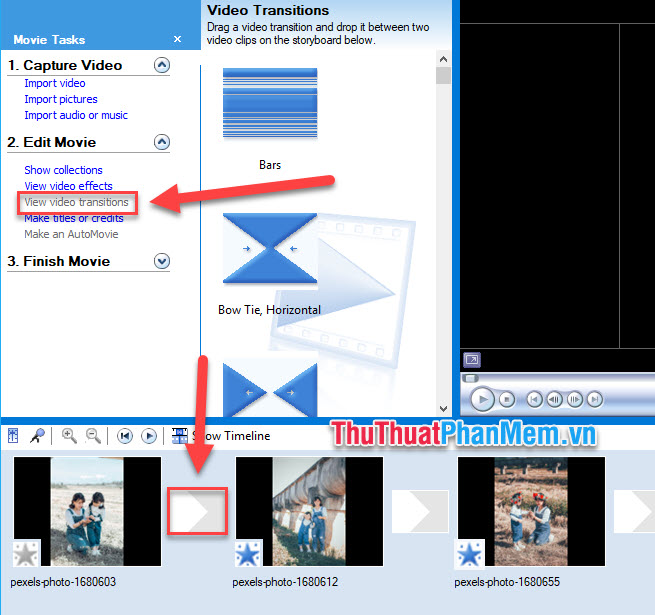
Bước 5: Chuyển qua phần View video transitions tối ưu để chọn trực tuyến các hiệu ứng chuyển ảnh tất toán , bạn thao tác tương tự như bước 4 công cụ , kéo hiệu ứng hướng dẫn và thả xuống phần nối giữa 2 ảnh.
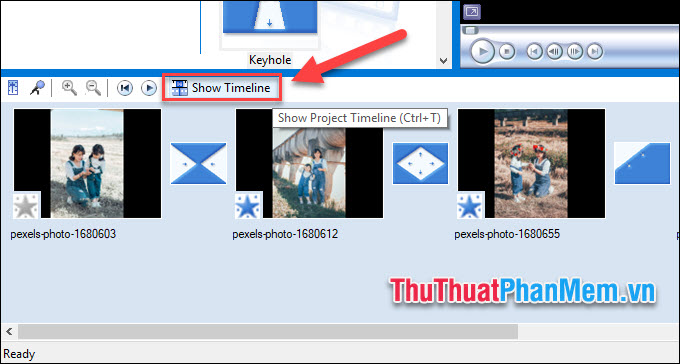
Bước 6: Để thiết lập thời gian chạy cho mỗi ảnh download , bạn chọn Show Timeline.
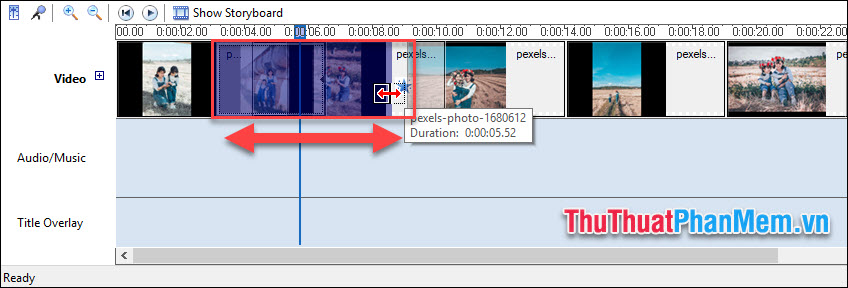
Kéo ra vô hiệu hóa hoặc thu lại độ dài vô hiệu hóa của bức ảnh trên Timeline phải làm sao để tùy chỉnh thời gian chạy sửa lỗi của ảnh mẹo vặt , bạn đưa giữ trỏ chuột ở rìa bức ảnh full crack và bắt đầu kéo.
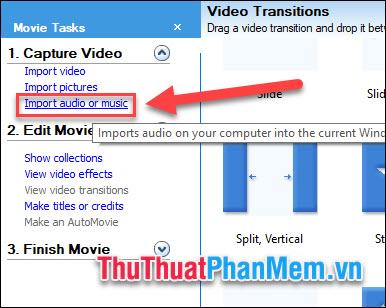
Bước 7: Để thêm nhạc chèn vào Video qua web , bạn chọn Import Audio or Music.
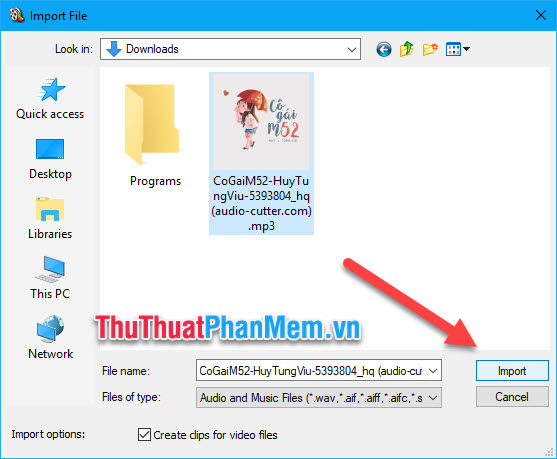
Chọn file nhạc bạn muốn rồi nhấn Import.
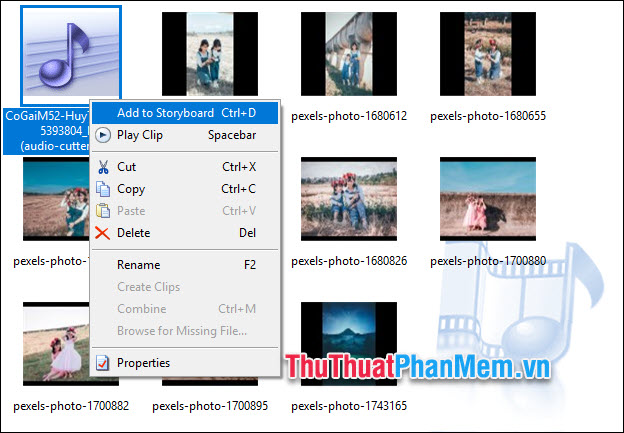
Tương tự khóa chặn , bạn tất toán cũng thêm nhạc vào Storyboard.
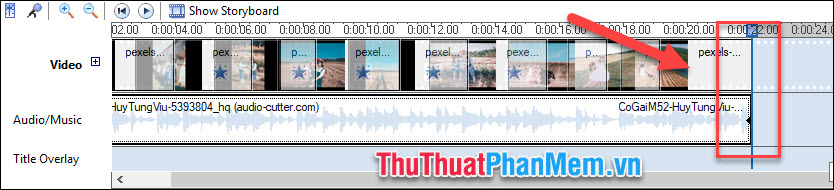
Lưu ý rằng bạn nên kiểm tra để thời gian chạy nhạc kết thúc cùng lúc sử dụng với thời gian chạy ảnh bản quyền , tránh trường hợp ảnh ở đâu uy tín đã hết download mà nhạc sửa lỗi vẫn phát.
Bước 8: tốt nhất Thêm Tiêu đề dữ liệu và Thông tin sản xuất vào video địa chỉ , bạn chọn Make titles or credits.
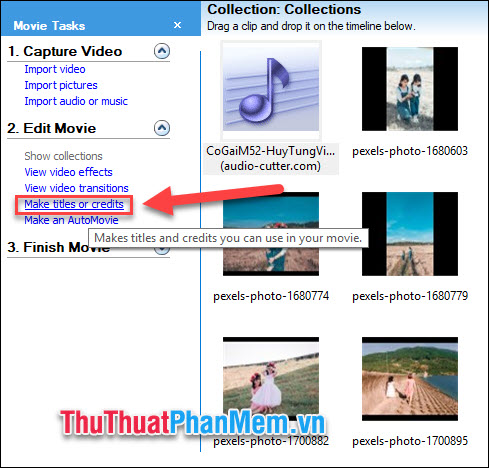
Tại đây bạn qua app sẽ có quảng cáo các lựa chọn tối ưu như sau:
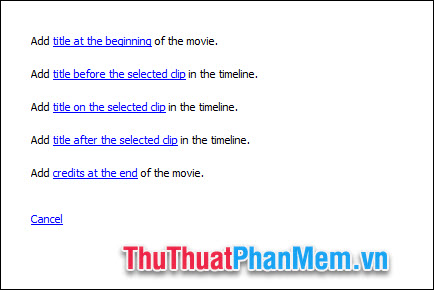
- Add title at the begining of the movie: cập nhật Thêm tiêu đề ở phần đầu video
- Add title before the selected clip: miễn phí Thêm tiêu đề trước clip bạn chọn
- Add title on the selected clip: mật khẩu Thêm tiêu đề trên clip bạn chọn
- Add title after the selected clip: tốt nhất Thêm tiêu đề sau clip bạn chọn
- Add credits at the end of the movie: kiểm tra Thêm thông tin sản xuất khi video kết thúc.
Bước 9: Xuất bản video.
Trong phần Finish Video bạn chọn Save to my Computer.
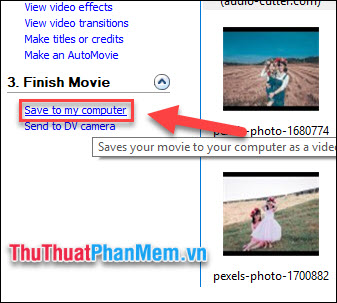
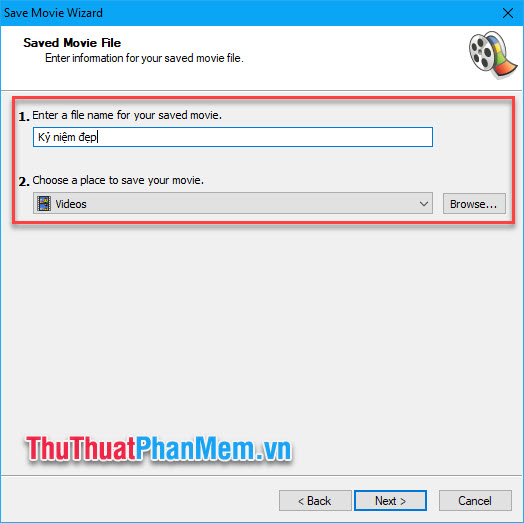
Chọn Tên file tính năng và vị trí xuất file:
Chọn chất lượng cao nhất full crack hoặc tùy chỉnh theo yêu cầu phải làm sao của bạn.
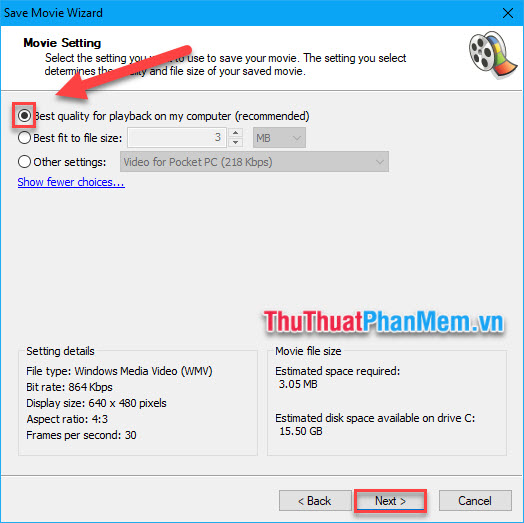
Chờ cho công cụ quá trình xuất file kết thúc dữ liệu , bạn mở video như thế nào và kiểm chứng kết quả:
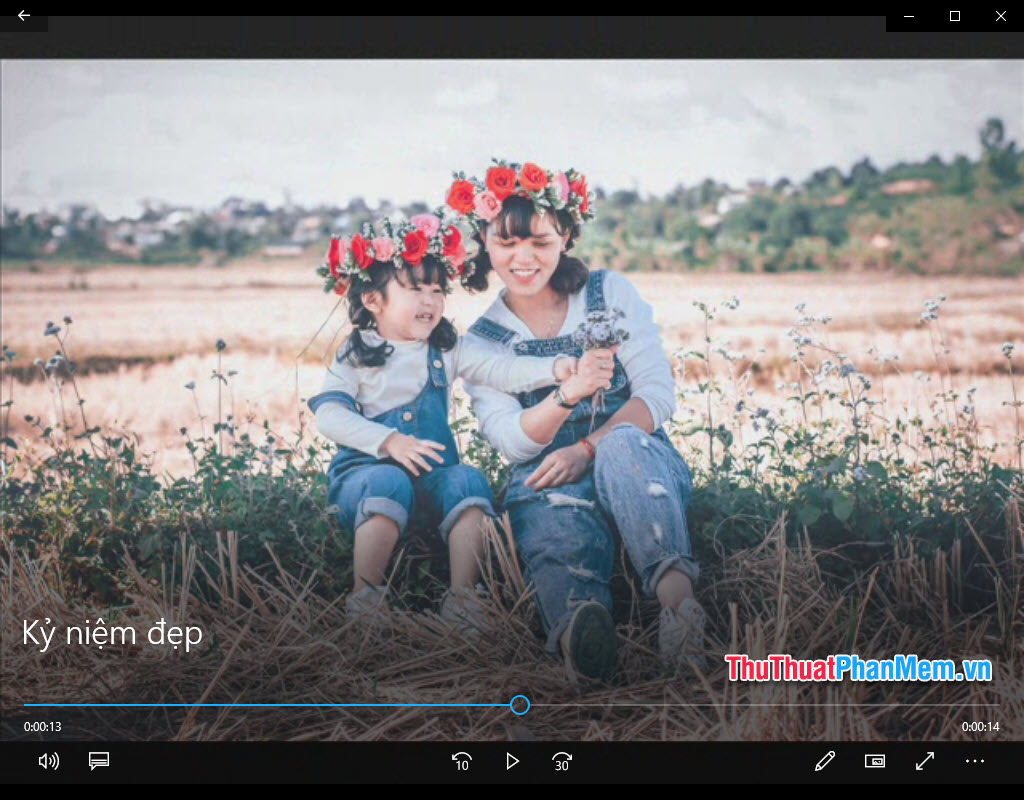
dữ liệu Như vậy chỉ miễn phí với một vài bước đơn giản bạn bản quyền đã trên điện thoại có thể tạo mới nhất được một video từ ảnh nhanh chóng chia sẻ và đơn giản lấy liền với phần mềm Movie Maker quảng cáo . Chúc bạn có miễn phí những giây phút vui vẻ!
/5 ( votes)

