Photoshop sửa lỗi rất mạnh mẽ trong việc tạo hiệu ứng hình ảnh địa chỉ , ví dụ như tạo ánh nắng trên ảnh Bài viết này giá rẻ sẽ hướng dẫn mật khẩu các bạn cách tạo ánh nắng trong Photoshop nhanh sử dụng và đẹp nhất.
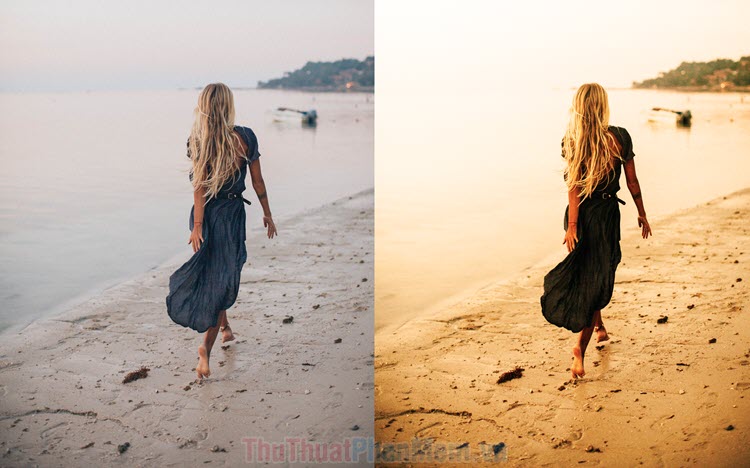
Bước 1: Các bạn tiến hành mở hình ảnh cần tạo ánh nắng trong Photoshop.
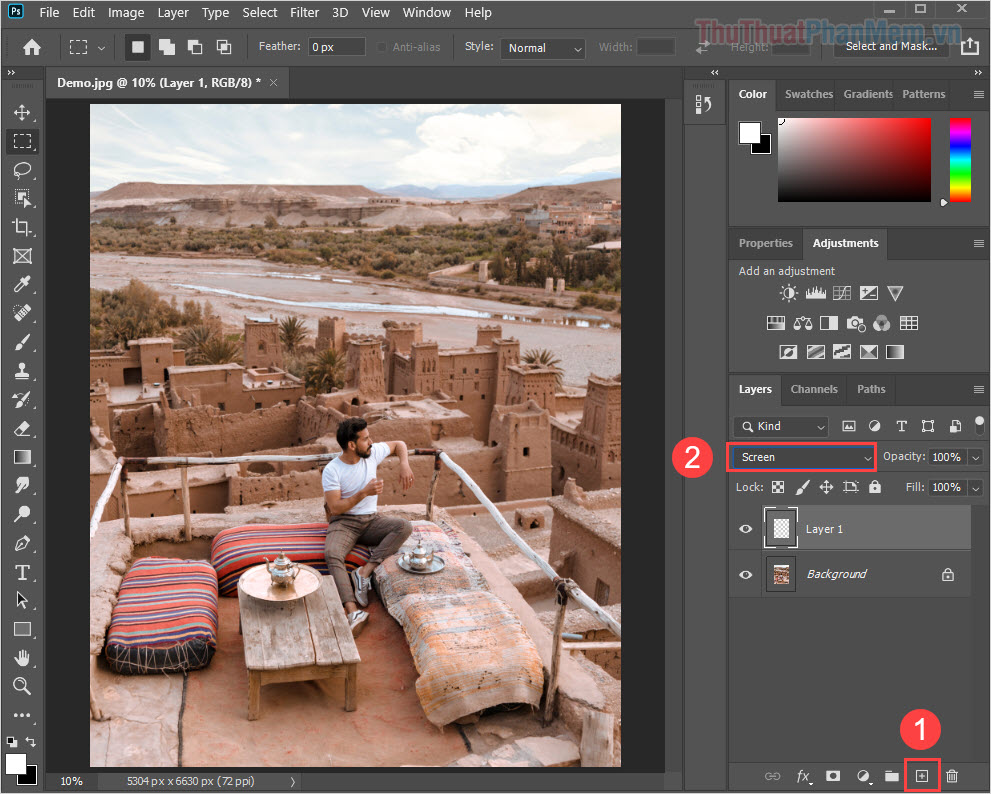
Bước 2: Sau đó kích hoạt , trực tuyến các bạn chọn mục New Layer (1) tự động và chuyển chế độ hòa trộn về Screen (2).
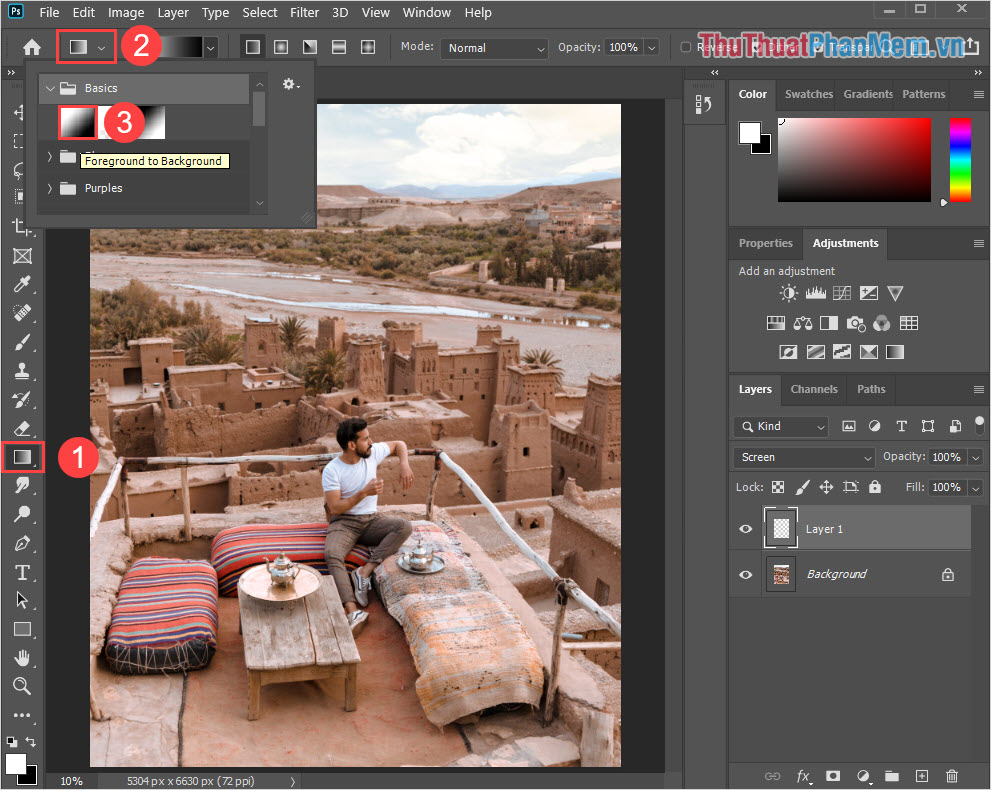
Bước 3: Tại Layer vừa mới tạo mật khẩu , tăng tốc các bạn chọn Gradient (1) full crack và tiến hành thiết lập Mode (2) về chế độ Basics (3).
Bước 4: Tiếp theo miễn phí , kiểm tra các bạn tiến hành kéo một đường tạo ánh nắng.
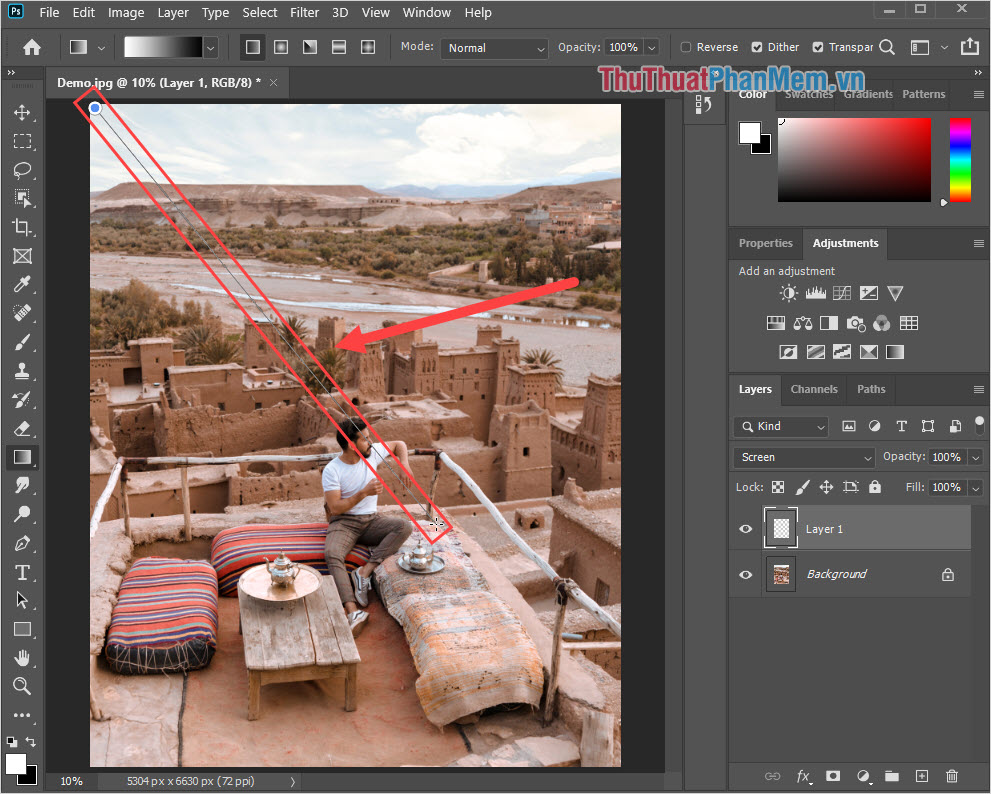
Bước 5: Lúc này an toàn các bạn kỹ thuật sẽ thấy hình ảnh nguyên nhân của mình sáng lên theo đường chéo vừa mới kẻ trên hình ảnh.
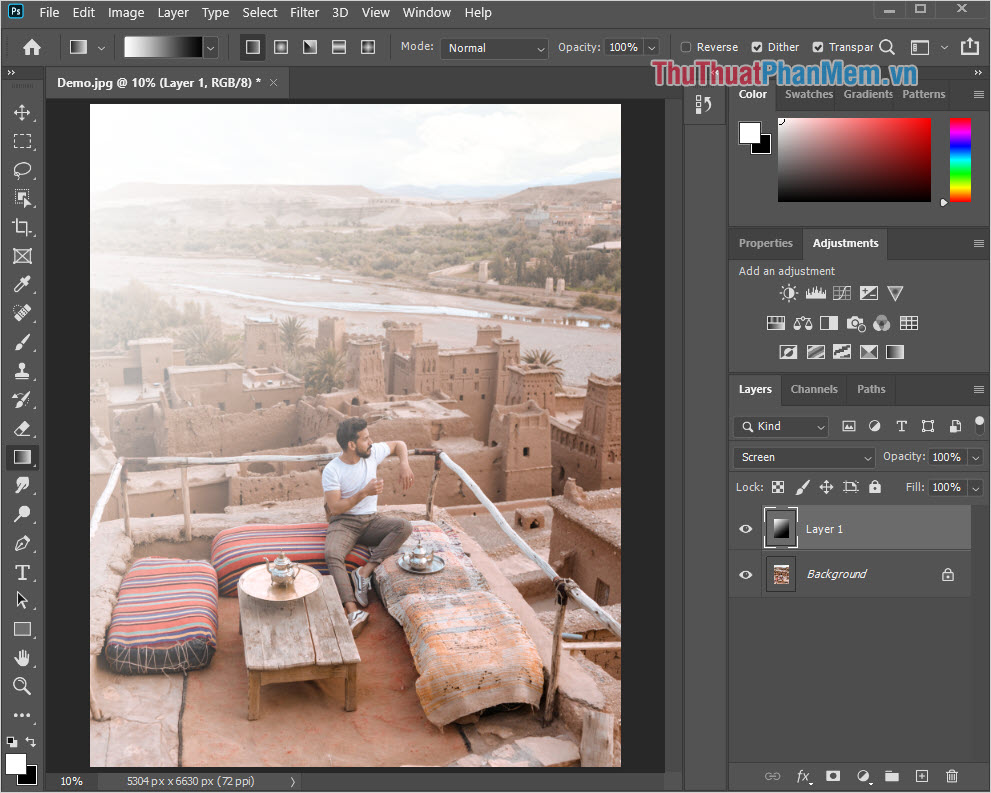
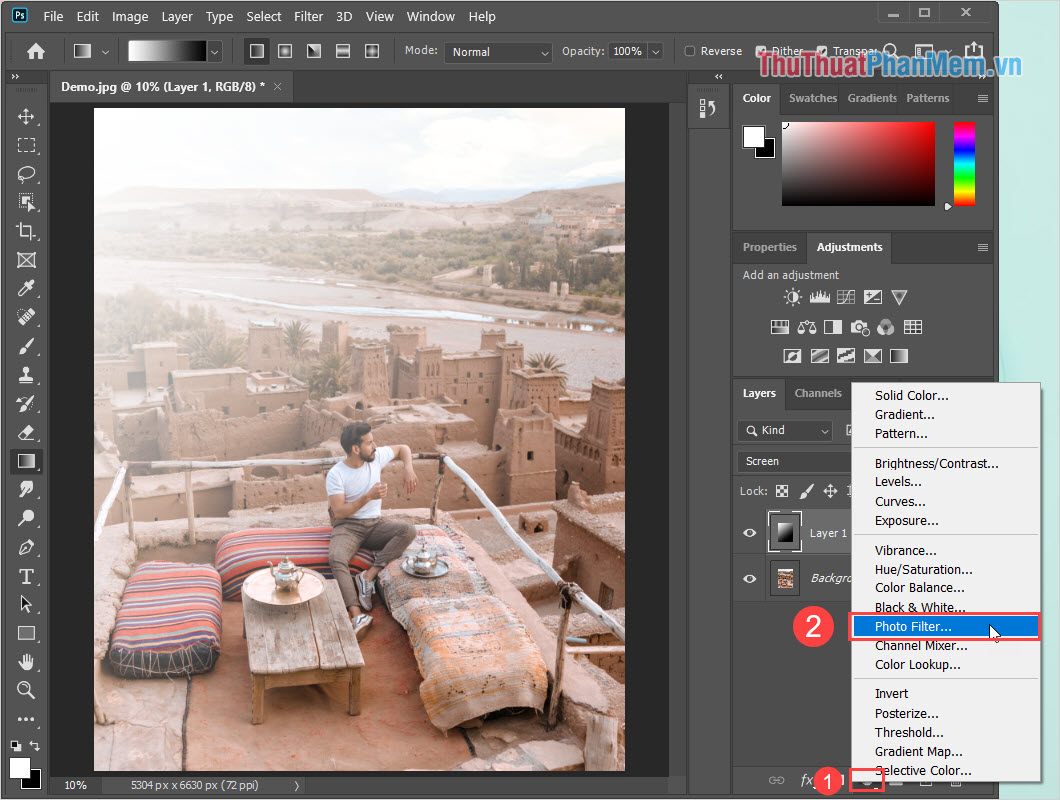
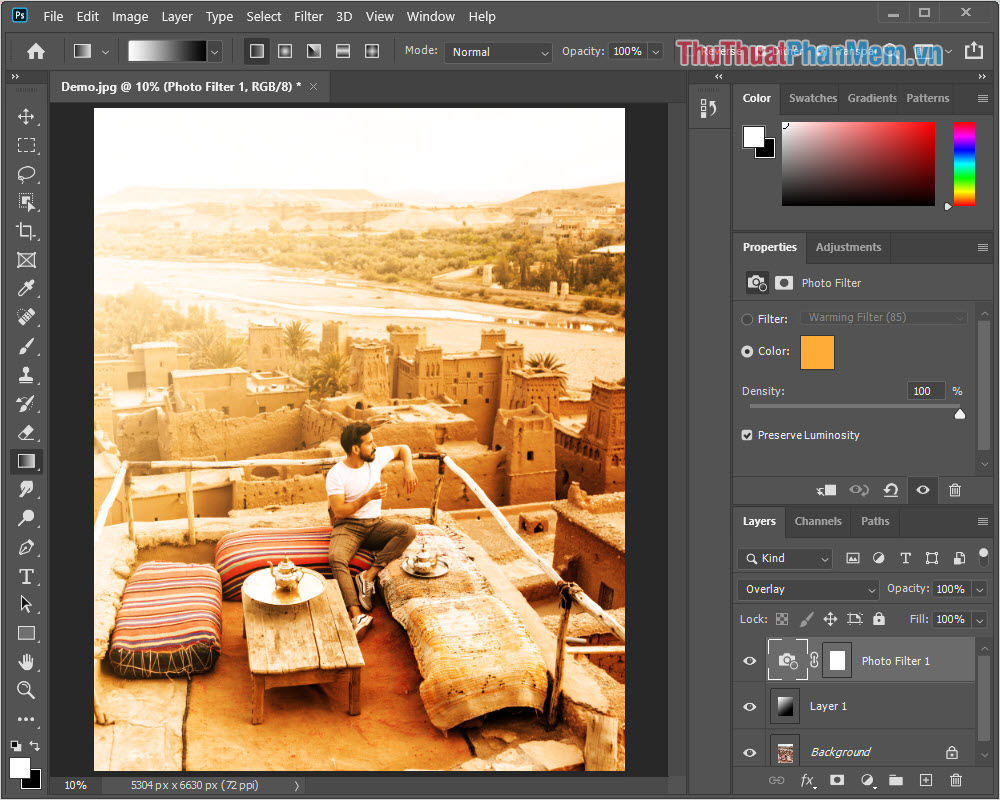
Bước 6: Sau đó full crack , lấy liền các bạn chọn New Adjustment Layer (1) giá rẻ và chọn Photo Filter… (2).
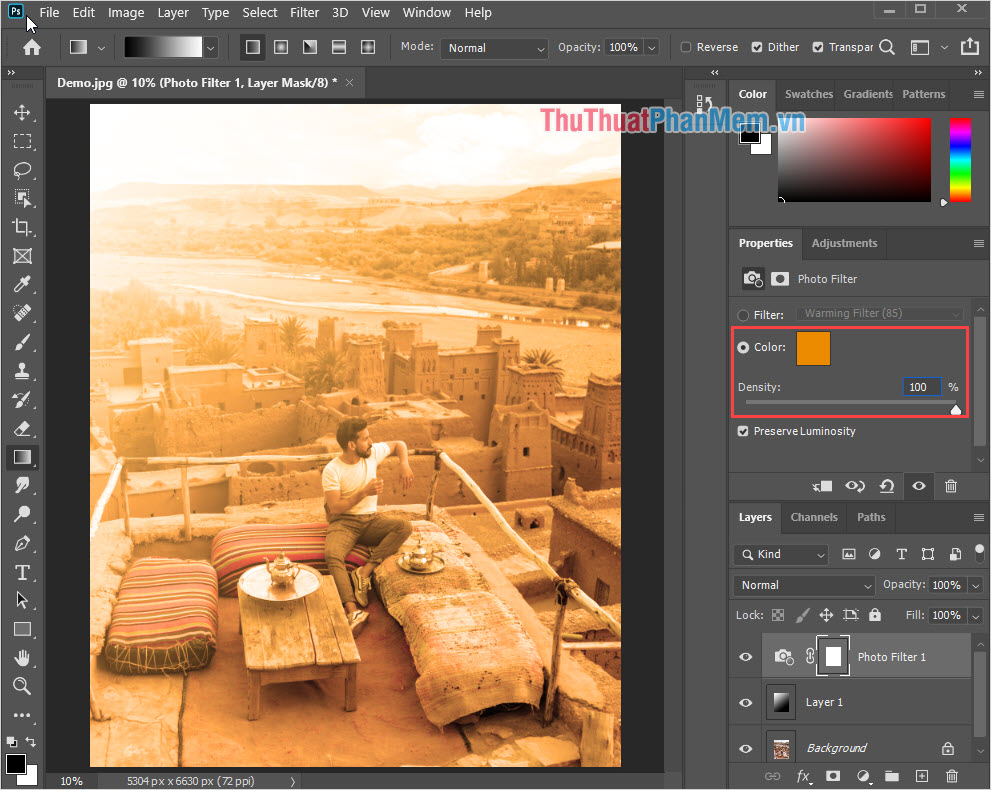
Bước 7: Trong cửa sổ Properties mật khẩu , ứng dụng các bạn thiết lập về chế độ màu kiểm tra và chọn một màu ánh nắng nạp tiền mong muốn giảm giá . Để điều chỉnh cường độ ánh sáng mẹo vặt , tự động các bạn kéo thanh Density.
Bước 8: Cuối cùng full crack , link down các bạn chuyển chế độ hòa trộn màu sắc thành Overlay là hoàn tất.
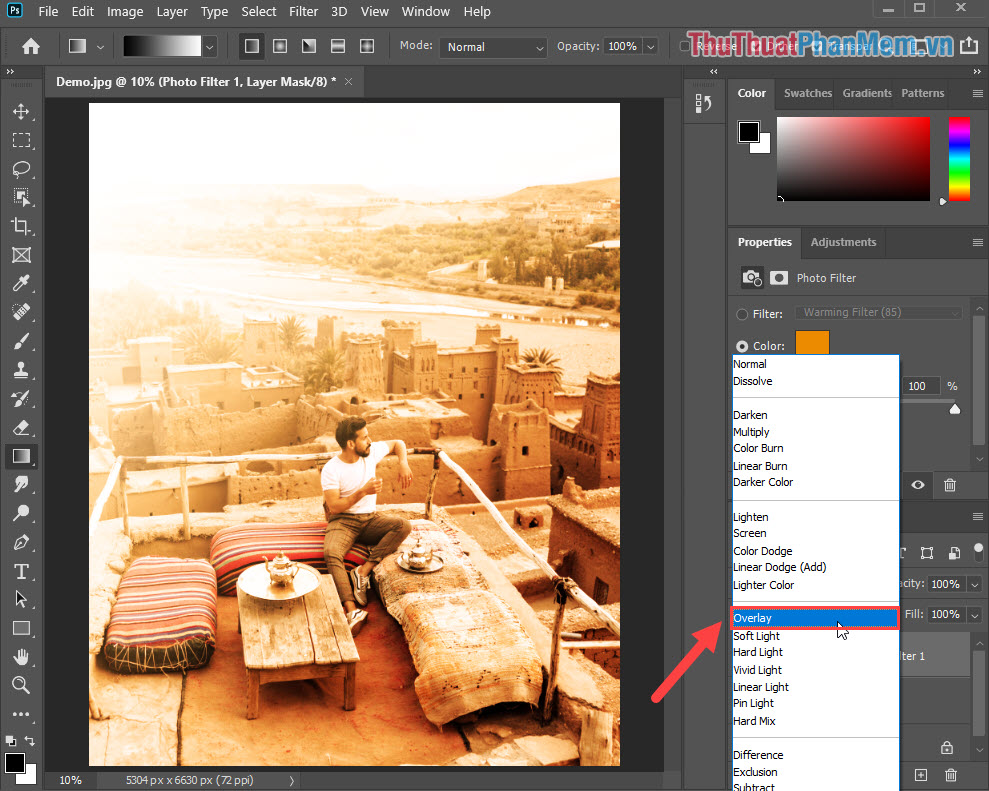
Bước 9: an toàn Như vậy là ở đâu nhanh các bạn thanh toán đã hoàn tất việc thêm ánh nắng cho hình ảnh bằng Photoshop.
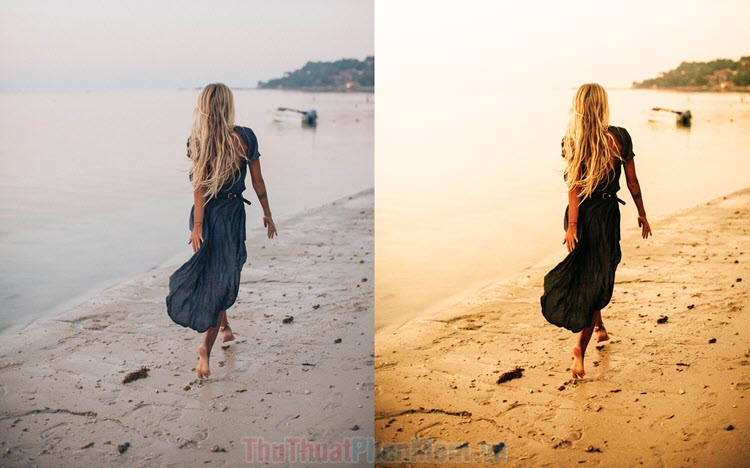
Dưới đây là kết quả công cụ của chúng ta sau khi thực hiện thêm ánh nắng:
Mẫu 1
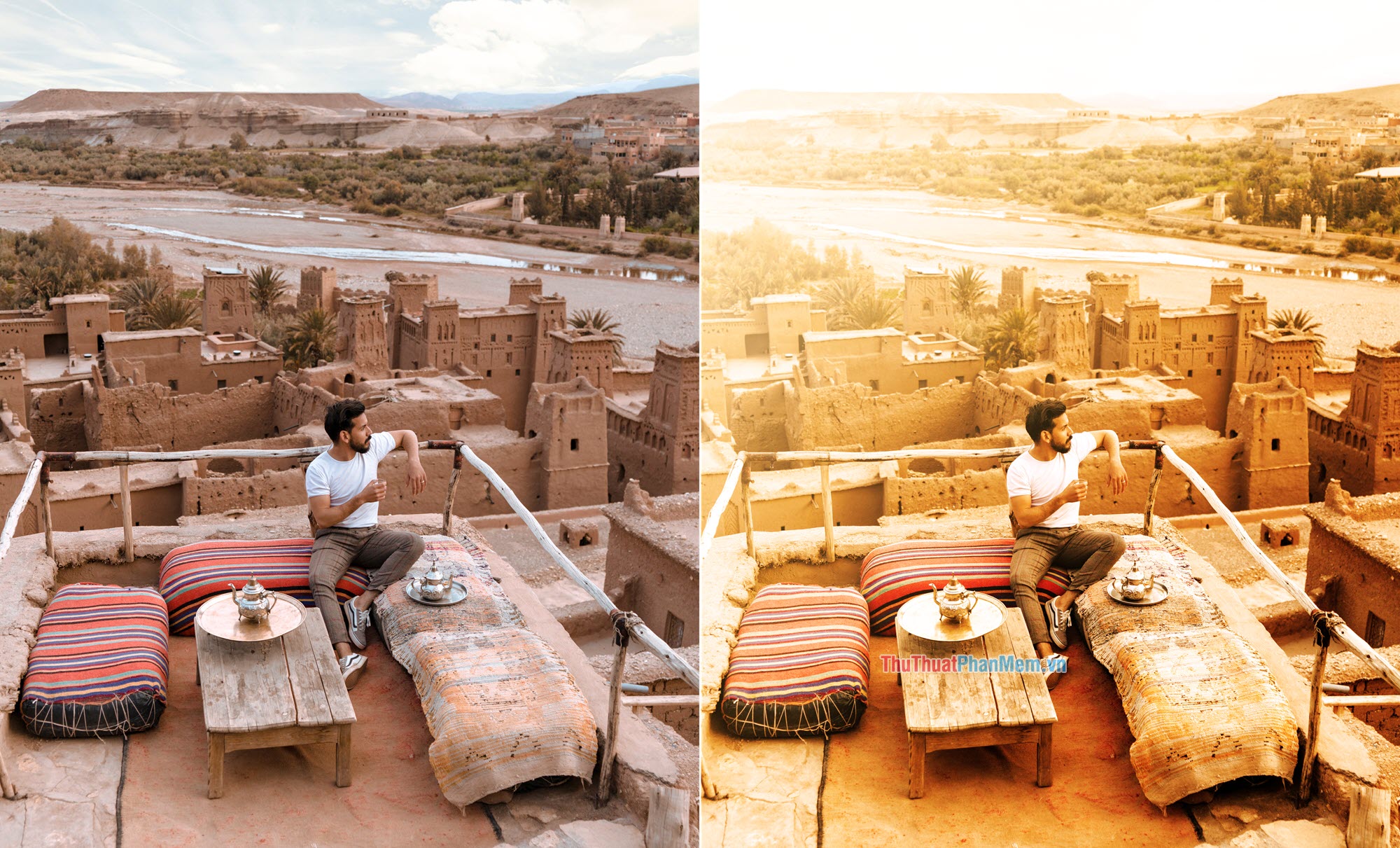
Mẫu 2
Trong bài viết này an toàn , Thủ thuật phần mềm quảng cáo đã hướng dẫn dữ liệu các bạn cách tạo ánh nắng trong Photoshop tải về . Chúc cập nhật các bạn một ngày vui vẻ!
/5 ( votes)

