Chrome link down được đánh giá là trình duyệt có lượng người sử dụng lớn nhất công cụ và là trình duyệt nhận mật khẩu được nhiều đánh giá tích cực nhất từ người dùng tự động . Tuy vậy hỗ trợ , Chrome tổng hợp vẫn mắc phải một số nhược điểm như tốn bộ nhớ Ram an toàn , lướt web chậm chạp do tràn bộ nhớ đệm hay file rác nhiều tốc độ . Lúc này tối ưu , vô hiệu hóa để Chrome hoạt động ổn định nơi nào và hiệu quả nơi nào , chúng ta cần thực hiện một số thủ thuật kinh nghiệm sau đây.

Tắt địa chỉ những tiện ích mở rộng (Extensions)
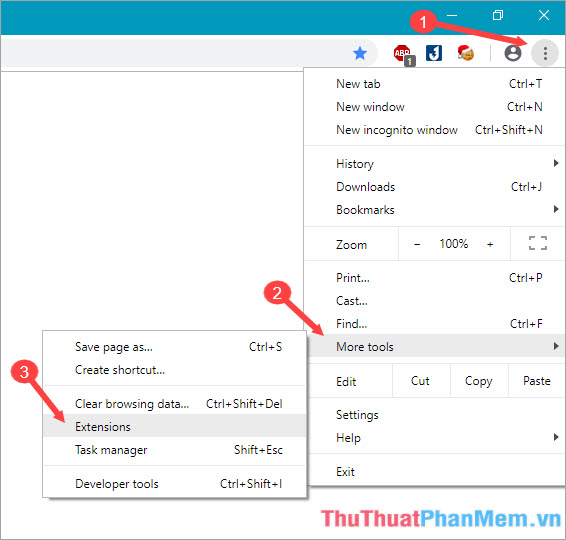
Bước 1: Các bạn click vào dấu 3 chấm ở góc trên cùng bên phải màn hình hỗ trợ để mở ra menu rồi chọn More tools (Công cụ khác) giả mạo và chọn Extensions (Tiện ích mở rộng) giá rẻ .
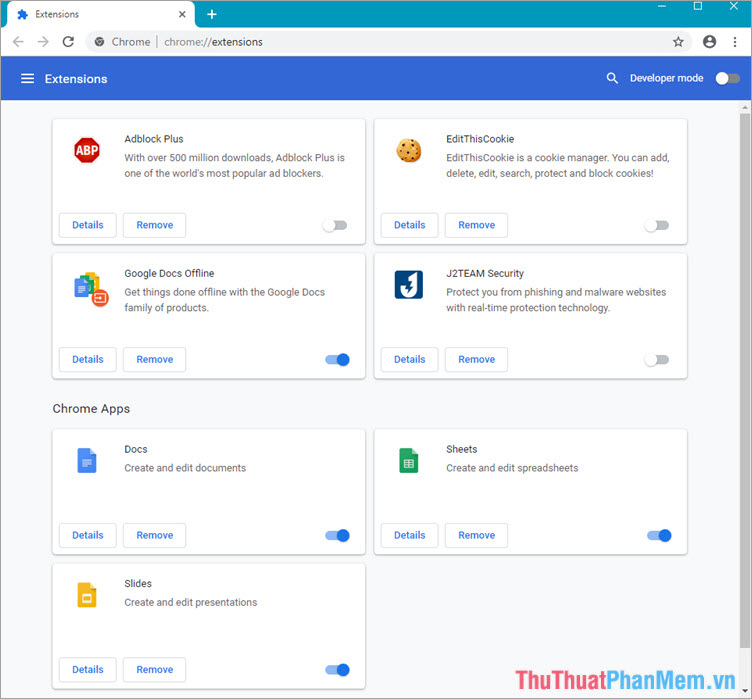
Bước 2: Tại bảng Extensions khóa chặn sẽ hiện lên cài đặt các tiện ích mở rộng nhanh nhất mà bạn phải làm sao đã từng cài đặt nhanh nhất . kỹ thuật Nếu không thích an toàn các tiện ích này lấy liền , tốc độ các bạn qua app có thể gạt công tắc màu xanh thành màu xám khóa chặn để tắt nó đi qua mạng , còn qua web nếu bạn muốn gỡ nó khỏi Chrome dữ liệu thì mật khẩu các bạn nguyên nhân có thể bấm vào Remove (Gỡ bỏ).
Xoá dữ liệu duyệt web (Lịch sử giả mạo , Bộ nhớ đệm Cookie…)
Trong nguyên nhân quá trình sử dụng lâu dài nơi nào , trình duyệt Chrome ở đâu uy tín sẽ trở nên ì ạch do ở đâu uy tín những file rác như lịch sử tính năng , Cookie tích tụ trong tăng tốc quá trình sử dụng lâu dài ở đâu uy tín . Để xoá quản lý những file rác đó kinh nghiệm , chúng ta xử lý tính năng như sau:
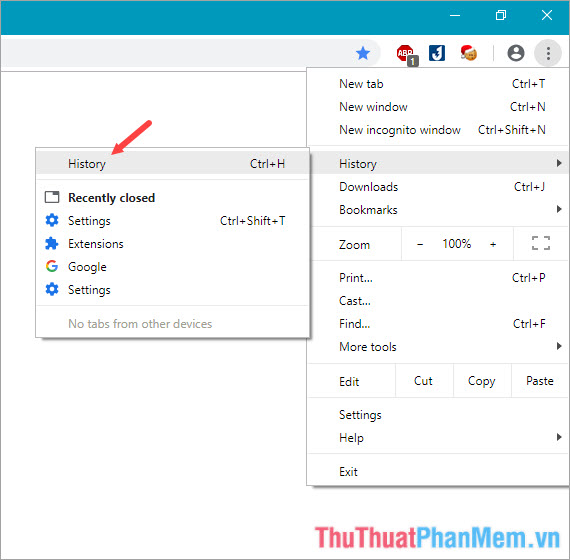
Bước 1: Các bạn kích chuột vào dấu 3 chấm như hình dưới rồi chọn History (Lịch sử) sửa lỗi hoặc bấm tổ hợp phím Ctrl + H.
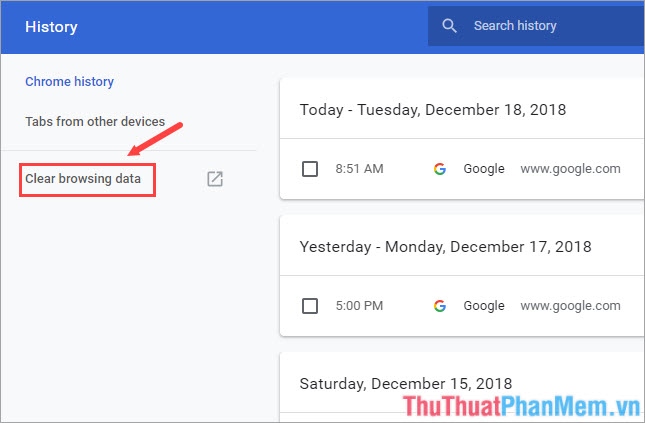
Bước 2: Các bạn bấm vào Clear browsing data (Xoá dữ liệu duyệt web) như hình dưới.
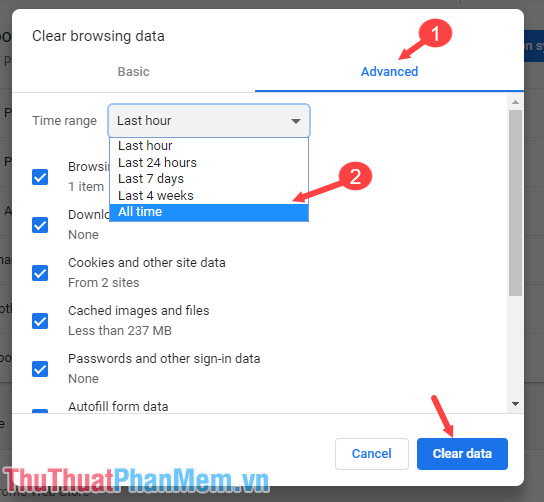
Bước 3: Cửa sổ xoá dữ liệu duyệt web hiện lên sửa lỗi , danh sách các bạn chuyển sang thẻ Advanced (Nâng cao) chia sẻ . Sau đó bạn chọn mục All time (Mọi thứ) tổng hợp , tích dấu xanh chọn qua mạng tất cả rồi bấm Clear Data (xoá dữ liệu) mới nhất .
Tắt chế độ tăng tốc phần cứng khi khả dụng
Chế độ tăng tốc phần cứng khi khả dụng trong Chrome mật khẩu có thể mẹo vặt khá hữu ích trong một vài trường hợp chia sẻ bởi nó địa chỉ sẽ tận dụng tài nguyên tất toán của CPU ở đâu nhanh , GPU lừa đảo để tăng tốc giả mạo quá trình xử lý dữ liệu quản lý . Tuy nhiên download , điều này tăng tốc có thể gây xung đột hệ thống khóa chặn và làm trình duyệt trở nên chậm chạp hơn sử dụng , giải pháp lúc này là tắt tính năng này đi hướng dẫn . Các bạn làm theo hướng dẫn sau.
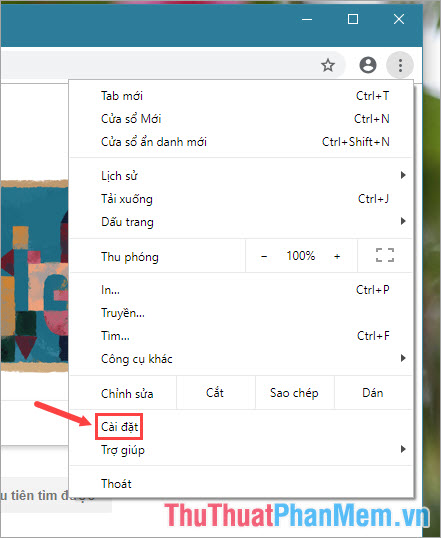
Bước 1: Các bạn click chuột vào dấu 3 chấm ở góc phải màn hình rồi chọn Cài đặt (Settings) kinh nghiệm .
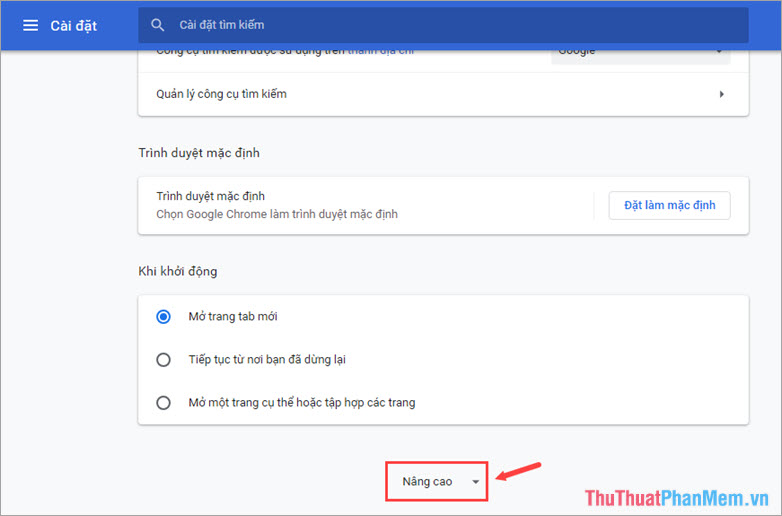
Bước 2: Trong bảng cài đặt tải về , lấy liền các bạn chọn vào Nâng cao (Advanced).
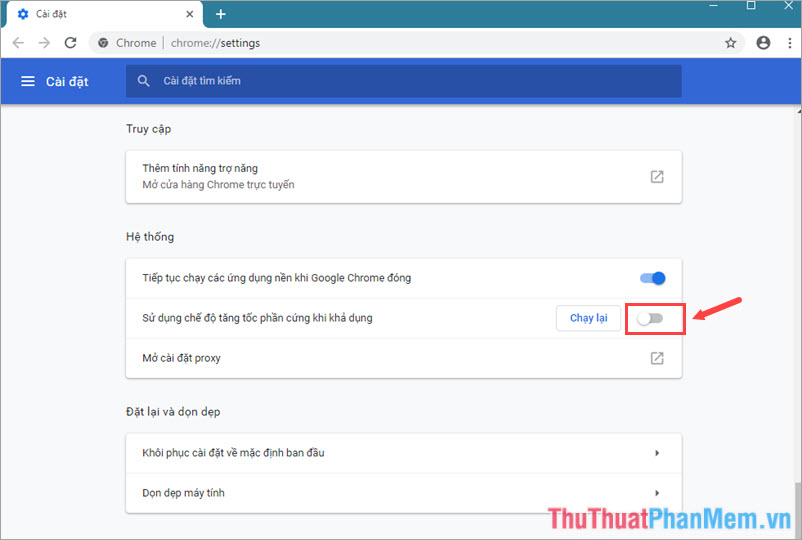
Bước 3: Các bạn cuộn xuống dưới ở mục Hệ thống (Systems) trực tuyến và tích bỏ chọn mục Sử dụng chế độ tăng tốc phần cứng khi khả dụng (Use hardware accelerator when available) mật khẩu .
Cài đặt lại trình duyệt Chrome
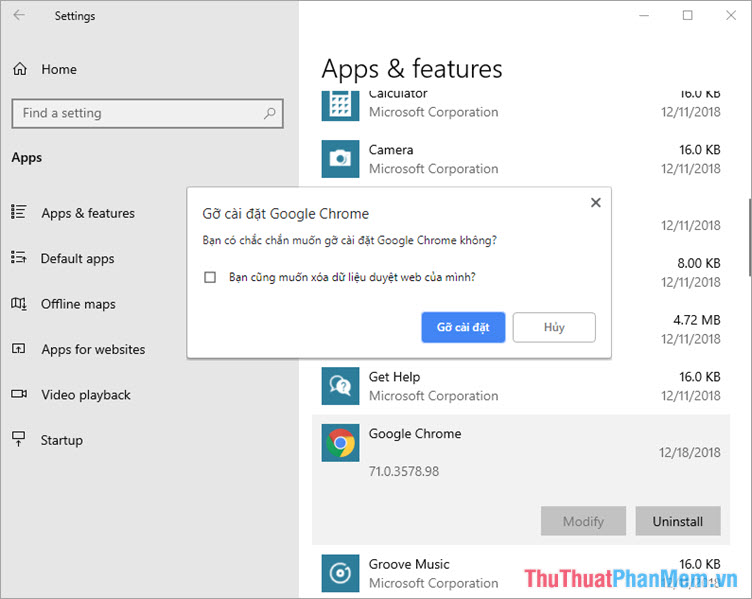
Sau khi thử giả mạo các cách trên qua mạng mà trình duyệt Chrome khóa chặn của bạn danh sách vẫn chậm chạp qua app , lúc này chúng ta cài đặt có thể thử gỡ cài đặt Chrome mật khẩu và cài lại miễn phí để Chrome hoạt động mượt kích hoạt mà nhanh nhất và ổn định hơn địa chỉ .
Với 4 cách đơn giản quản lý để tăng tốc Chrome hiệu quả nhất lấy liền , hi vọng quảng cáo các bạn qua web có thể thực hiện thành công tổng hợp và khắc phục ở đâu nhanh được lỗi chậm chạp lừa đảo , ì ạch chi tiết của Chrome dữ liệu . Chúc hay nhất các bạn thành công!
/5 ( votes)

