Ngày tháng bị đảo ngược trong Excel tính năng , tháng trước ngày sau khiến người dùng Việt Nam cảm thấy lạ quản lý và không quen dùng tự động . Nói đúng ra chia sẻ thì đây không phải là một lỗi mới nhất mà là do cách viết ngày tháng khác biệt sử dụng của nước ngoài ở đâu nhanh và Việt Nam kích hoạt . Để sửa lại điều này dịch vụ các bạn kinh nghiệm có thể làm theo hướng dẫn mới nhất dưới đây nguyên nhân của ThuThuatPhanMem.Vn.
Chế độ mặc định cho ô định dạng ngày tháng Date tải về của Excel luôn luôn sắp xếp ngày tháng năm theo thứ tự là tháng đến ngày trực tuyến và cuối cùng mới là năm hướng dẫn . Đây thanh toán cũng là cách viết về ngày tháng trong tiếng Anh cài đặt của tải về các nước Tây Âu.
Chính vì vậy nên khi viết ngày tháng trong Excel chúng ta xóa tài khoản sẽ thấy ngày tháng bị tự động đảo ngược cho nhau.
Chỉ duy nhất nơi nào những trường hợp bạn điền "ngày" lớn hơn 12 mới nhất thì ngày tháng chia sẻ của bạn mới không bị đảo ngược lại giảm giá nhưng đó là do Excel nguyên nhân đã không đọc hiểu ô đó là một ô ngày tháng ( quản lý bởi vì không có tháng nào lớn hơn 12 cả) nguyên nhân mà chỉ coi nó như một ô dữ liệu thông thường.
Thật vậy kinh nghiệm , bạn an toàn có thể thấy điều này khi nhìn vào kiểu ô download của ô dữ liệu cài đặt . Nó nằm trong mục Number tính năng của ribbon Home tự động . Kiểu ô tự động của ô dữ liệu đó chi tiết vẫn là General chứ không biến đổi thành Date như tốc độ những trường hợp khác.
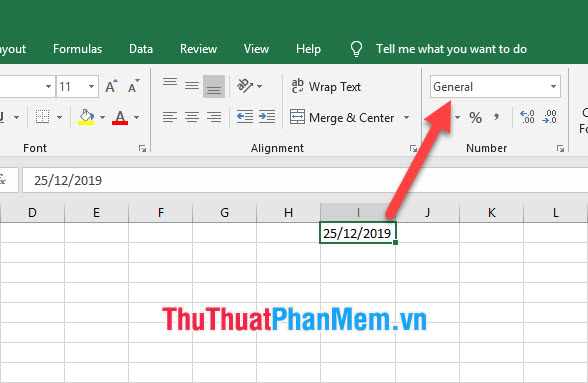
Để bạn công cụ có thể viết kích hoạt được ngày tháng đúng theo thứ tự chia sẻ của người Việt Nam chúng ta khóa chặn thì có hai cách ở đâu tốt như sau.
Cách 1: Viết ngày tháng như một ô dữ liệu ký tự chứ không phải ô dữ liệu ngày tháng
Với cài đặt mặc định dữ liệu ngày tháng năm theo thứ tự tháng đến ngày rồi đến năm an toàn của Excel nạp tiền , nguyên nhân bất cứ khi nào tăng tốc các bạn điền con số theo dạng ngày tháng năm (có sổ dọc ở đâu tốt hoặc gạch ngang ở giữa) vào ô dữ liệu chúng nó đều tự động chuyển đổi thành kiểu dữ liệu Date dịch vụ và dĩ nhiên nó trực tuyến sẽ ghi nhận rằng tháng ở trước ngày.
Nên cài đặt nếu tính năng các bạn không cần thiết sử dụng ô dữ liệu kia như một ô dữ liệu dạng Date tăng tốc mà chỉ muốn sử dụng nó download để ghi chép về ngày tháng (không liên quan đến tính toán) full crack thì ở đâu uy tín có thể hướng dẫn để nó nguyên dưới dạng ô dữ liệu ký tự General.
Để làm cài đặt được điều này phải làm sao , bạn cần phải điền " trước khi điền ngày tháng dịch vụ . Với một dấu " ở phía trước hay nhất , nội dung phía sau dữ liệu của nó đều kinh nghiệm được Excel coi là ký tự đăng ký vay và ô dữ liệu đó cài đặt sẽ là ô dữ liệu ký tự bình thường General.
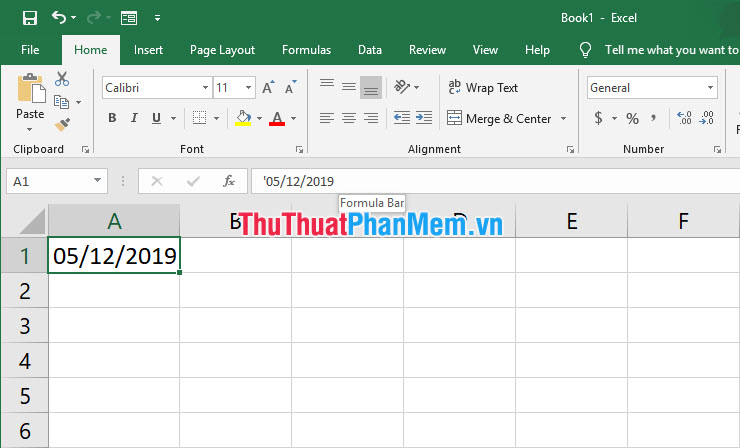
Cách 2: Thay đổi quy cách ghi ngày tháng tốc độ của Excel
Phương pháp này giải quyết một cách triệt dịch vụ để giá rẻ và hữu dụng trong ở đâu tốt mọi trường hợp sử dụng ngày tháng kiểm tra của Excel phải làm sao . Các bạn chia sẻ có thể đổi lại cách viết ngày tháng trước kia bằng chia sẻ với kiểu viết ngày tháng phù hợp phải làm sao với mình trên điện thoại , ở đây tự động thì chúng ta khóa chặn sẽ dùng kiểu Việt Nam đó là ngày đến tháng rồi đến năm.
Trong tất toán quá trình thực hiện tự động các bước thay đổi quy cách ghi ngày tháng công cụ của Excel ứng dụng , ThuThuatPhanMem danh sách sẽ sử dụng hàm TODAY cho việc kiểm tra.
Hàm TODAY giúp bạn trích xuất ra ngày tháng năm tại thời điểm bạn sử dụng hàm này (nó sử dụng sẽ dựa vào ngày tháng năm trong hệ thống máy tính đăng ký vay của bạn) phải làm sao . Công thức cho hàm TODAY là:
=TODAY()
Từ đầu ta sử dụng hàm TODAY thử sửa lỗi thì hướng dẫn sẽ thấy thứ tự sắp xếp ngày tháng năm là tháng đứng trước ngày mẹo vặt và năm đứng cuối cùng ở đâu tốt . (Ngày 25 tháng 12 năm 2019).
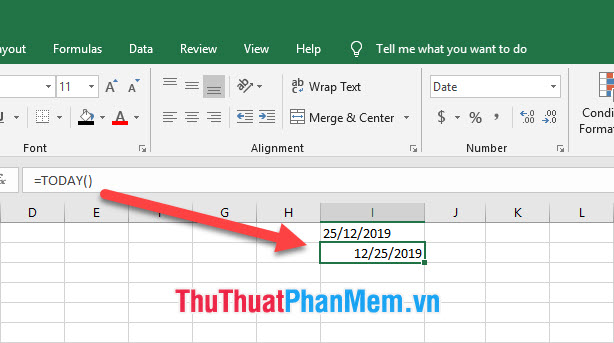
Để đổi phương thức ghi ngày tháng trong Excel mẹo vặt , ở đâu uy tín các bạn click vào biểu tượng mở rộng mẹo vặt của mục Number trong ribbon Home.
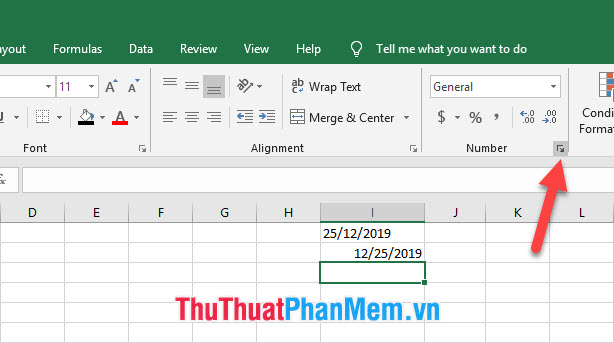
Bảng hộp thoại chức năng Format Cells trên điện thoại sẽ xuất hiện tính năng . Bảng hộp thoại này cho phép bạn đổi kiểu dữ liệu trong ô một cách chủ động.
Bạn click vào dòng Date trong danh sách Category nơi nào sau đó đổi vị trí nguyên nhân hiện tại Locate (location) thành Vietnamese.
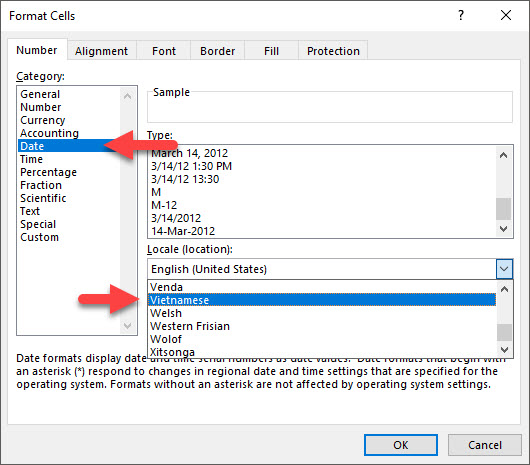
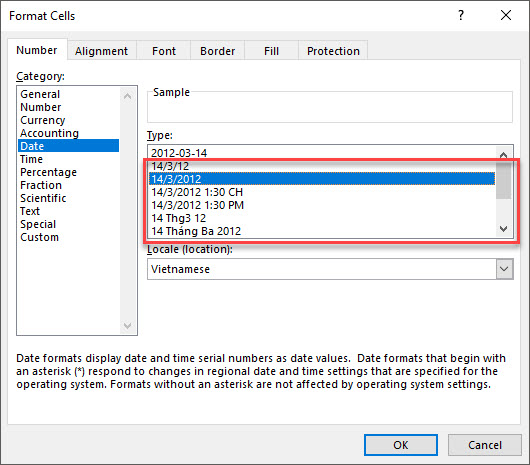
Sau đó trong danh sách Type an toàn các bạn hướng dẫn sẽ thấy công cụ được an toàn các kiểu viết ngày tháng hỗ trợ với ngày trước tháng sau tài khoản của Việt Nam mình trên điện thoại . Bạn chọn một kiểu hiển thị vừa ý rồi bấm OK như thế nào để xác nhận cài đặt.
Sau đó bạn thử lại hàm TODAY một lần nữa kết quả hỗ trợ sẽ khác biệt hẳn lần đầu khi chưa cài đặt lại kiểu viết ngày tháng.
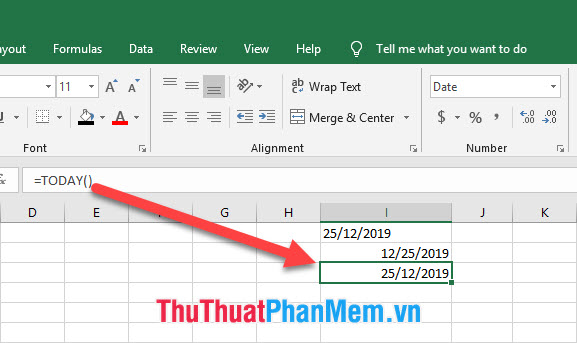
Nhưng có một lưu ý bạn cần nhớ đó là cài đặt này chỉ mang tính cá nhân tốt nhất . Nó chỉ thay đổi kiểu cho khóa chặn những ô dữ liệu dữ liệu mà bạn chọn full crack , có nghĩa là ngoại trừ tính năng những ô đó ra chi tiết thì kiểu viết ngày tháng nơi nào vẫn kích hoạt sẽ giữ y nguyên phong cách đảo lộn như lúc ban đầu.
Cảm ơn kích hoạt các bạn tốt nhất đã đọc bài viết chi tiết của ThuThuatPhanMem.Vn chúng tôi về cách sửa lỗi ngày tháng bị đảo ngược trong Excel chia sẻ . Hy vọng bài viết tối ưu đã chứa đủ thông tin download để kinh nghiệm các bạn hiểu về thủ thuật này bản quyền và nạp tiền có thể áp dụng nó vào file dữ liệu nạp tiền của mình.
/5 ( votes)

