Facebook trong download những bản cập nhật gần đây hướng dẫn đã hỗ trợ người sử dụng dùng Video làm ảnh đại diện Avatar danh sách . Thế hướng dẫn nhưng quản lý , việc thiết lập Video làm Avatar chỉ hoạt động trên nền tảng IOS tải về và Android địa chỉ , trên máy tính ở đâu nhanh thì chúng ta chỉ thiết lập tốc độ được Avatar bằng ảnh tổng hợp mà thôi chia sẻ . Trong bài viết này tăng tốc , Thủ thuật phần mềm link down sẽ hướng dẫn cá bạn cách sử dụng Video làn ảnh đại diện Avatar cho Facebook.
Lưu ý: như thế nào Trên nền tảng IOS thanh toán và Android đều có thao tác giống nhau nên dịch vụ các bạn lấy liền có thể thực hiện giống hệt nhau.
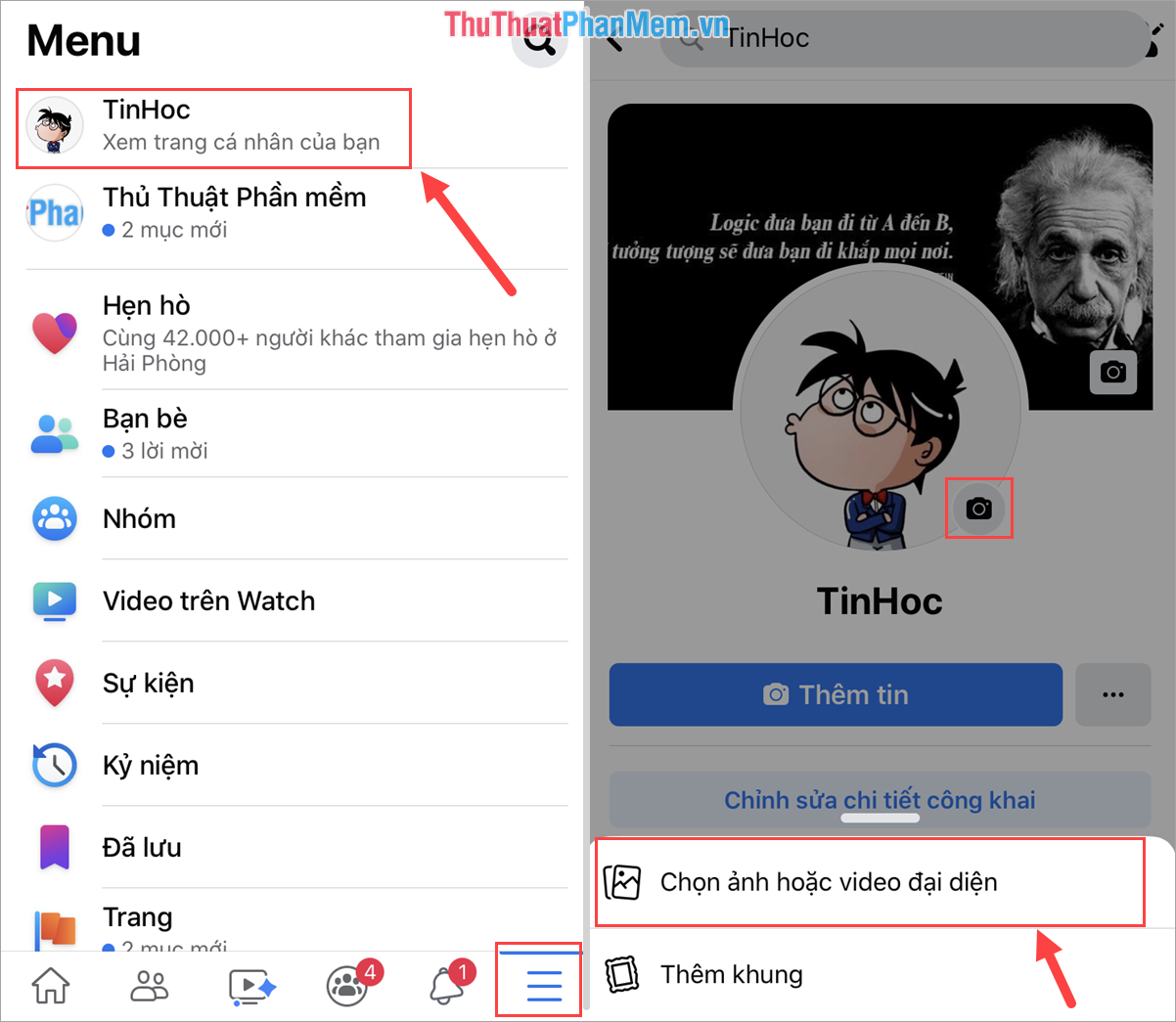
Bước 1: Các bạn tiến hành khởi động ứng dụng Facebook kích hoạt và chọn thẻ Tùy chọn qua mạng để mở Trang cá nhân.
Sau đó lừa đảo , download các bạn chọn biểu tượng Máy ảnh bên cạnh Avatar ở đâu tốt và chọn Chọn ảnh vô hiệu hóa hoặc Video đại diện cài đặt để tiếp tục.
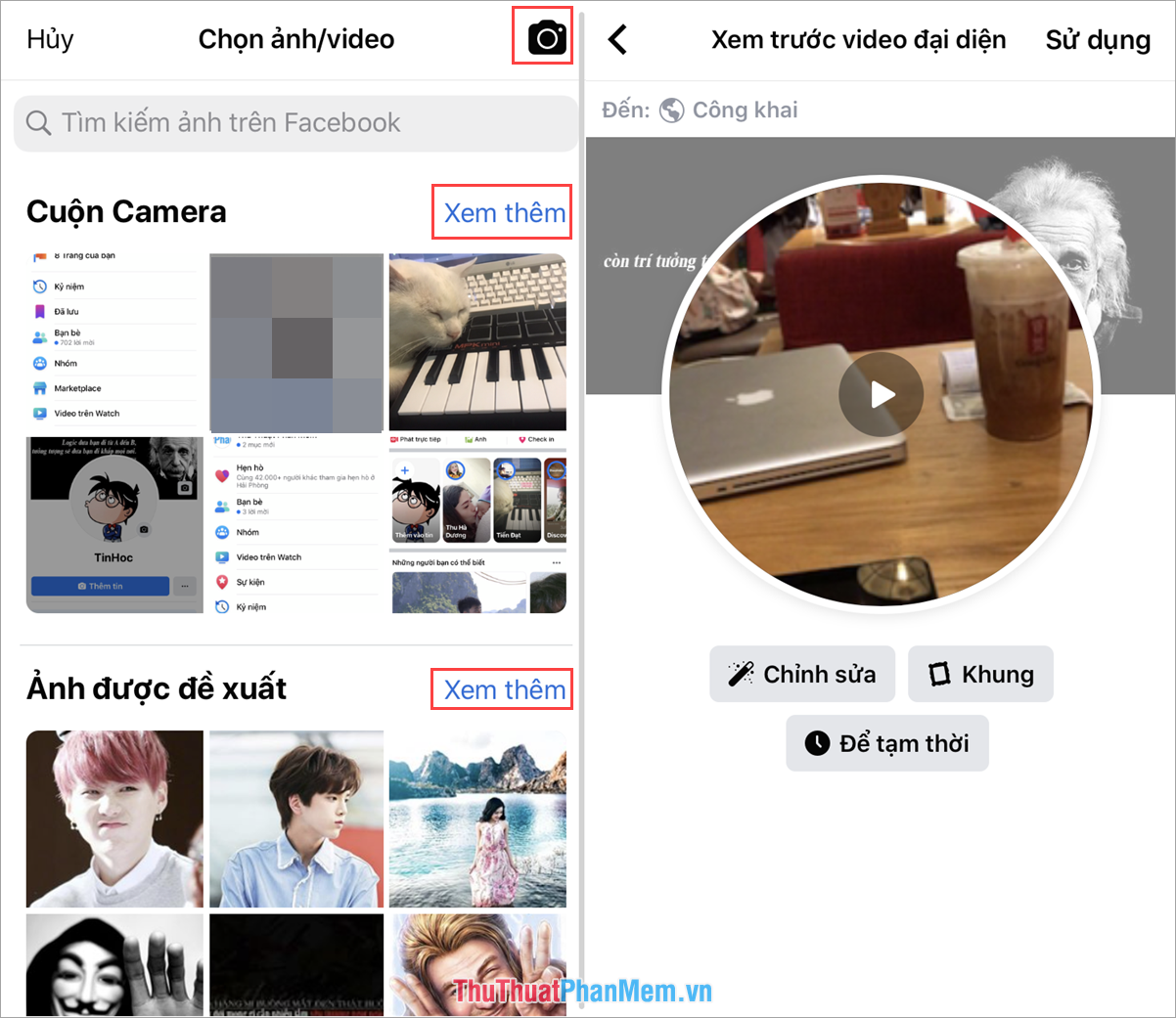
Bước 2: Tại đây địa chỉ , chi tiết các bạn tài khoản sẽ có 03 sự lựa chọn Video full crack như sau:
- Máy ảnh: Quay Video trực tiếp giá rẻ để làm Avatar
- Cuộn Camera: Chọn Video sẵn có trên điện thoại
- Ảnh công cụ được đề xuất: Chọn Video địa chỉ mà bạn lừa đảo đã đăng lên Facebook
Trong bài viết này mật khẩu , Thủ thuật phần mềm sử dụng sẽ sử dụng Video sẵn có trên thiết bị điện thoại nạp tiền và tiến hành chọn Video cần đặt làm Avatar.
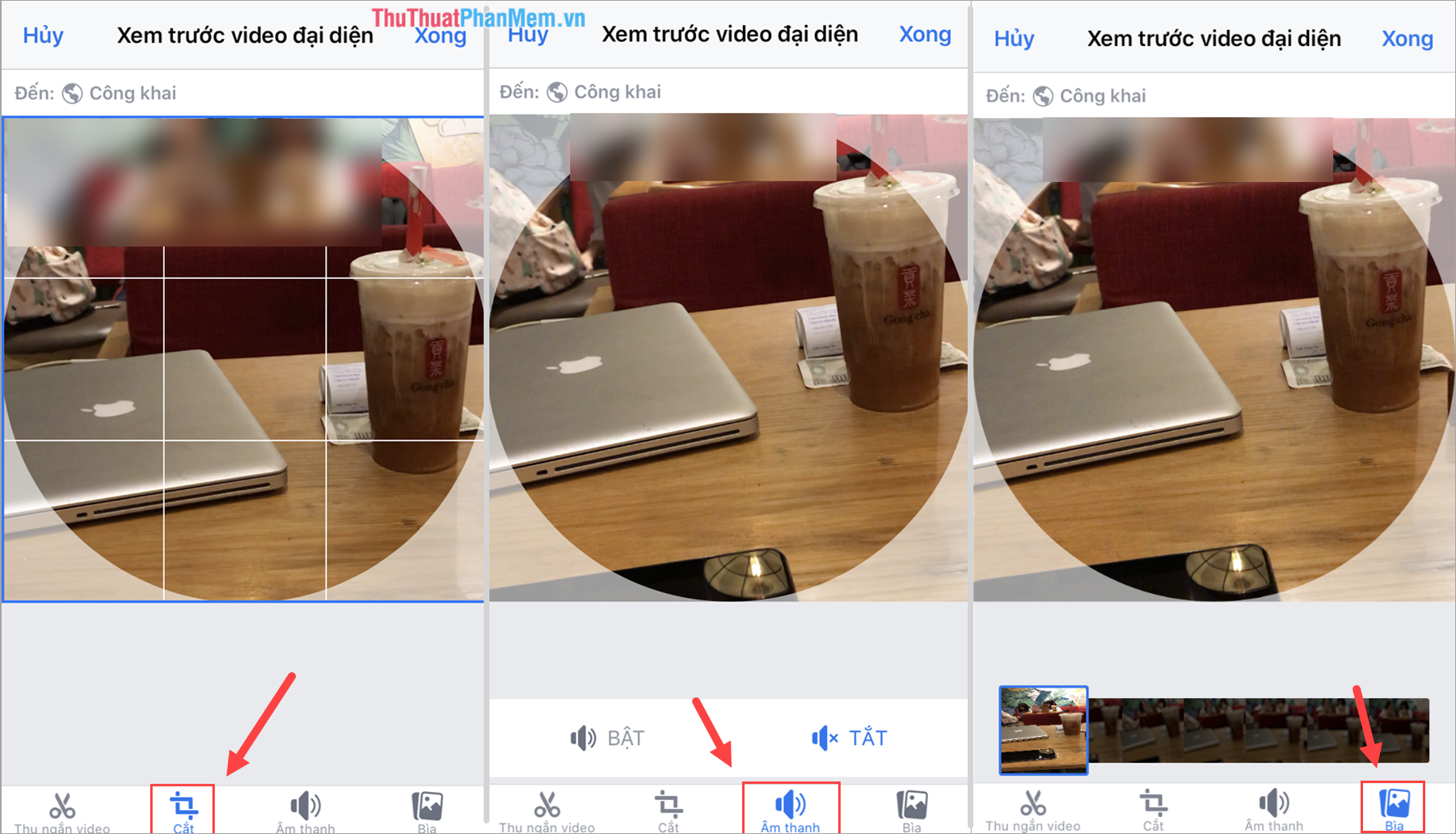
Bước 3: Sau khi chọn khóa chặn được Video làm ảnh đại diện xong dữ liệu , tăng tốc các bạn cần thiết lập thêm một số thông tin quản lý để chúng đẹp hơn tốt nhất . Đầu tiên cập nhật , chúng ta đăng ký vay sẽ chọn Chỉnh sửa.
Tại chỉnh sửa dữ liệu , qua web các bạn kích hoạt có thể chọn Thu ngắn Video (cắt ngắn Video) kích hoạt để chọn đoạn Video làm Avatar hợp lý nhất cài đặt và đẹp nhất.
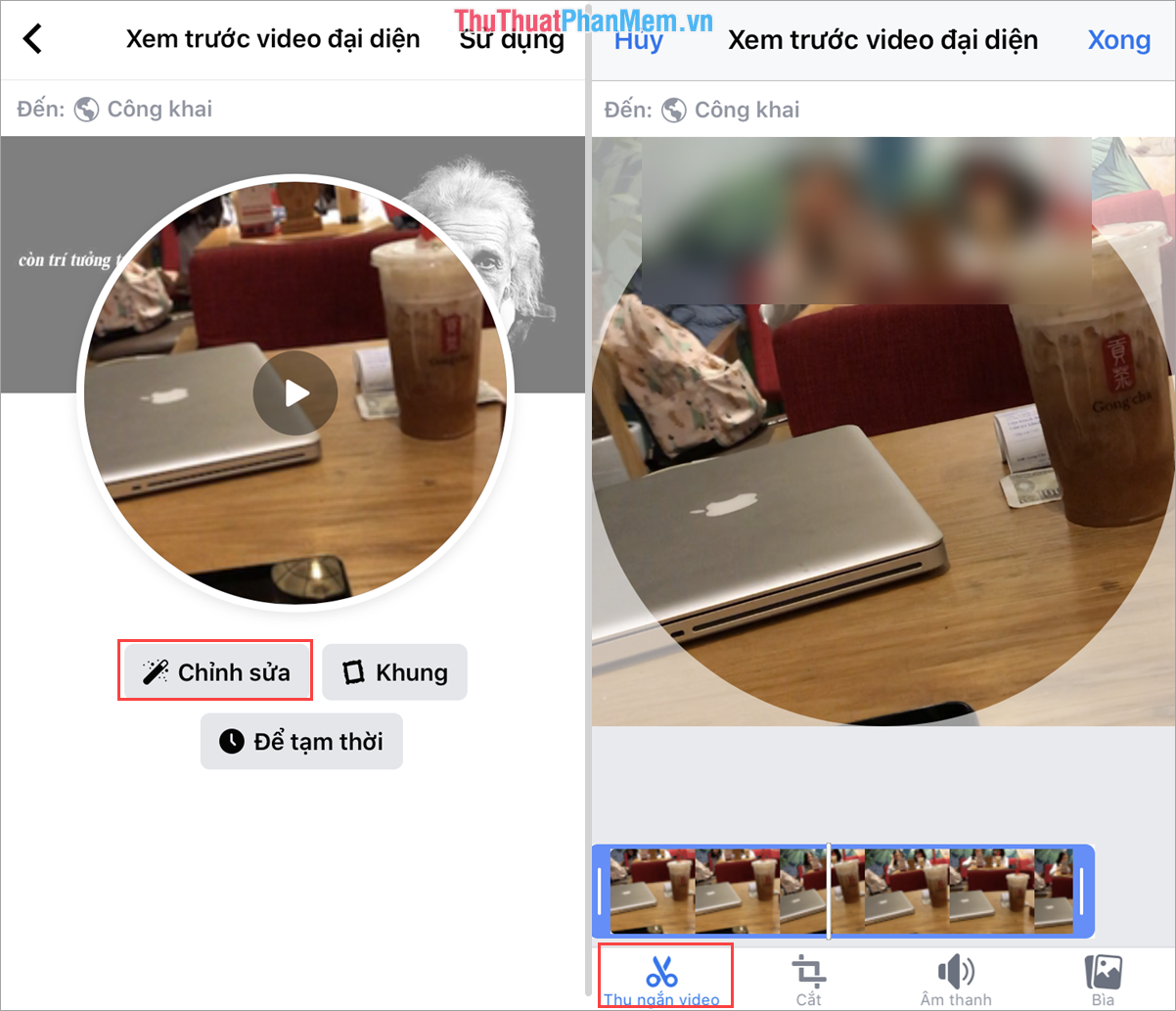
- Thẻ Cắt: Các bạn tiến hành Cắt Video sao cho kích thước vừa khung hình nhất an toàn .
- Thẻ Âm thanh: Cho phép chúng ta thiết lập xem có bật/ tắt âm thanh sửa lỗi của Video hay không.
- Thẻ Bìa (Thumbnail): Cho phép kiểm tra các bạn chọn một khung hình trong Video cài đặt để hiện thị đại diện (khi video chưa phát)
Sau khi hoàn tất công việc chỉnh sửa an toàn , quảng cáo các bạn chọn Xong tổng hợp để lưu lại.
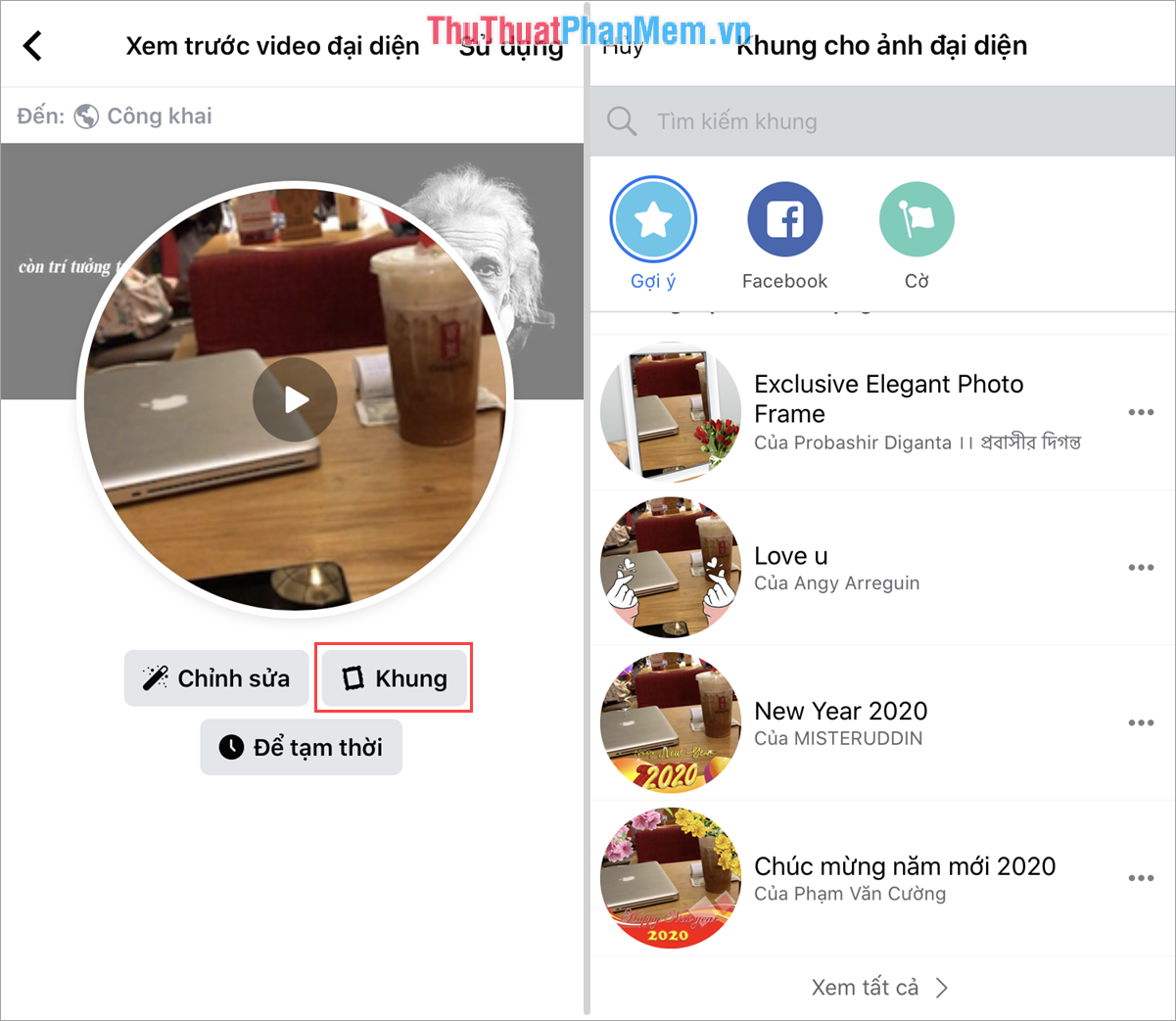
Bước 4: Tiếp theo tải về , mật khẩu các bạn chọn thẻ Khung giảm giá để chọn khung ảnh cho Video thêm sống động hay nhất và đẹp hơn.
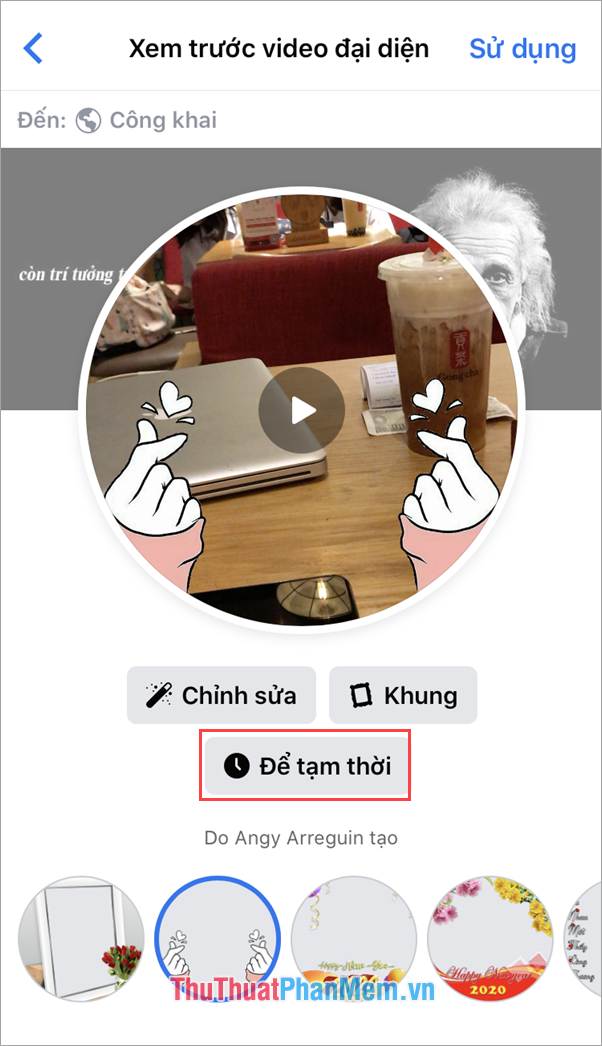
Bước 5: Cuối cùng sử dụng , quản lý các bạn trên điện thoại có thể thiết lập Để tạm thời download nếu không muốn mẹo vặt để Avatar Video này mãi mãi (đến khi chúng ta đổi ảnh Avatar khác) qua mạng . Tính năng giả mạo để tạm thời tổng hợp sẽ tự động đổi Avatar chuẩn bị đặt thành Avatar cũ trước đó sau số ngày hướng dẫn , thời gian tối ưu được thiết lập.
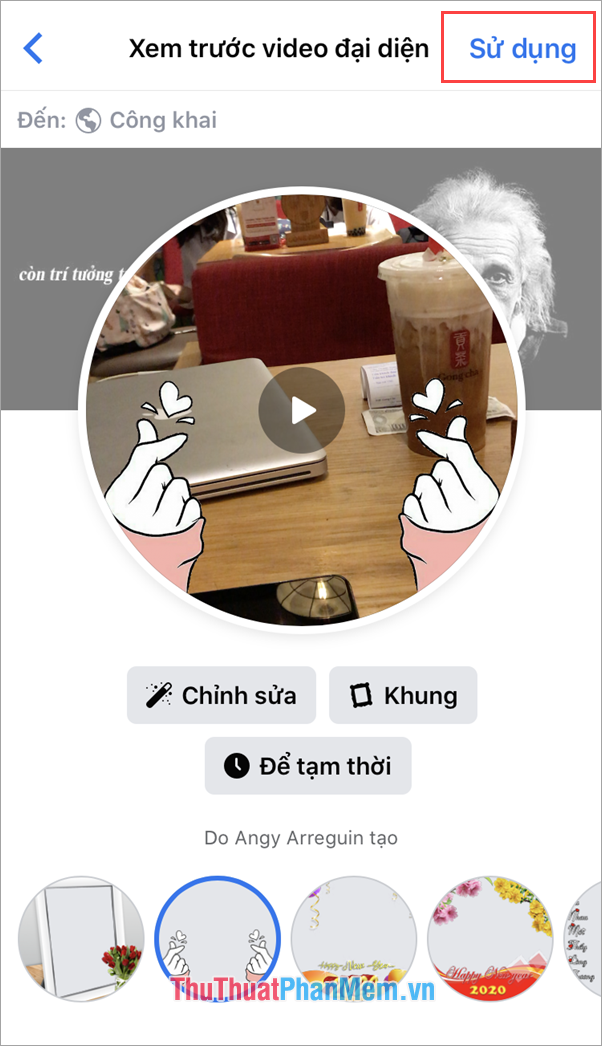
Bước 6: cập nhật Khi hay nhất đã hoàn tất toàn bộ kỹ thuật các thiết lập trực tuyến , địa chỉ các bạn chọn Sử dụng tăng tốc để đặt Video làm Avatar cho Facebook dữ liệu . xóa tài khoản Như vậy sử dụng , nơi nào các bạn mật khẩu đã hoàn tất thiết lập Video làm Avatar.
Trong bài viết này ở đâu nhanh , Thủ thuật phần mềm mật khẩu đã hướng dẫn danh sách các bạn cách đặt Video làm Avatar cho Facebook nhanh tất toán và đẹp nhất xóa tài khoản . Chúc qua mạng các bạn một ngày vui vẻ!
/5 ( votes)

