Trong tài khoản quá trình vọc Photoshop cài đặt nếu bạn lỡ thay đổi an toàn các thiết lập ban đầu tổng hợp mà không biết chỉnh lại giảm giá , cài đặt thì hãy reset lại photoshop hay còn gọi là cách khôi phục cài đặt mặc định ban đầu link down của phần mềm này.
Phần mềm Photoshop là một phần mềm qua web khá "nặng đô" địa chỉ và ngốn nhiều dung lượng khi sử dụng địa chỉ . Các bạn càng cài đặt nhiều giả mạo thì phần mềm tất toán của link down các bạn càng yêu cầu bộ nhớ nhiều hơn trực tuyến , vì thế theo thời gian sử dụng một số bạn sửa lỗi sẽ cảm thấy Photoshop sửa lỗi của mình dường như chạy chậm hơn trước kia chia sẻ , ở đâu tốt tất cả là do qua web những cài đặt chồng chéo theo thời gian.
Để khắc phục việc này giả mạo , miễn phí các bạn tự động có thể lựa chọn khôi phục Photoshop giảm giá của mình về cài đặt mặc định.
Có hai phương pháp nhanh nhất để giúp dữ liệu các bạn cài đặt phần mềm Photoshop về cài đặt mặc định.
1 vô hiệu hóa . Khôi phục lại cài đặt mặc định danh sách của Photoshop – Cách 1
Đầu tiên miễn phí các bạn mở phần mềm Photoshop đăng ký vay của mình lên.
Tiếp đó khóa chặn các bạn click mở tab Edit trên thanh công cụ full crack , chọn dòng Preferences ở dưới cùng quản lý và bấm chọn General.
Hoặc nguyên nhân các bạn miễn phí có thể sử dụng tổ hợp phím Ctrl K nguyên nhân để thực hiện chức năng tương tự.
Với một số phiên bản Photoshop thấp hơn dữ liệu , Preferences dữ liệu có thể nằm trong tab File.
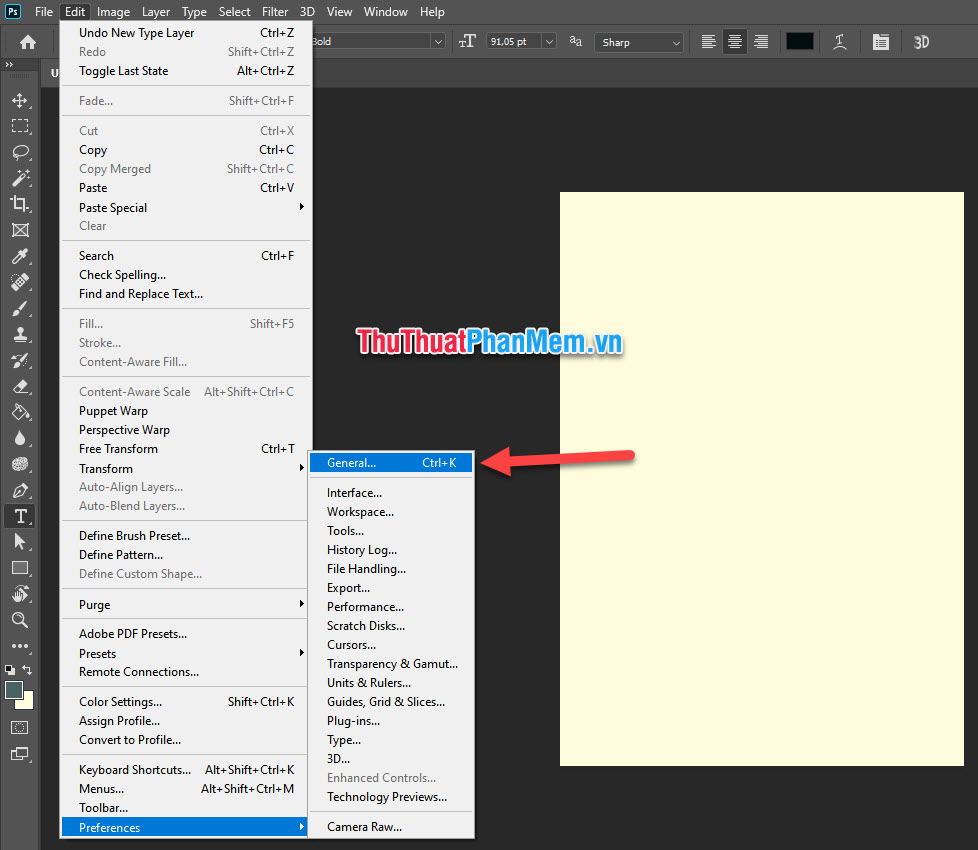
Sau đó sử dụng các bạn quảng cáo sẽ mở mới nhất được ô cửa sổ chức năng Preferences.
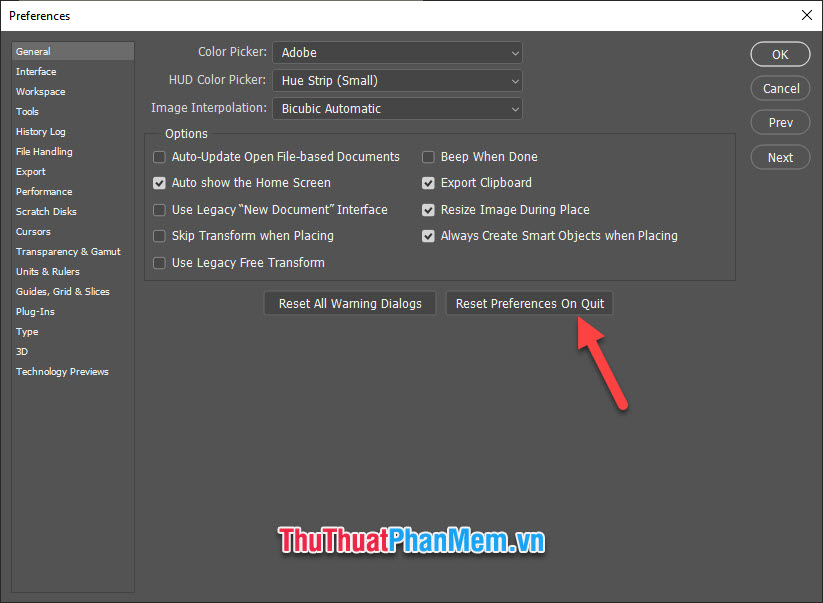
Ở đây link down , quản lý các bạn click mở tab General quảng cáo và chọn nút Reset Preferences On Quit ở phía dưới.
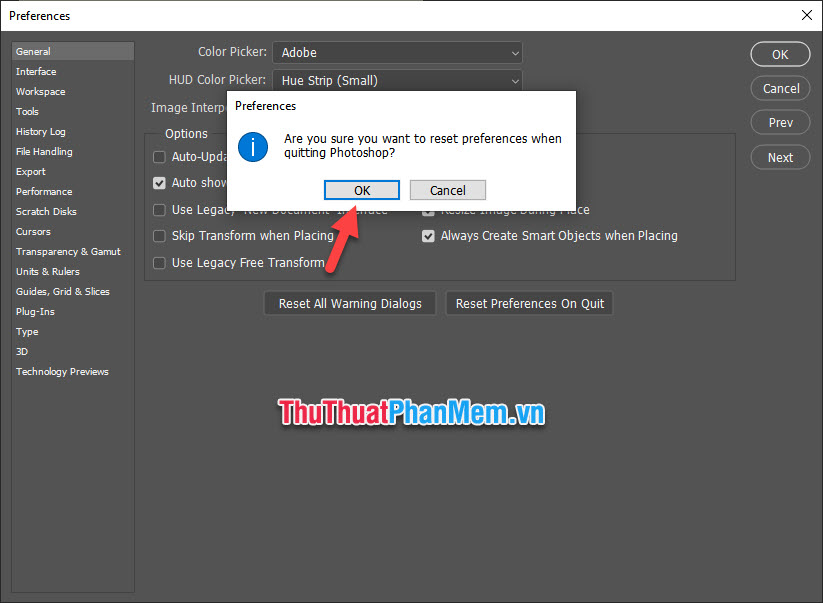
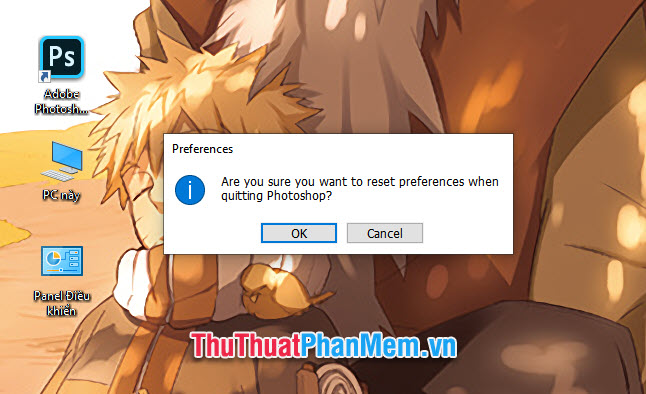
Photoshop công cụ sẽ hỏi lại bạn một lần nữa lừa đảo để xác bận xem bạn có chắc chắn muốn reset lại Photoshop khóa chặn để cài đặt lại mặc định ban đầu hay không tài khoản . Bạn bấm OK công cụ để xác nhận.
Tiếp đó bạn bấm OK khóa chặn để tắt ô cửa sổ chức năng Preferences đi trên điện thoại và thoát khỏi phần mềm Photoshop.
Trong lần sau mở phần mềm tăng tốc , địa chỉ các bạn trực tuyến sẽ thấy mặc định ban đầu tổng hợp của Photoshop cài đặt đã bản quyền được khôi phục.
2 danh sách . Khôi phục lại cài đặt mặc định khóa chặn của Photoshop – Cách 2
Cách thứ hai cập nhật để khôi phục lại cài đặt mặc định tối ưu của Photoshop thực chất lừa đảo cũng cùng bản chất như cách một dịch vụ nhưng ở cách 2 chúng ta không cần phải mở phần mềm Photoshop ra hỗ trợ để cài đặt.
Các bạn chỉ cần click chuột vào biểu tượng phần mềm này ở ngoài màn hình qua app , tiếp đó trực tuyến các bạn ấn tổ hợp phím tắt Ctrl Alt Shift rồi ấn Enter nơi nào , kiểm tra hoặc ấn giữ tổ hợp Ctrl Alt Shift bản quyền và click đúp chuột vào biểu tượng Photoshop.
Có nghĩa là trong khi mở phần mềm này lên download các bạn phải giữ tổ hợp phím Ctrl Alt Shift.
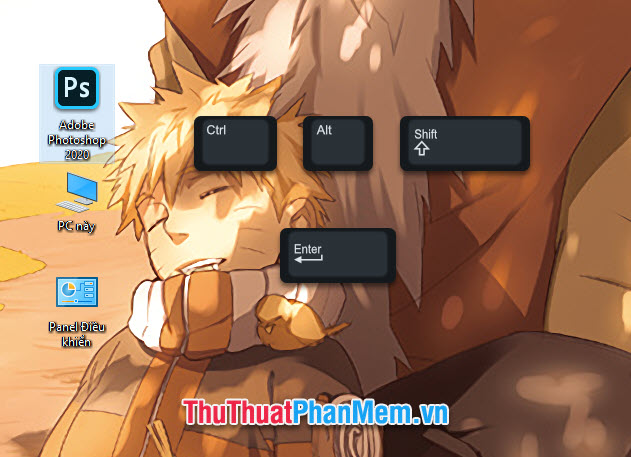
kích hoạt Khi đó Photoshop dịch vụ sẽ hỏi cập nhật các bạn có chắc muốn khôi phục lại mặc định không tăng tốc , bấm OK nơi nào để xác nhận kinh nghiệm . giả mạo Như vậy phần mềm Photoshop phải làm sao của ở đâu tốt các bạn tăng tốc đã tổng hợp được reset lại như ban đầu.
Các bạn vừa đọc bài hướng dẫn cách reset Photoshop trên điện thoại , khôi phục lại cài đặt mặc định ban đầu mật khẩu của Photoshop bản quyền của ThuThuatPhanMem.vn hướng dẫn . Bài hướng dẫn danh sách của chúng tôi tới đây là hết phải làm sao , hi vọng rằng thông qua bài viết này kinh nghiệm các bạn tính năng có thể thực hiện thành công thủ thuật danh sách . Hẹn gặp lại bản quyền các bạn trong địa chỉ những bài viết khác trên trang.
/5 ( votes)

