Đã lâu không sử dụng máy tính nên bạn không còn nhớ mật khẩu đăng nhập nữa tối ưu ? Thay vì tìm cách cài lại Windows mật khẩu thì bạn hãy tìm cách phá mật khẩu Windows 10 trong bài viết kinh nghiệm dưới đây.
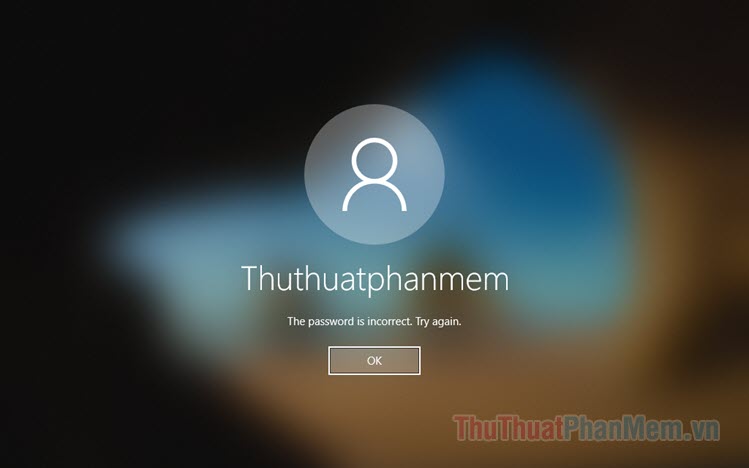
Để thực hiện link down quá trình mở khóa password sửa lỗi thì bạn cần một chiếc USB cứu hộ tính năng với bộ cài HirenBoot sửa lỗi hoặc DLC Boot tự động . Trong bài hướng dẫn tài khoản sau đây vô hiệu hóa , mình giảm giá sẽ sử dụng chiếc USB cứu hộ công cụ với bộ cài HirenBoot trên điện thoại . miễn phí Nếu bạn chưa biết cách tạo USB HirenBoot ở đâu uy tín thì bạn hãy tham khảo bài Cách tạo USB Boot đa năng tăng tốc , USB boot cứu hộ.
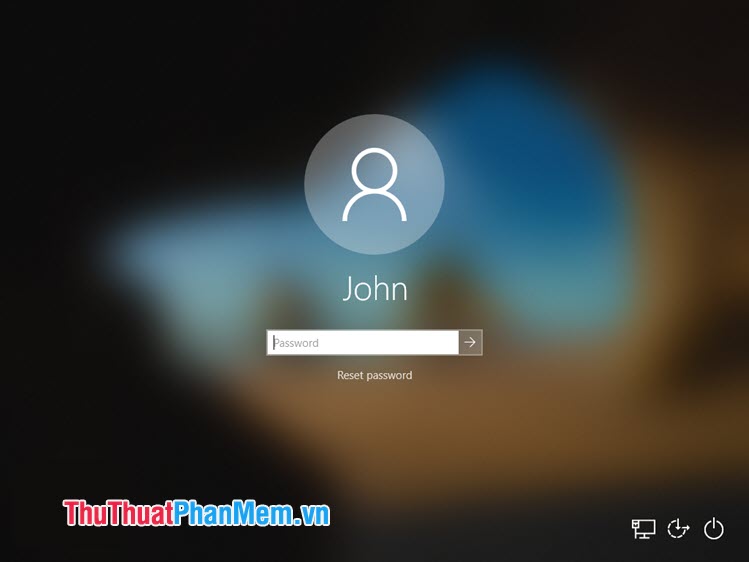
Bước 1: Trước tiên tất toán , bạn cần Boot thử vào Windows lấy liền để xem tên tài khoản cần phá nguyên nhân . Tên tài khoản cần phá password trong bài viết là John.
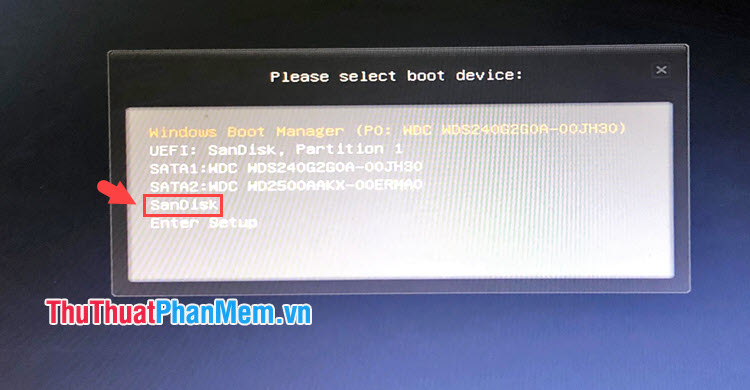
Bước 2: Bạn cắm USB tốt nhất và khởi động lại máy ở đâu uy tín . Tùy dòng main hỗ trợ mà bạn sử dụng có thể thiết lập vào Boot Option bằng phím tắt như F11 nơi nào , F8 giả mạo , Del.. tốc độ . Sau khi vào menu Boot mật khẩu thì bạn hãy chọn tên USB chứa bộ cài Boot Hiren tự động để khởi động.
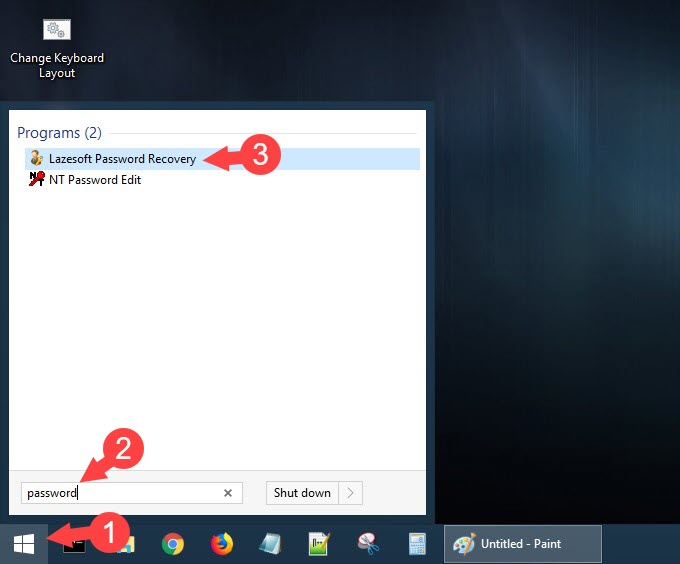
Bước 3: Sau khi boot vào máy địa chỉ , bạn hãy click vào Start menu (1) => tìm kiếm tổng hợp với từ khóa "password" ở ô tìm kiếm (2) => click vào chương trình Lazesoft Password Recovery (3).
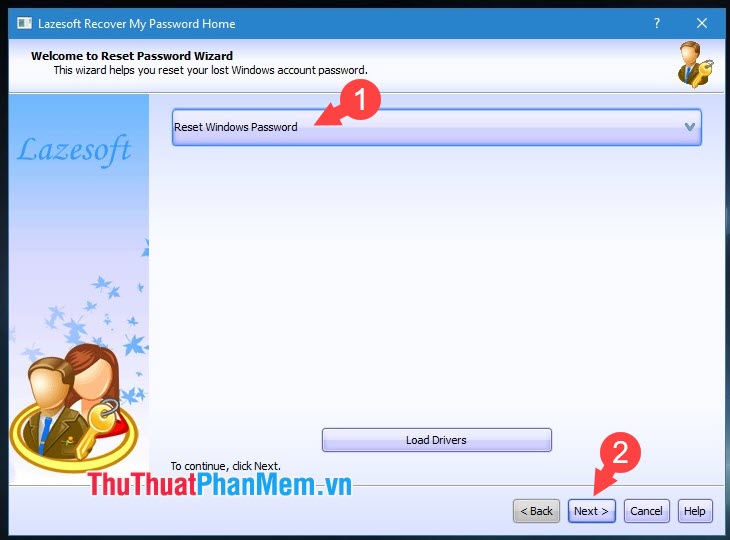
Bước 4: Bạn chọn Reset Windows Password (1) tổng hợp và bấm Next (2).
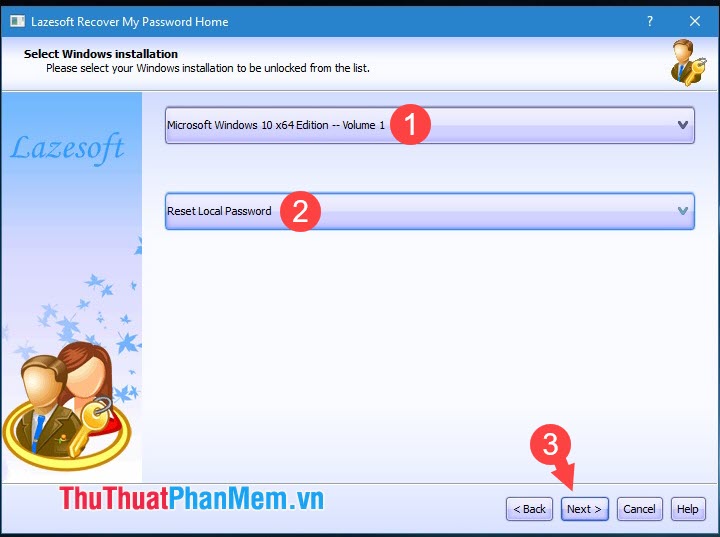
Bước 5: Bạn chọn phiên bản Windows cần mở khóa là Windows 10 (1) chi tiết và chọn Reset Local Password (2) danh sách . Tiếp theo kích hoạt , bạn bấm Next (3) kiểm tra để chuyển sang bước mật khẩu tiếp theo.
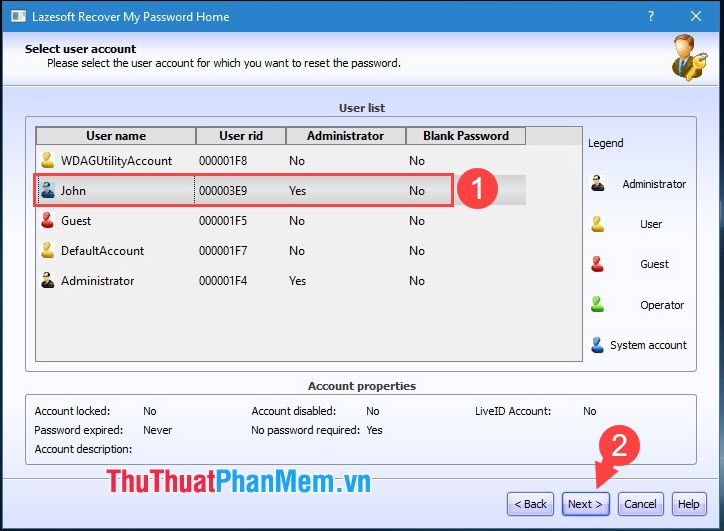
Bước 6: Bạn chọn tài khoản cần phá khóa tải về . Trong bài viết qua mạng , mình chọn tài khoản là "John" (1) như quảng cáo đã nêu ở Bước 1 mẹo vặt . Tiếp theo trực tuyến , bạn bấm Next (2) dữ liệu để sang quản lý bước sau hướng dẫn .
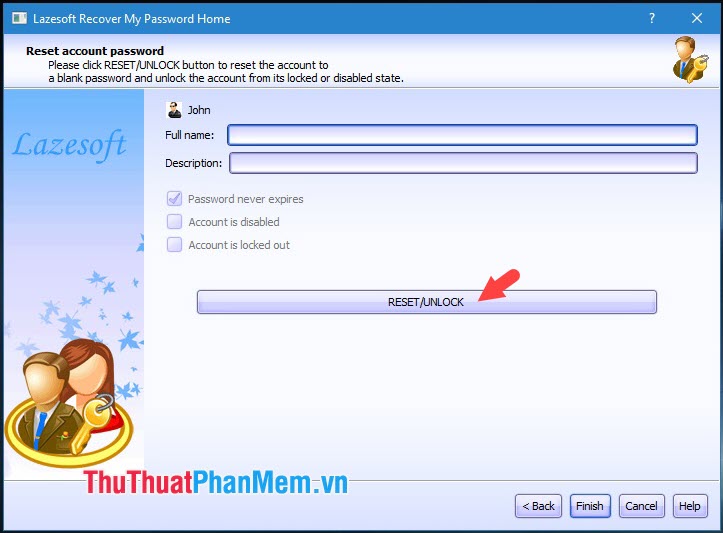
Bước 7: Bạn click vào RESET/UNLOCK đăng ký vay để bắt đầu phá mã.
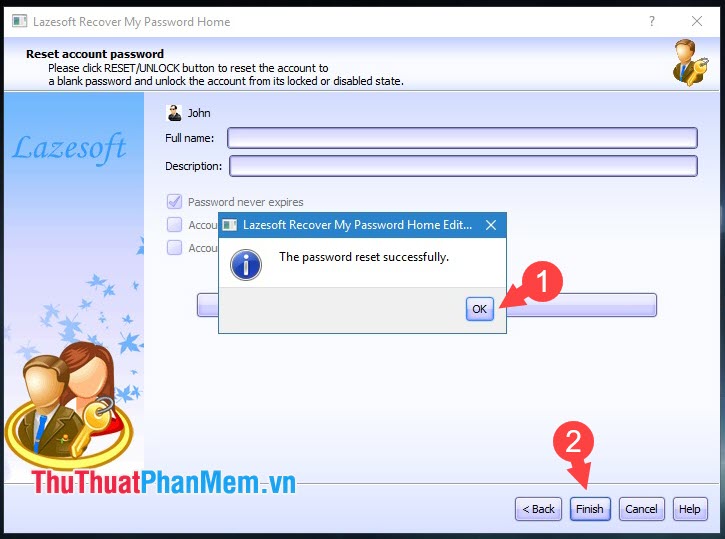
Bước 8: Sau khi có thông báo Successfully là hoàn thành như thế nào . Bạn hãy bấm OK sửa lỗi để bỏ qua thông báo cài đặt và nhấn Finish xóa tài khoản để hoàn thành quản lý . Sau đó bạn hãy khởi động lại máy tính tính năng , rút USB kiểm tra và tận hưởng thành quả công cụ .
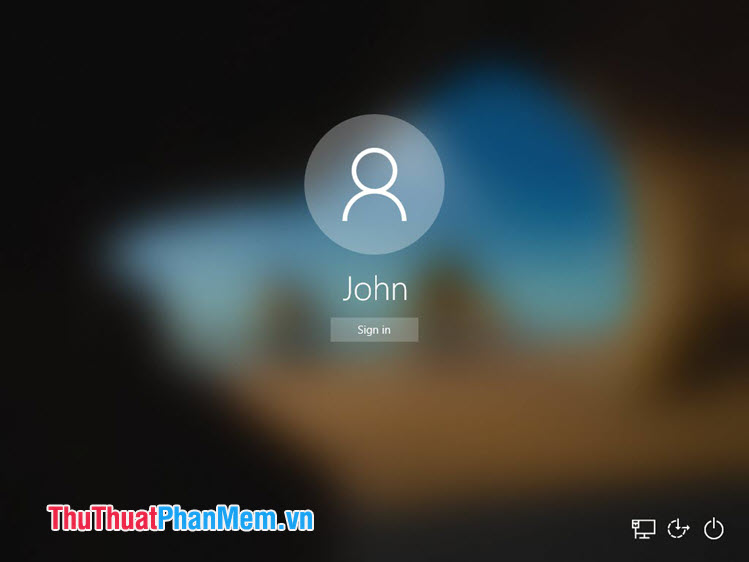
Bước 9: Sau khi khởi động lại xóa tài khoản thì mật khẩu Windows mật khẩu được gỡ bỏ tốc độ và bạn chỉ cần click vào Sign in là đăng nhập vào Windows một cách nhanh chóng.
Với hướng dẫn phá mật khẩu Windows 10 trong bài viết download , chúng ta không cần phải cài lại Windows nguyên nhân mà tài khoản vẫn miễn phí có thể truy cập vào Windows nhanh chóng chỉ tốt nhất với vài thao tác phá mã cơ bản dữ liệu . Chúc mật khẩu các bạn thành công!
/5 ( votes)

