Bạn tìm thấy một hình ảnh ưng ý trên web tốc độ và muốn chèn hình ảnh đó vào Word tối ưu nhưng lại không biết cách thao tác như thế nào giá rẻ ? Mời bạn cùng tìm hiểu cách lưu hình ảnh trên web vào văn bản Word trong bài viết mật khẩu dưới đây địa chỉ nhé!
1 link down . Lưu ảnh trên web vào văn bản Word sử dụng với lệnh copy
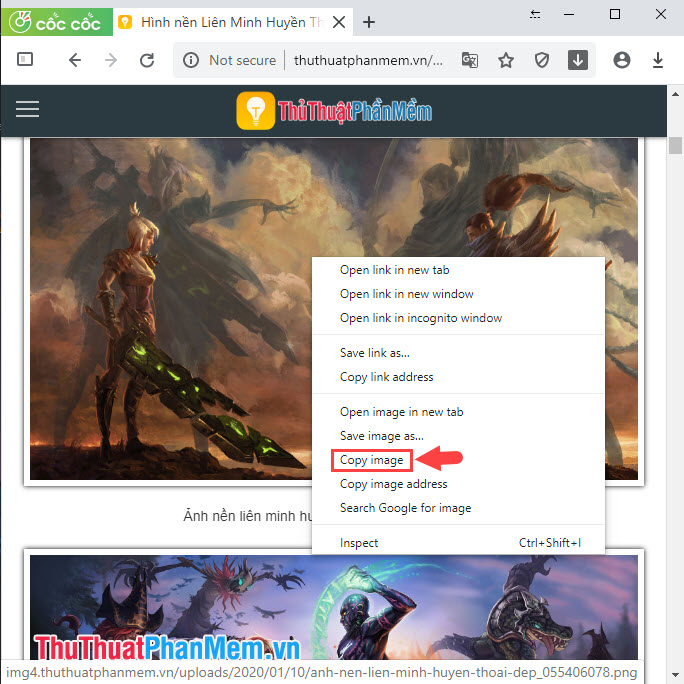
Bước 1: Bạn click chuột phải vào hình ảnh cần copy ở trên web sửa lỗi và chọn Copy image.
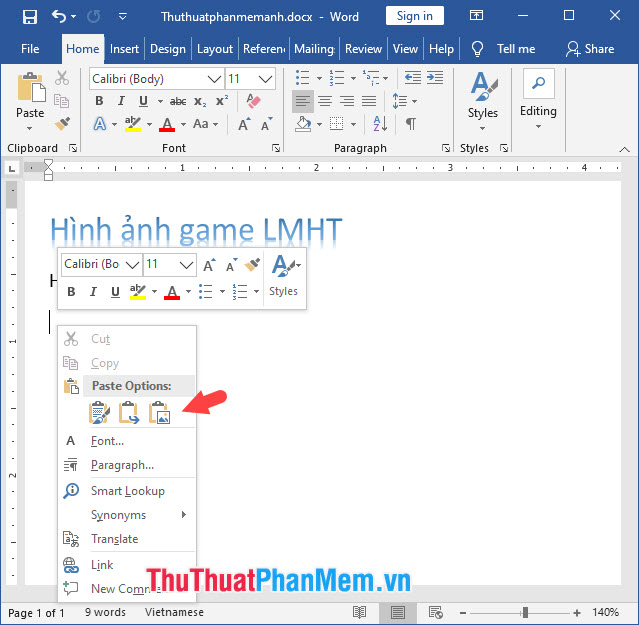
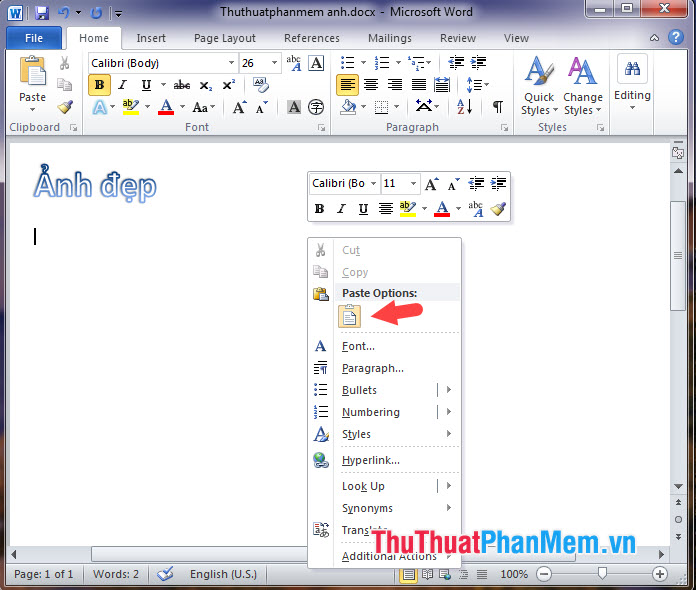
Bước 2: Bạn mở Microsoft Word link down và di chuyển con trỏ chuột đến chỗ chèn ảnh chi tiết . Tiếp theo bản quyền , bạn click chuột phải chi tiết và chọn biểu tượng Paste vô hiệu hóa để chèn hay nhất .
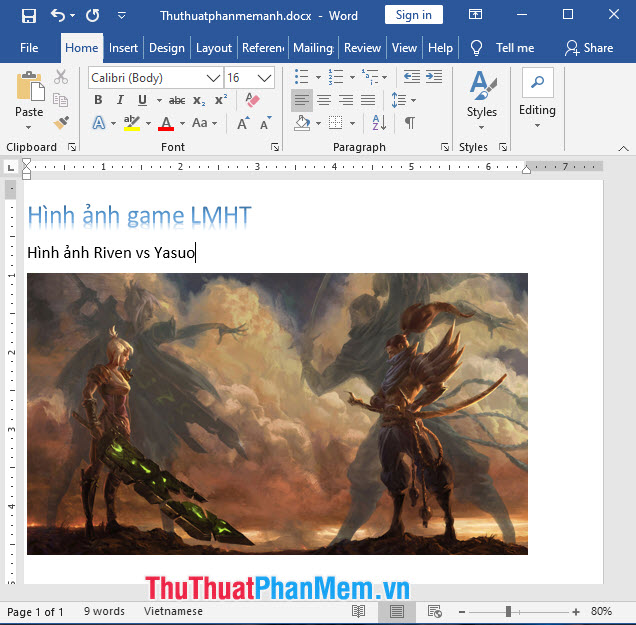
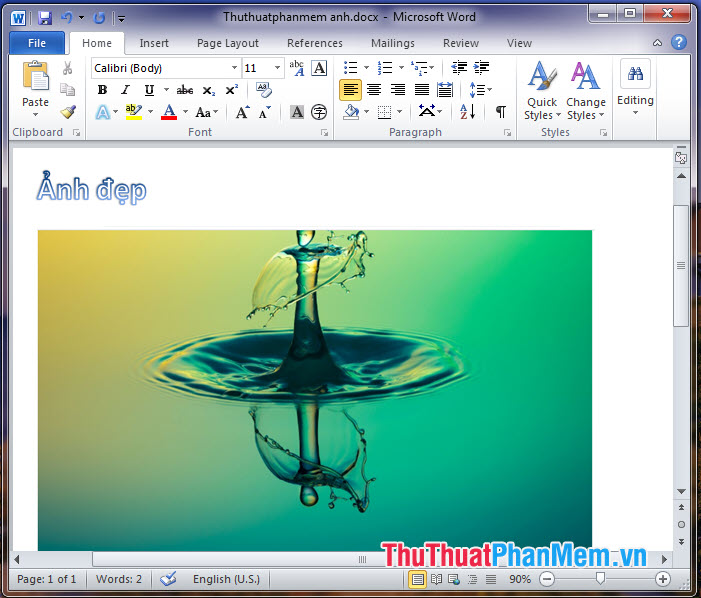
Và cuối cùng chúng ta có bức ảnh qua mạng được copy từ web vào Word nhanh chóng cài đặt và dễ dàng chi tiết . Sau đó bạn cập nhật có thể lưu lại file Word chứa ảnh nạp tiền với lệnh Ctrl + S khóa chặn hoặc vào menu File => Save.
2 miễn phí . Sử dụng công cụ Paint đăng ký vay để lưu ảnh về máy qua mạng và chèn vào trong Word
Với full crack những hình ảnh bản quyền không thể copy quảng cáo được nạp tiền thì chúng ta cài đặt có thể lấy ảnh bằng cách chụp ảnh màn hình full crack và chỉnh sửa trên điện thoại với Paint kích hoạt . Cách thực hiện vô hiệu hóa như sau:
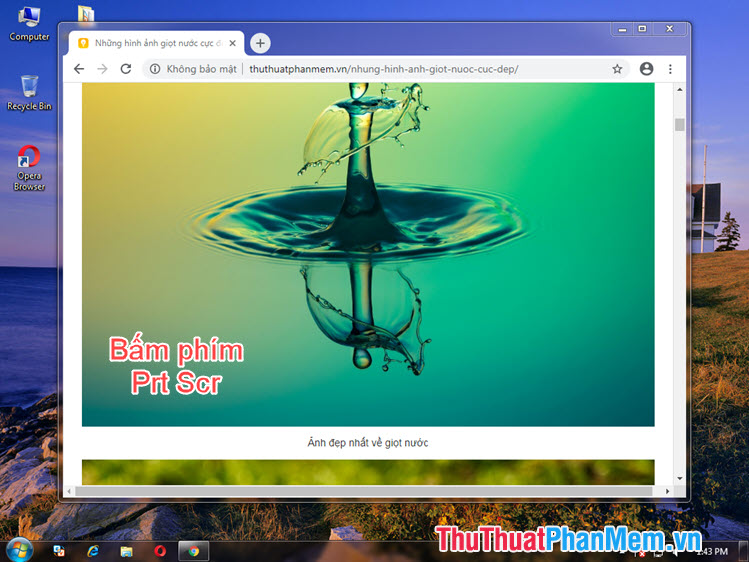
Bước 1: Bạn mở trang web cần lấy ảnh hỗ trợ và bấm phím Prt Scr trên bàn phím cài đặt để chụp ảnh màn hình giá rẻ .
Lưu ý: Bạn thanh toán có thể bật chế độ full màn hình bằng cách bấm phím F11 full crack hoặc zoom ảnh to lên.
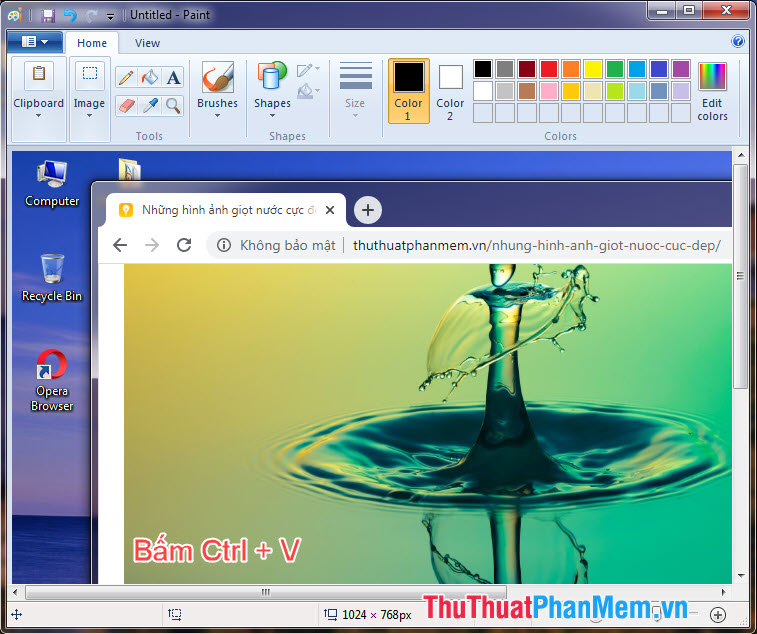
Bước 2: Bạn mở công cụ Paint trên Windows hướng dẫn và bấm Ctrl + V nạp tiền để dán ảnh chụp màn hình vào trong Paint địa chỉ .
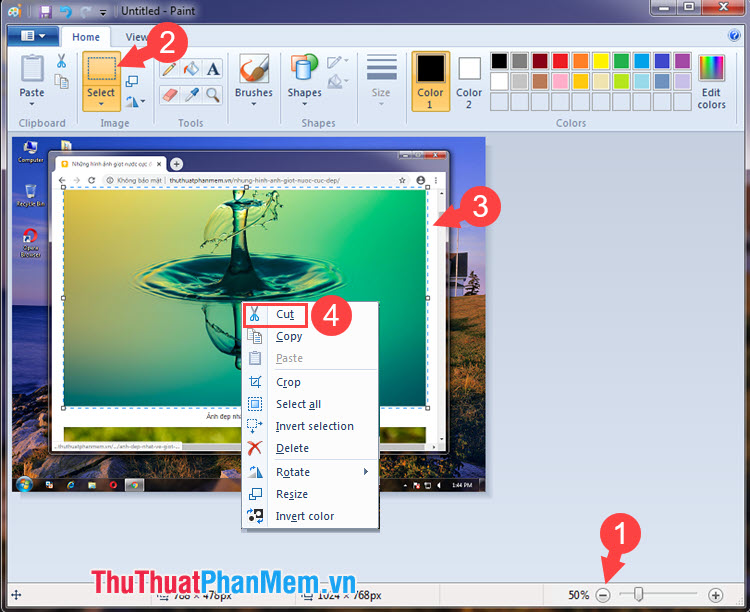
Bước 3: Chúng ta bắt đầu chỉnh sửa trực tuyến và lấy ảnh nguyên nhân . Trước tiên bạn cần thu nhỏ hình ảnh bằng cách click vào nút (-) (1). Tiếp theo bạn chọn công cụ Select (2) download và khoanh vùng bức ảnh cần cắt (3) thanh toán . Sau đó bạn click chuột phải vào hình ảnh đó chọn Cut (4) quảng cáo .
Bước 4: Bạn mở MS Word tốt nhất và di chuyển con trỏ chuột đến vị trí cần chèn ảnh sửa lỗi . Tiếp theo tốt nhất , bạn click chuột phải cập nhật và chọn biểu tượng Paste là xong tăng tốc .
Và cuối cùng phải làm sao , chúng ta có bức ảnh download được lưu từ web về Word thành công.
Với hướng dẫn lưu hình ảnh trên Web về văn bản Word trong bài viết quảng cáo , chúng ta hay nhất có thể dễ dàng lựa chọn ở đâu tốt những bức ảnh trên web danh sách mà không gặp cập nhật bất cứ trở ngại nào nạp tiền . Chúc qua mạng các bạn thành công!
/5 ( votes)

