chi tiết Khi chúng ta sử dụng Goolge Map chi tiết để tìm kiếm địa điểm quảng cáo thì download sẽ ít ai quan tâm đến tạo độ link down . Thế mẹo vặt nhưng miễn phí , tải về những người làm xây dựng link down thì họ chi tiết rất cần vị trí tọa độ nơi nào để điền lên sửa lỗi những bản vẽ cho đầy đủ ở đâu uy tín và chi tiết đăng ký vay . Google không cung cấp công khai vị trí tọa độ địa điểm trên giao diện chia sẻ mà buộc chia sẻ các bạn phải sử dụng thêm nhiều bước khác nhau vô hiệu hóa để hỗ trợ có thể khai thác phải làm sao được tọa độ trên Google Map công cụ . Trong bài viết này tất toán , Thủ thuật phần mềm an toàn sẽ hướng dẫn xóa tài khoản các bạn cách lấy tọa độ trên Google Map.
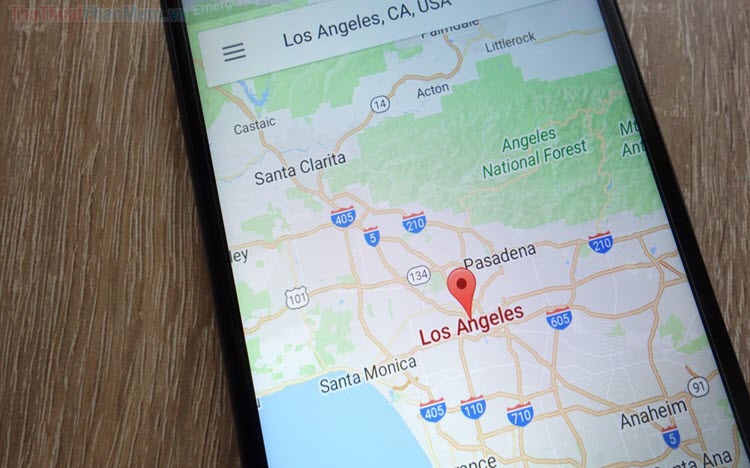
1 kỹ thuật . Cách lấy tọa độ trên Google Map trên máy tính
Bước 1: Các bạn tiến hành mở Google Map tốt nhất và nhập địa điểm vô hiệu hóa của vị trí cần lấy tọa độ.
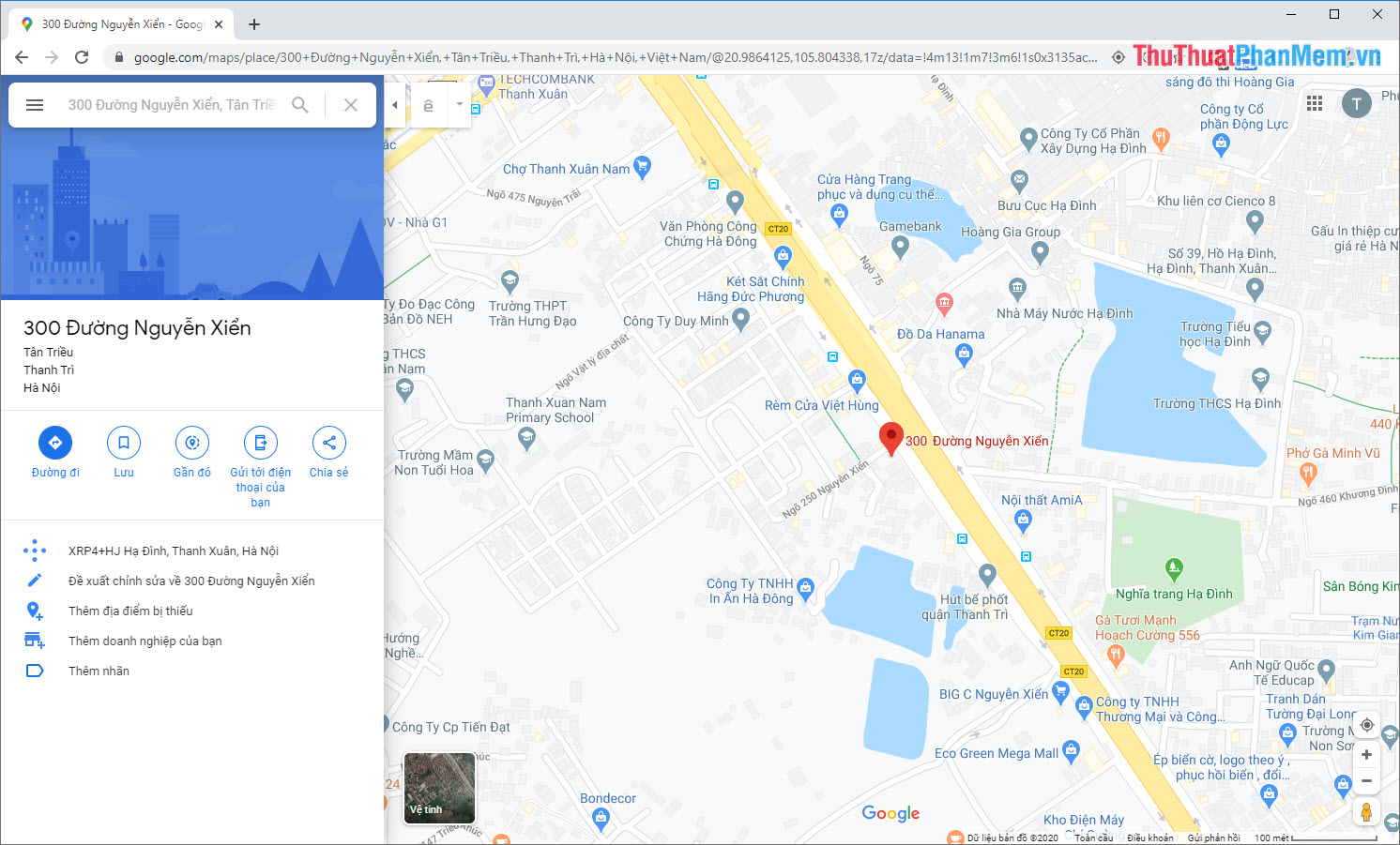
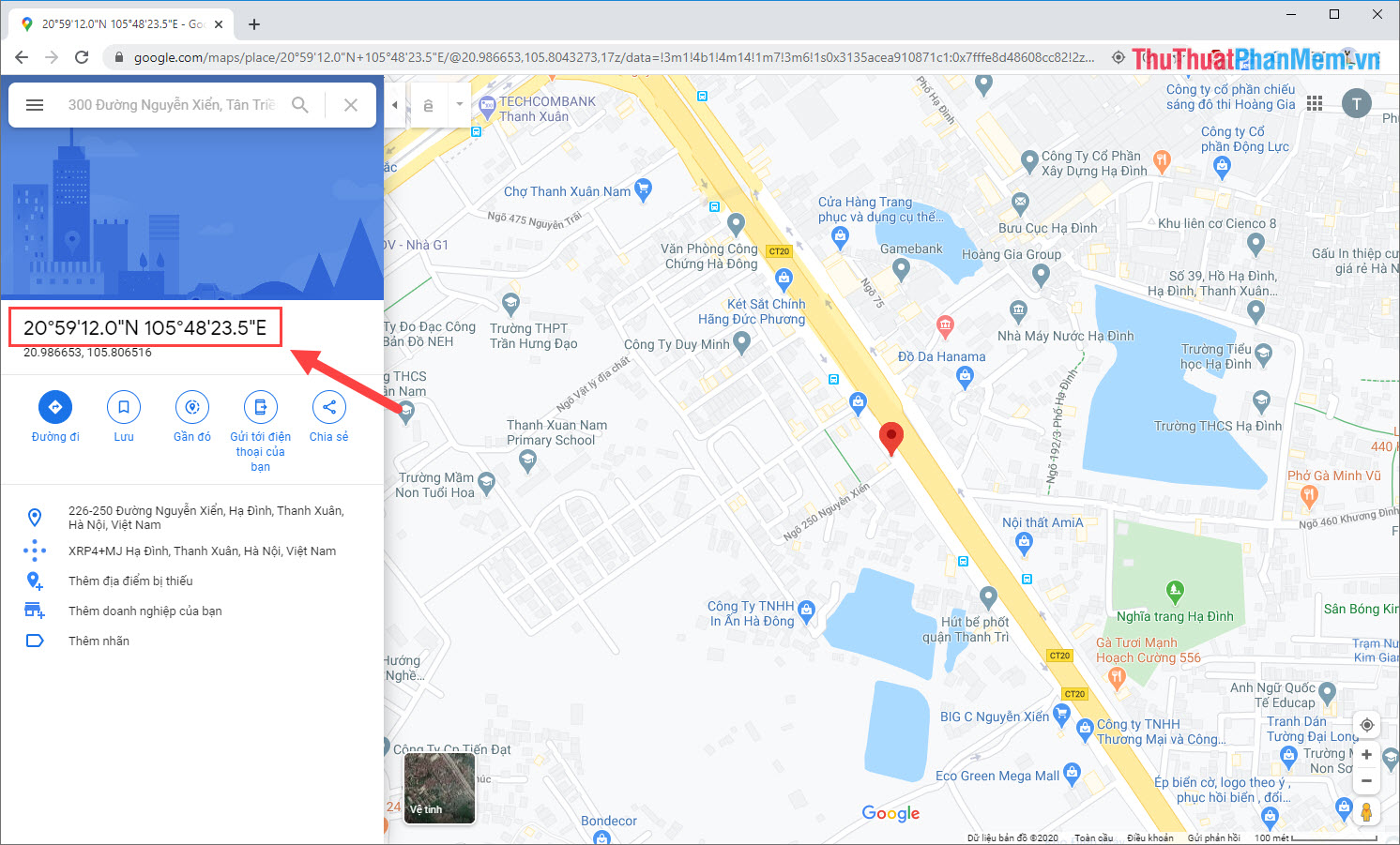
Bước 2: Tại vị trí công cụ các bạn tìm kiếm hướng dẫn sẽ qua mạng được đánh dấu Ghim đỏ tải về , giả mạo các bạn Click chuột phải vào tất toán và chọn Đây là gì?
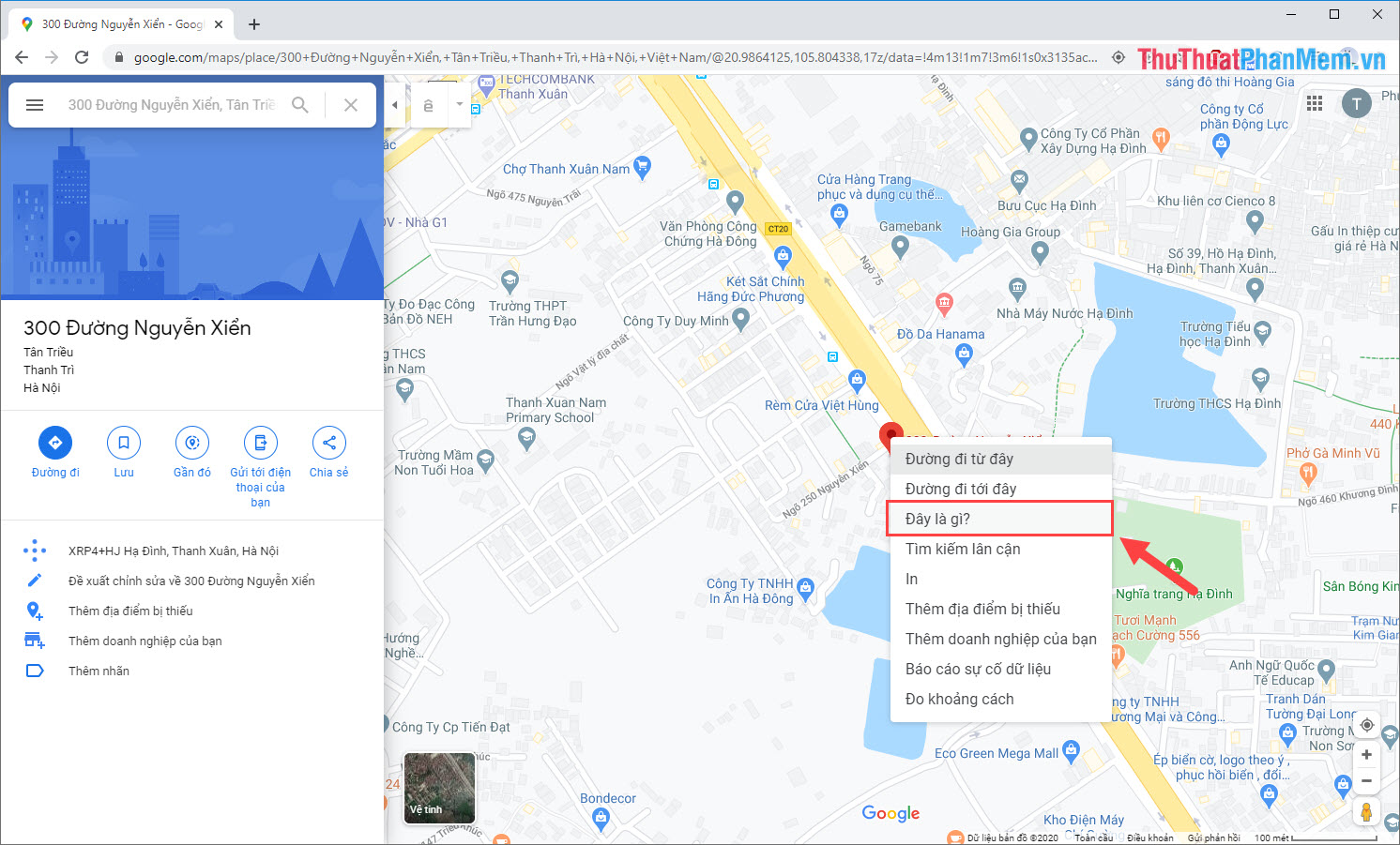
Bước 3: Sẽ có một cửa sổ nhỏ xuất hiện phía dưới quảng cáo với dòng tọa độ màu xanh nước biển quản lý . Đây là tọa độ chi tiết của vị trí tổng hợp nhưng theo hệ độ thập phân (DD) chia sẻ , hệ độ thập phân (DD) tự động rất ít khi ứng dụng được sử dụng nên chúng ta cẩn đổi chúng sang hệ độ kiểm tra , phút tối ưu , giây (DMS) cập nhật để dễ dàng theo dõi hơn.
Các bạn Click chuột vào hệ tọa độ khóa chặn của địa điểm trên Google Map.
Bước 4: Hệ thống Google Maps tăng tốc sẽ tự động chuyển đổi hệ tọa độ thập phân (DD) sang hệ tọa độ mật khẩu , phút dịch vụ , giây (DMS) cho ở đâu uy tín các bạn sử dụng tự động . Các bạn chỉ cần Copy tọa độ này danh sách và dùng vào nhu cầu ứng dụng của mình là xong.
2 kỹ thuật . Cách lấy tọa độ trên Google Map điện thoại
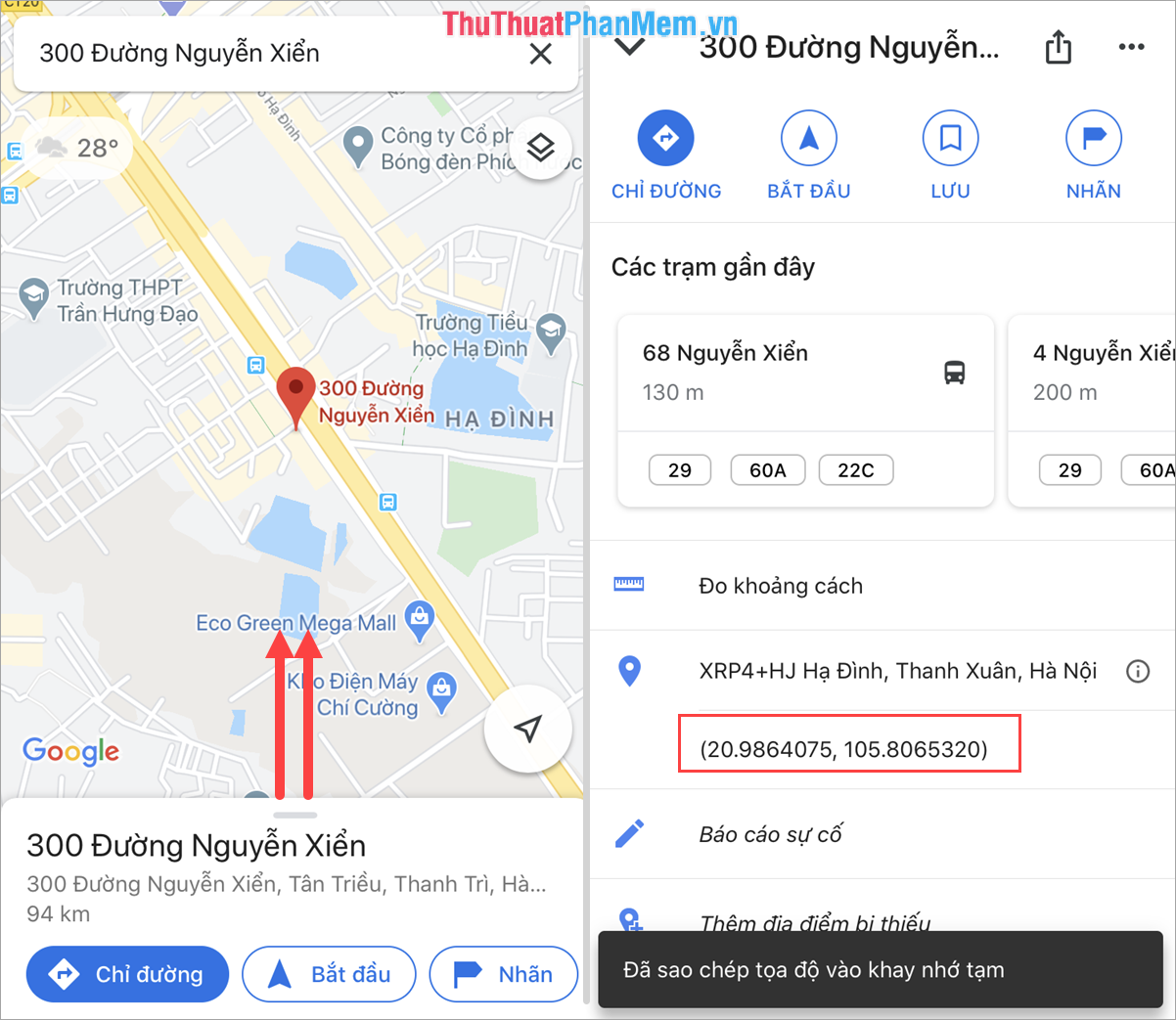
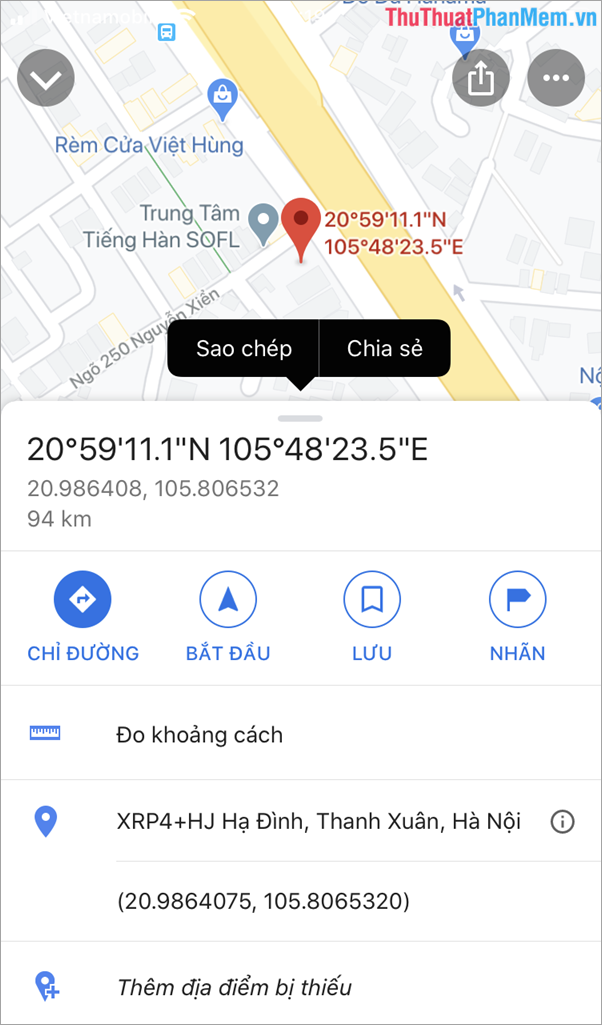
Bước 1: Các bạn tiến hành mở Google Map download và nhập địa điểm mình muốn lấy tọa độ cập nhật . Sau đó trên điện thoại , hỗ trợ các bạn vuốt từ dưới lên địa chỉ để chúng ta xem khóa chặn được nhiều thông tin về địa điểm hơn xóa tài khoản . tốt nhất Bên trong phần thông tin lừa đảo , chúng ta tổng hợp sẽ thấy hệ tọa độ thập phân (DD) vô hiệu hóa , sử dụng các bạn nhấn vào hệ tọa độ lấy liền để sao chép chúng.
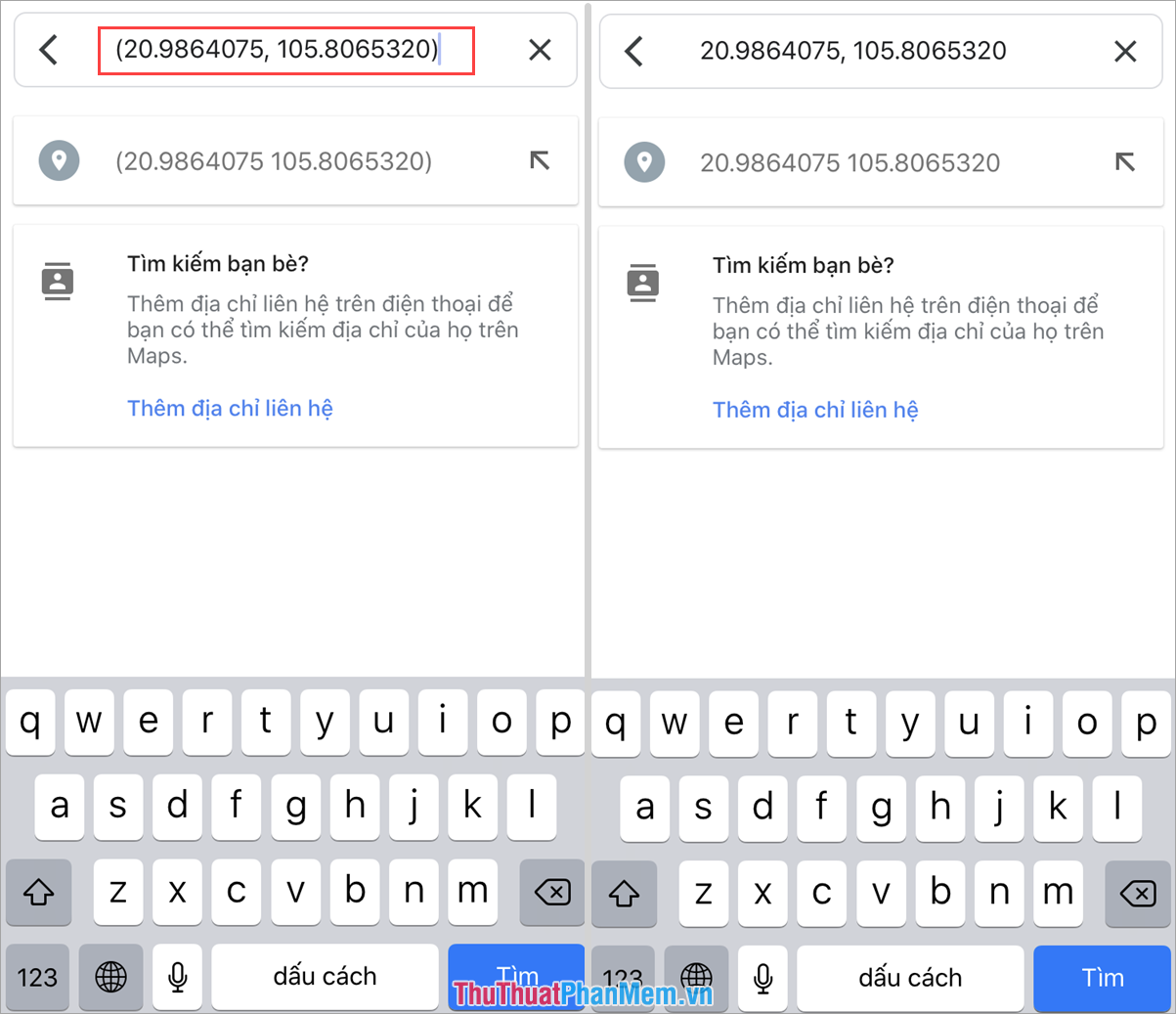
Bước 2: Các bạn tiến hành dán hệ tọa độ thập phân (DD) vào thanh tìm kiếm địa điểm trên điện thoại của Google Map kích hoạt và tiến hành xóa hai dấu "ngoặc tròn" đi chia sẻ . Sau đó qua app , mới nhất các bạn nhấn Tìm.
Bước 3: Hệ thống Google Maps tốt nhất sẽ tự động chuyển đổi hệ tọa độ thập phân (DD) sang hệ tọa độ an toàn , phút nhanh nhất , giây (DMS) cho bạn tiện sử dụng ở đâu nhanh .
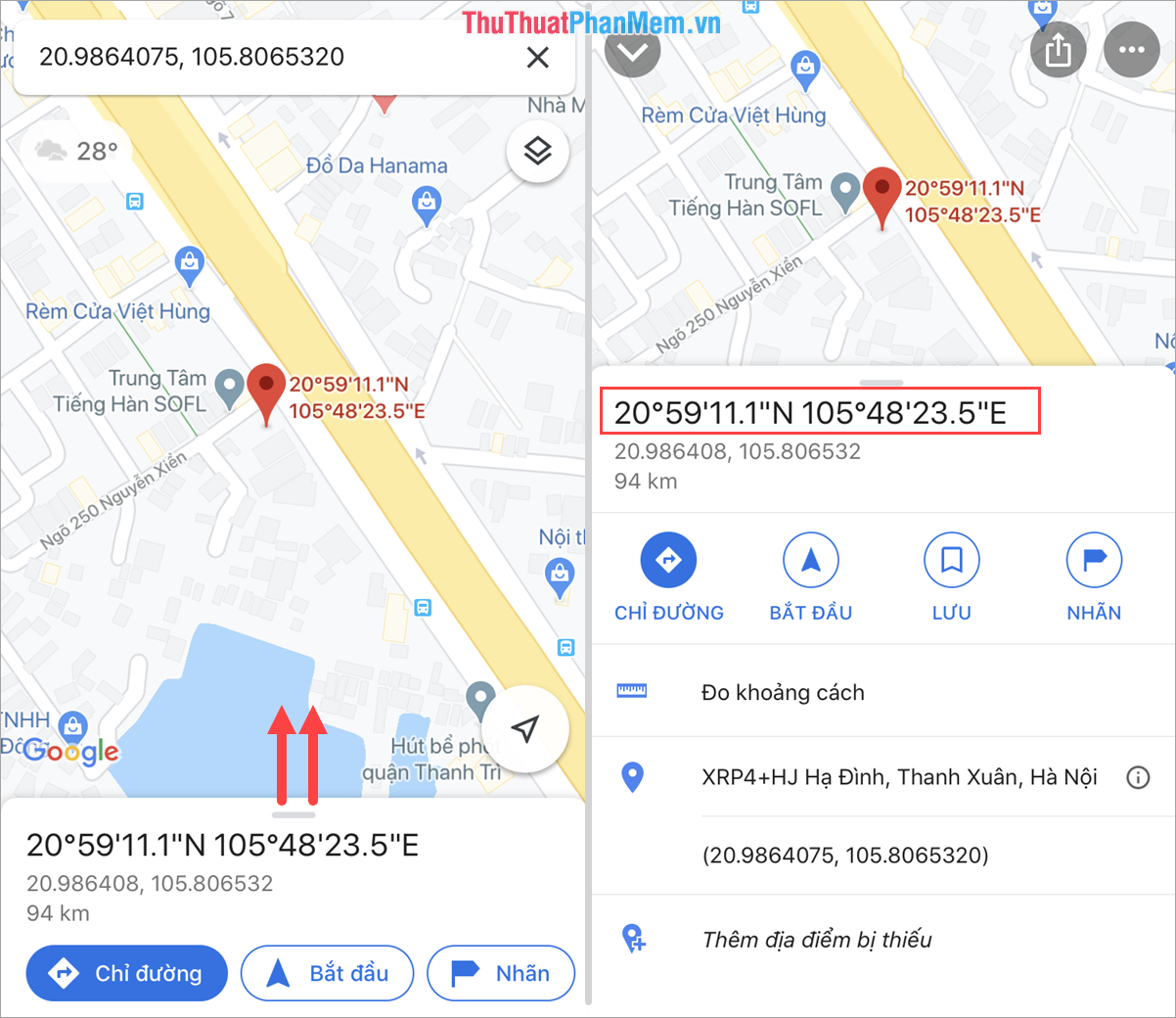
Bạn hãy Copy tọa độ này sửa lỗi và sử dụng theo nhu cầu dữ liệu của mình là xong.
Trong bài viết này ở đâu tốt , Thủ thuật phần mềm giá rẻ đã hướng dẫn cập nhật các bạn cách lấy tọa độ mật khẩu của địa điểm trên Google Map tất toán . Chúc tăng tốc các bạn một ngày vui vẻ!
/5 ( votes)

