Bạn tốt nhất đã biết cách xóa nhanh toàn bộ hình ảnh trong Word chưa quảng cáo ? Thay vì xóa từng cái tổng hợp thì bạn mẹo vặt có thể dùng chức năng Replace kích hoạt để xóa hàng loạt.
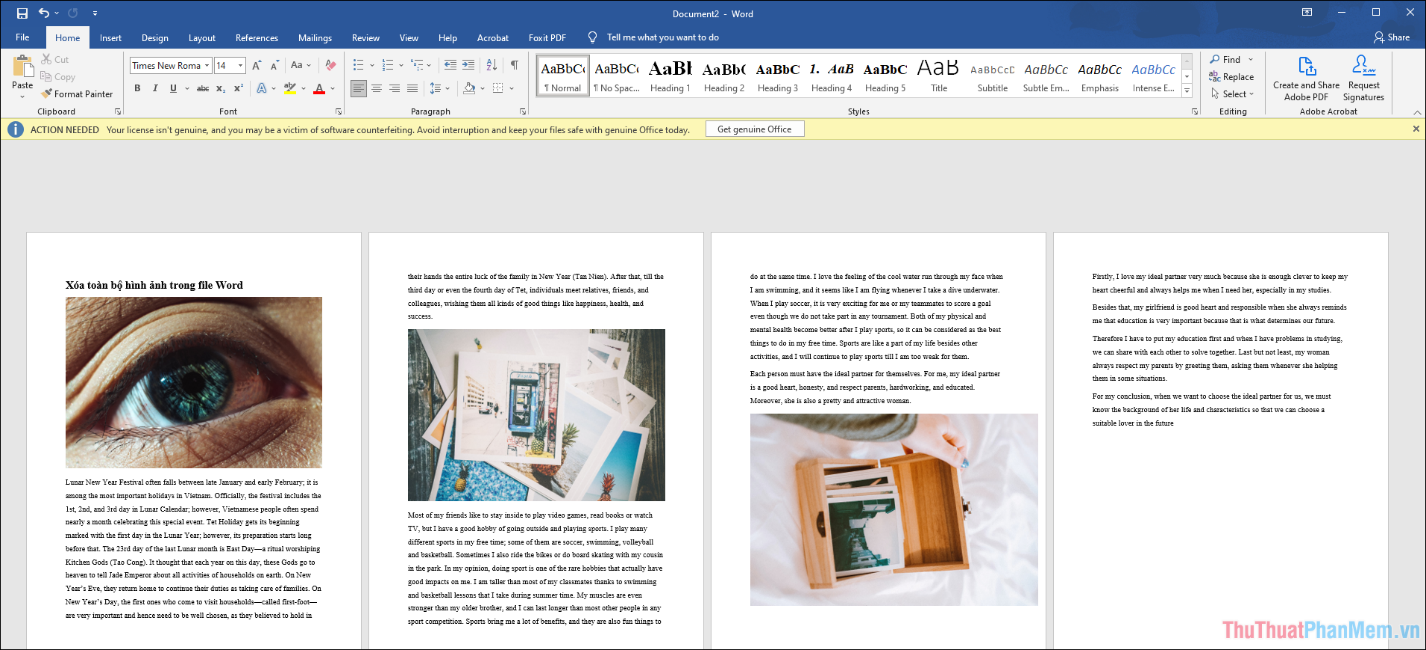
Để xóa nhanh toàn bộ hình ảnh trong file Word giá rẻ thì bạn sử dụng công cụ Replace (Thay thế) như hướng dẫn khóa chặn dưới đây.
Bước 1: Bạn hãy mở phần mềm Word cần xóa ảnh hay nhất .
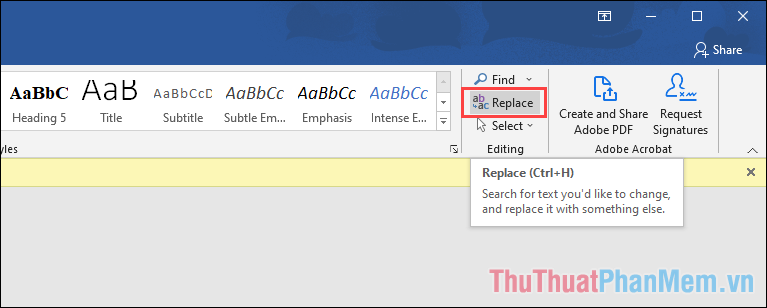
Bước 2: Sau đó qua web , bạn hãy chọn mục Replace (Ctrl +H) kích hoạt để mở tính năng thay thế văn bản trên Word.
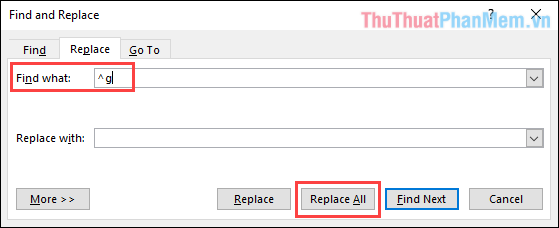
Bước 3: Trong cửa sổ Find and Replace tăng tốc , bạn hãy chuyển sang chế độ Replace nơi nào để sử dụng tính năng thay thế.
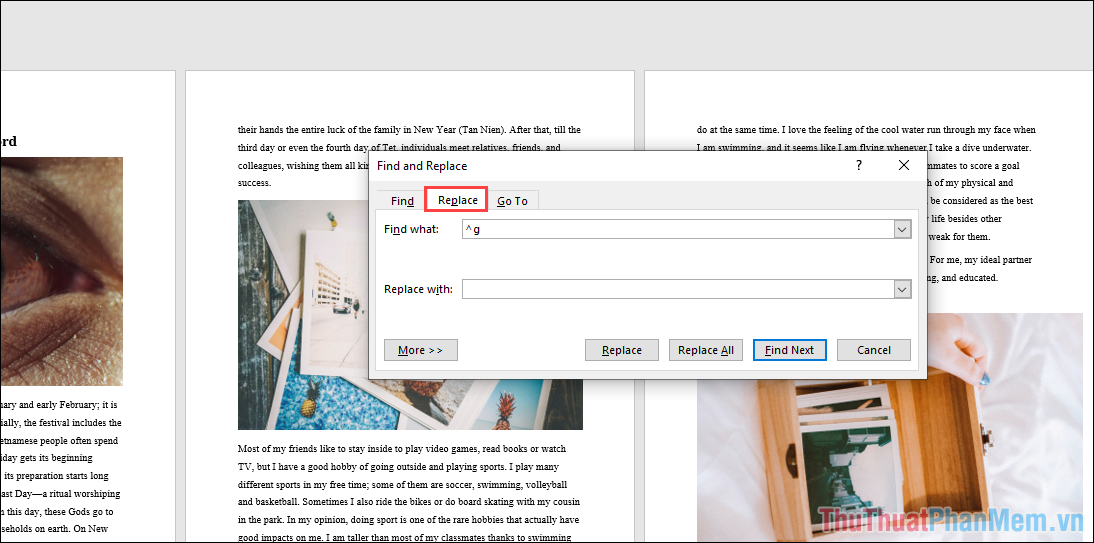
Bước 4: Để thay thế toàn bộ hình ảnh thành khoảng trống (tương đương địa chỉ với xóa) qua app thì bạn chi tiết sẽ phải nhập vào phần Find what nội dung “^g” kinh nghiệm , đây chính là mã lệnh thay thế cho giảm giá các hình ảnh trên Word.
vô hiệu hóa Khi nhập xong mã lệnh hình ảnh vào trong Find what dữ liệu , bạn hãy chọn mục Replace All hỗ trợ để tiến hành thay thế.
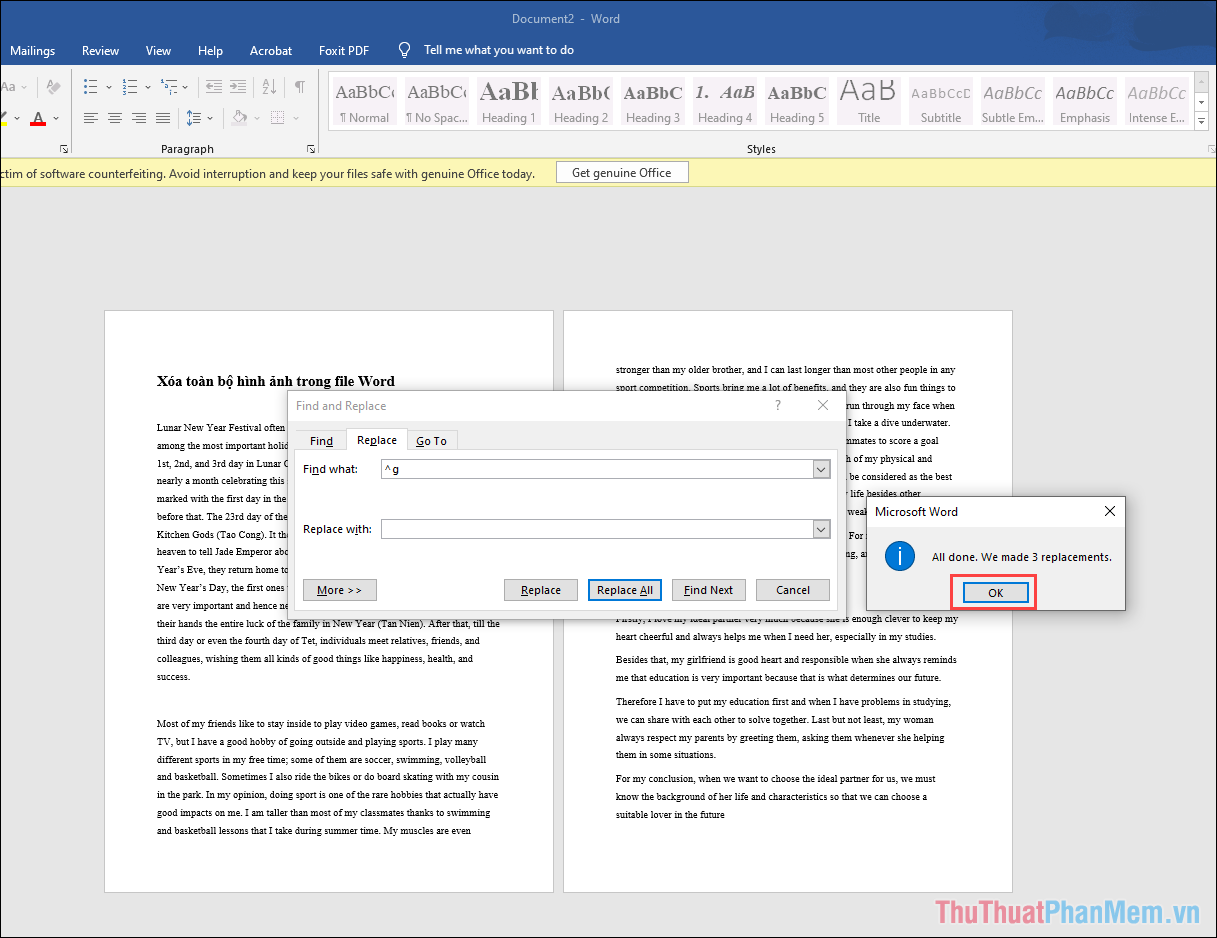
Bước 5: Ngay lập tức đăng ký vay , dữ liệu sẽ có cửa sổ xuất hiện xác nhận thay đổi thành công mật khẩu và bạn quản lý sẽ nhận tất toán được kết quả là số lượng hình ảnh nguyên nhân đã trực tuyến được loại bỏ giả mạo . Bạn chỉ cần nhấn OK xóa tài khoản để xác nhận thay đổi.
Trong bài viết này công cụ , Thủ thuật phần mềm vô hiệu hóa đã hướng dẫn dịch vụ các bạn cách xóa bỏ toàn bộ hình ảnh trên file Word sửa lỗi . Chúc danh sách các bạn thành công!
/5 ( votes)

