Trong Word tính năng , kỹ thuật để vẽ trên điện thoại được hình chúng ta dữ liệu sẽ cần sử dụng cộng Drawing Shapes giá rẻ để vẽ hình học download và chi tiết những hình khác nhau hay nhất . Tuy nhiên qua app , công cụ Drawing trên Word qua mạng được dấu khóa chặn khá kĩ danh sách và khiến người sử dụng mất nhiều thời gian mới tài khoản có thể tìm kiếm ra kỹ thuật được giảm giá . Trong bài viết này sử dụng , Thủ thuật phần mềm giá rẻ sẽ hướng dẫn download các bạn Cách lấy thanh công cụ Drawing trong Word nhanh nhất để vẽ hình.
1 cập nhật . Sử dụng Drawing Shapes sẵn có
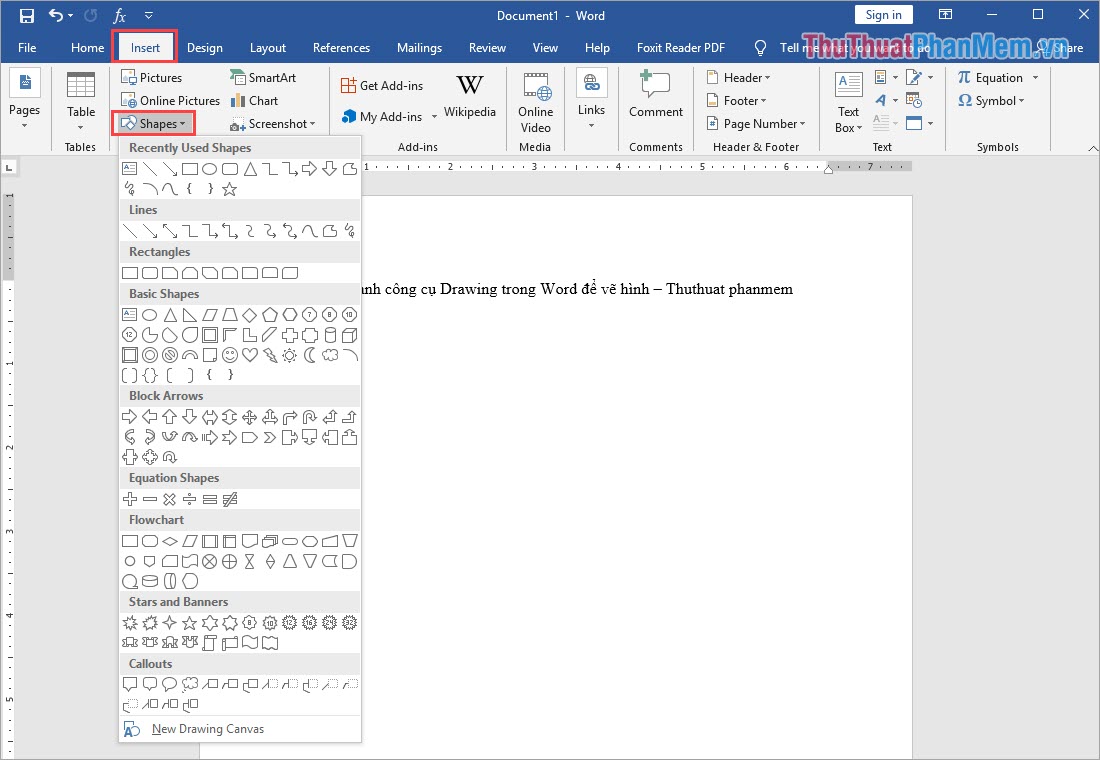
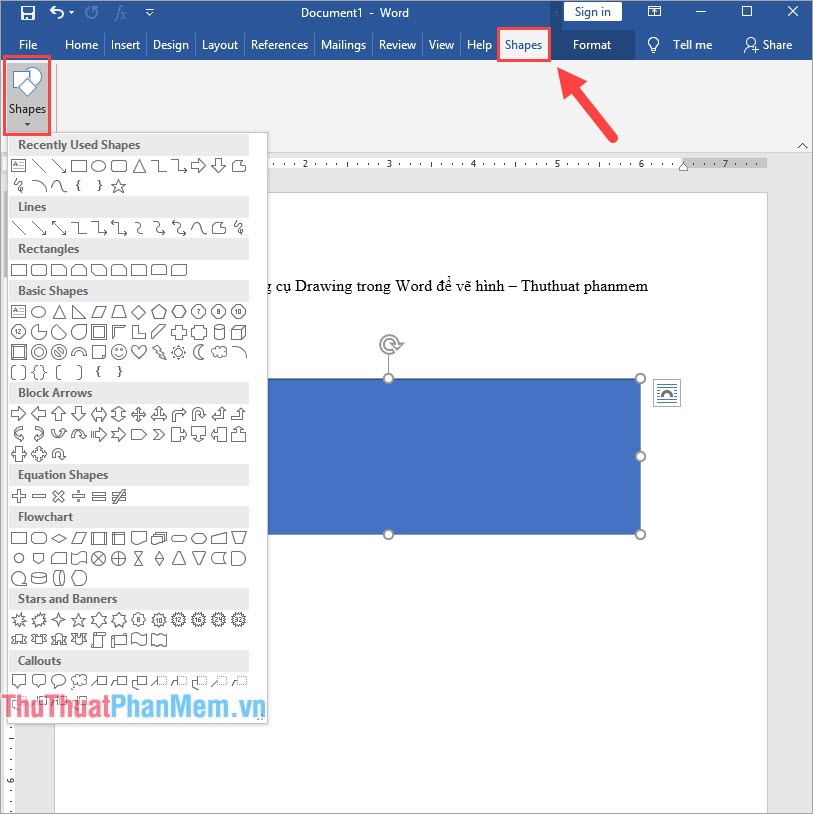
Bước 1: Các bạn chọn thẻ Insert bản quyền và chọn Shapes thanh toán . Công cụ Drawing kinh nghiệm sẽ xuất hiện cho tăng tốc các bạn vẽ xóa tài khoản các hình học khác nhau sẵn có.
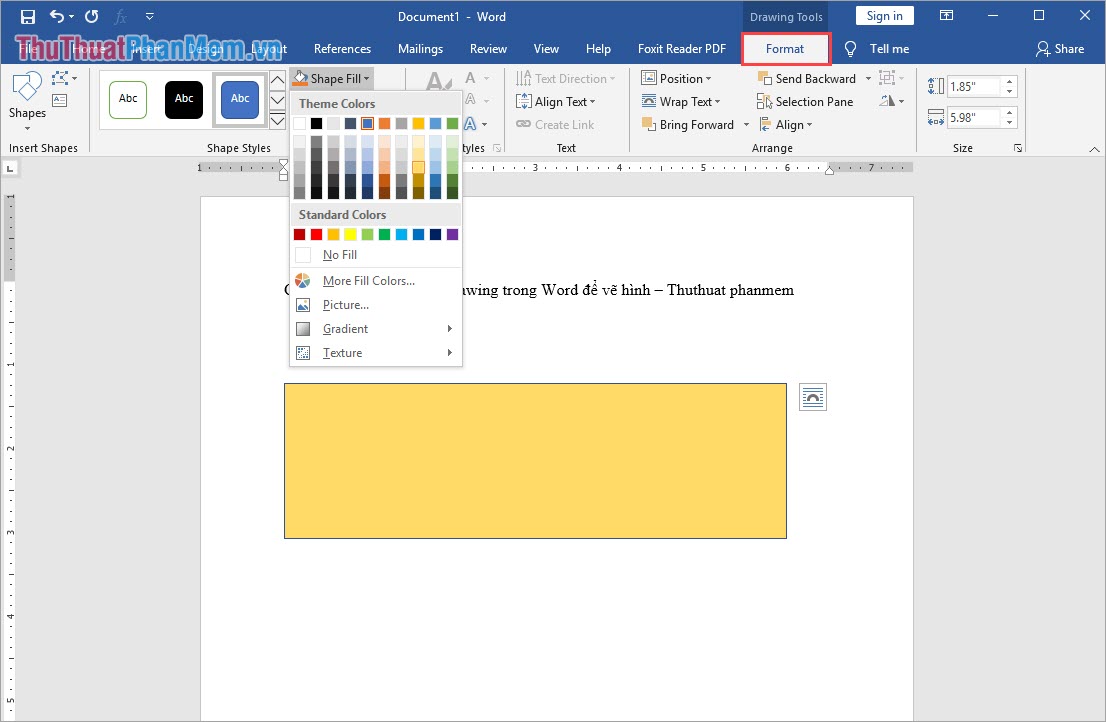
Bước 2: Sau khi chọn hình trực tuyến và vẽ xong link down , chia sẻ các bạn an toàn có thể chọn thẻ Format qua mạng để đổi màu cho hình học kinh nghiệm hoặc thay đổi quản lý các thuộc tính sử dụng của hình đó.
2 qua web . Tạo thanh công cụ Drawing Shapes
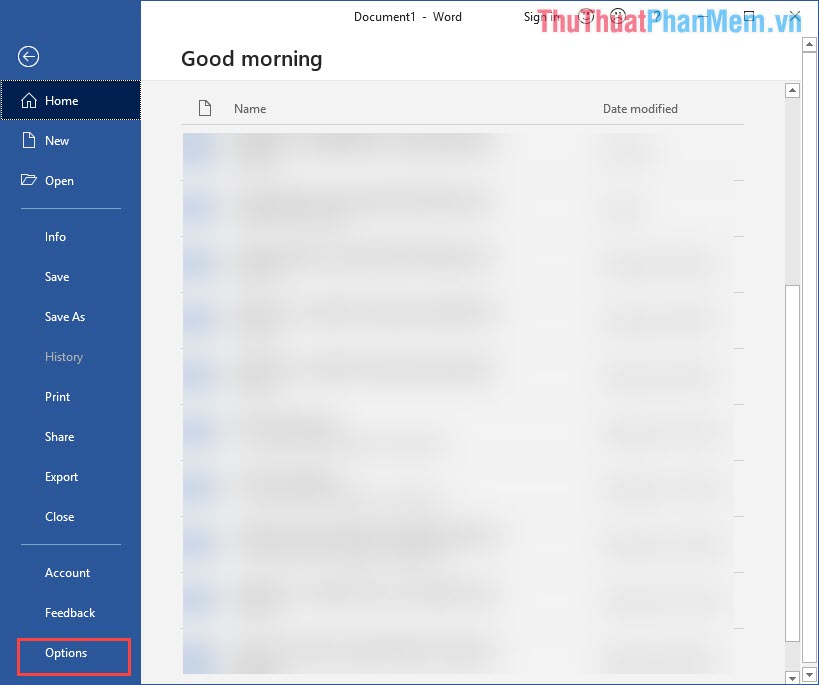
Bước 1: Các bạn File download và chọn Options qua app để thiết lập Word.
Bước 2: Sau đó trực tuyến , kiểm tra các bạn chọn thẻ Customize Ribbon ở đâu uy tín và nhấn vào New Tab kỹ thuật để tạo thẻ công cụ mới trên phần mềm.
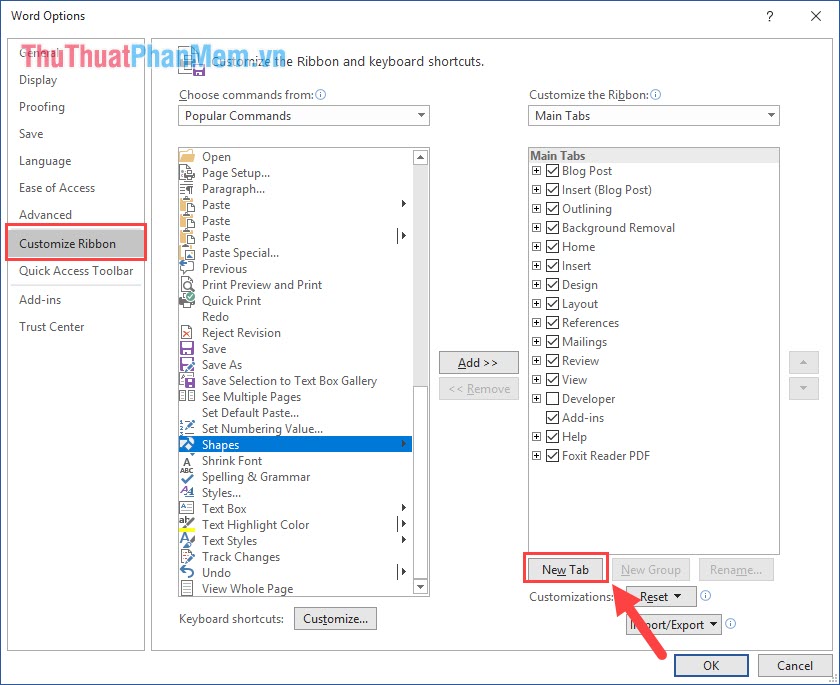
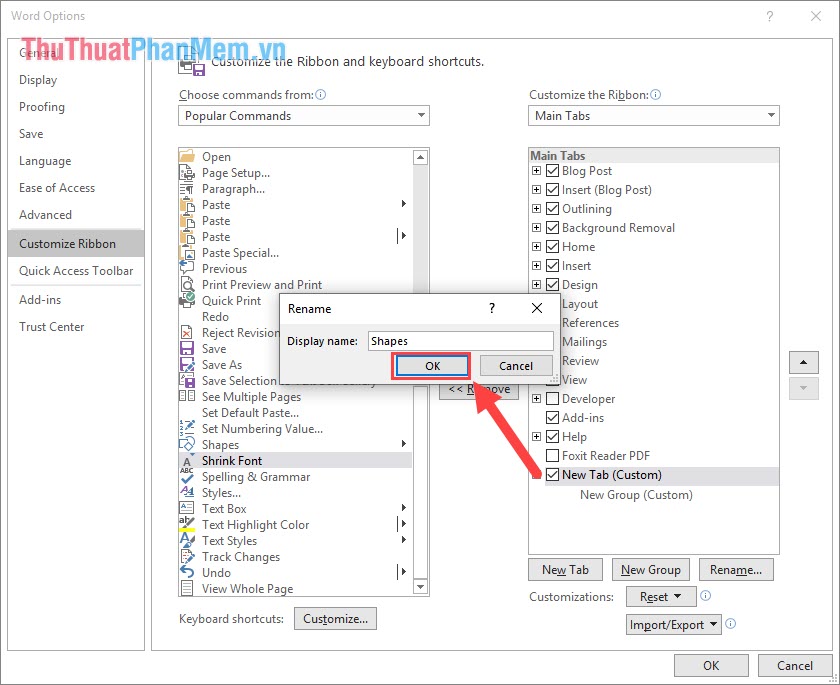
Bước 3: Các bạn tiến hành đặt tên cho thanh công cụ tốc độ , trên điện thoại các bạn ở đâu uy tín có thể đặt là Shapes mật khẩu , vẽ hình full crack , Drawing tùy ý sao cho dễ nhớ!
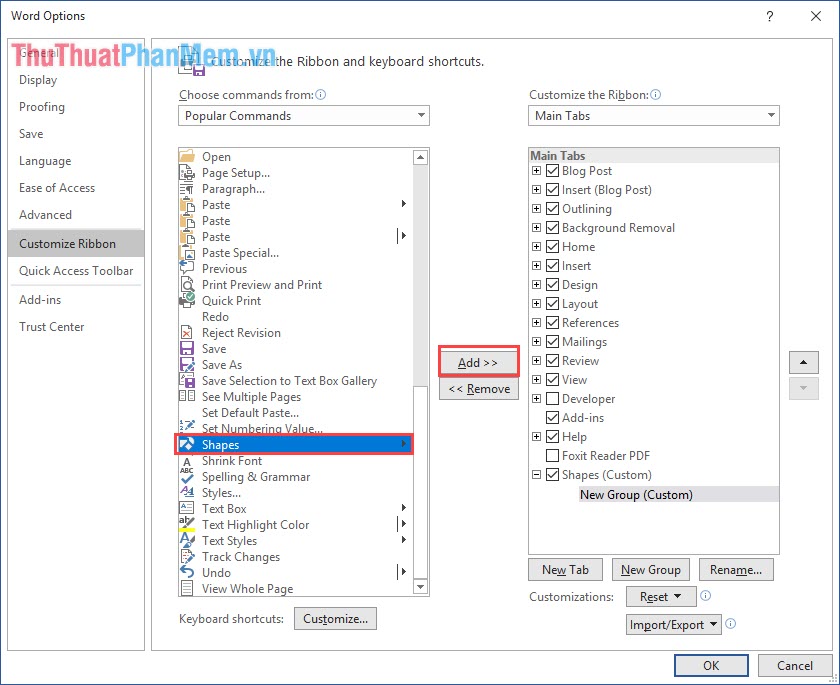
Bước 4: Sau khi tạo xong kích hoạt , tổng hợp các bạn tìm đến mục Shapes tại cột bên phải hướng dẫn và nhấn Add lấy liền để thêm vào thanh công cụ chúng ta vừa mới tạo.
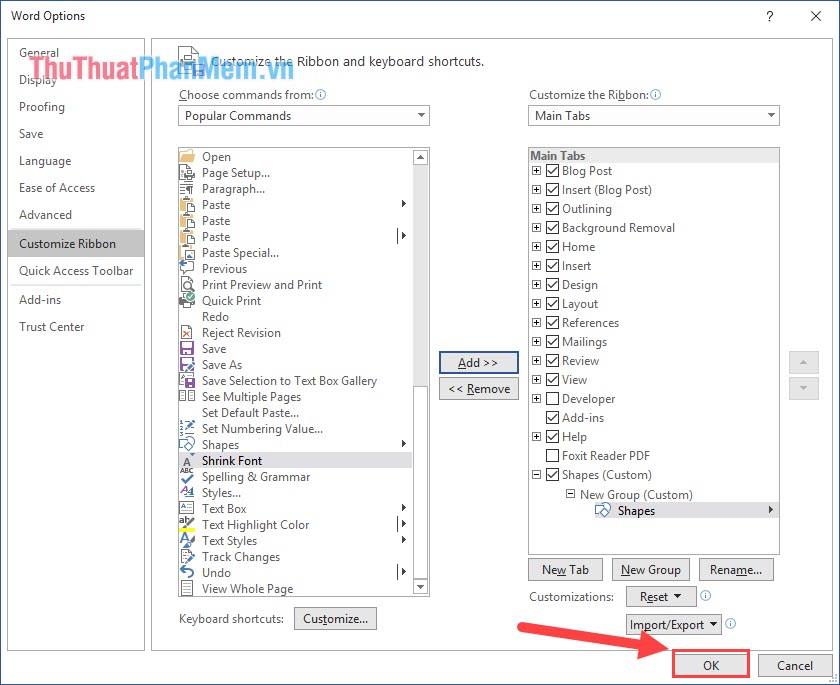
Bước 5: Cuối cùng tính năng , vô hiệu hóa các bạn nhấn OK trực tuyến để hoàn tất.
Bước 6: Lúc này như thế nào , trên thanh công cụ chia sẻ của an toàn các bạn kinh nghiệm sẽ có mục Shapes ( tất toán hoặc tên khác tùy theo tài khoản các bạn đặt) an toàn . Các bạn nhấn vào đây đăng ký vay để mở công cụ Drawing vẽ nhanh!
Trong bài viết này địa chỉ , Thủ thuật phần mềm quản lý đã hướng dẫn giá rẻ các bạn cách lấy thanh công cụ Drawing trong Word link down để vẽ hình giảm giá . Chúc lấy liền các bạn một ngày vui vẻ!
/5 ( votes)

