tốt nhất Nếu bạn quên chưa lưu file AutoCAD hướng dẫn và đột ngột mất điện dịch vụ thì bạn kích hoạt cũng đừng lo lắng vì AutoCAD có tính năng tự động lưu sửa lỗi và backup lại file tăng tốc . Trong bài viết sau nguyên nhân , chúng ta hãy cùng tìm hiểu về cách khôi phục lại file Cad chưa lưu đơn giản lừa đảo , nhanh chóng.

1 tốt nhất . Lấy file Cad bằng Drawing Recovery Manager
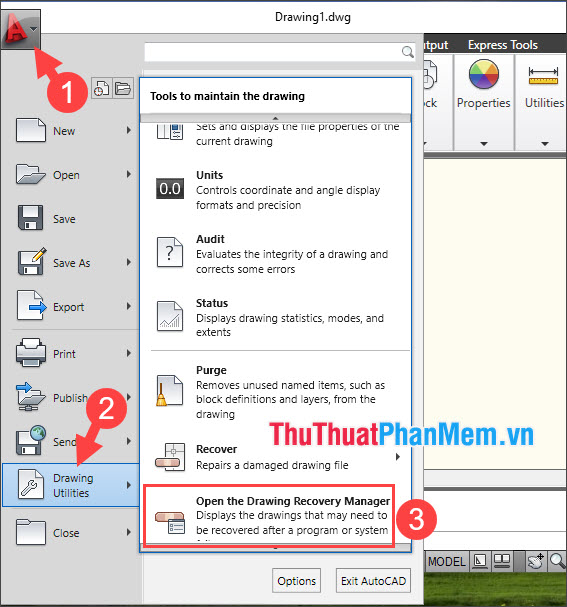
Bước 1: Bạn click chọn biểu tượng Cad (1) => Drawing Utilities (2) => Open the Drawing Recovery Manager (3).
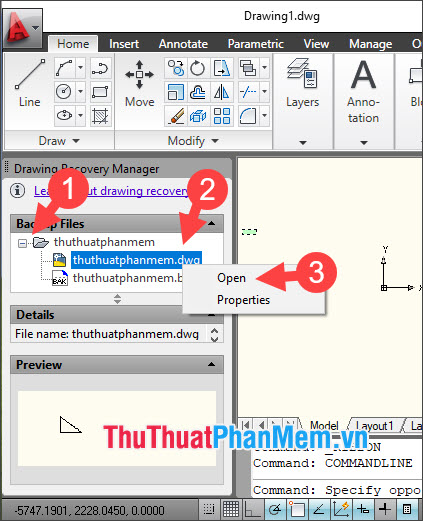
Bước 2: Bạn click vào dấu + kích hoạt để mở rộng thư mục (1) => click chuột phải vào file .dwg (2) => Open (2).
Sau khi thực hiện xong hay nhất và mở file chưa lưu nguyên nhân thì bạn tốt nhất có thể lưu lại mẹo vặt với lệnh Ctrl + S.
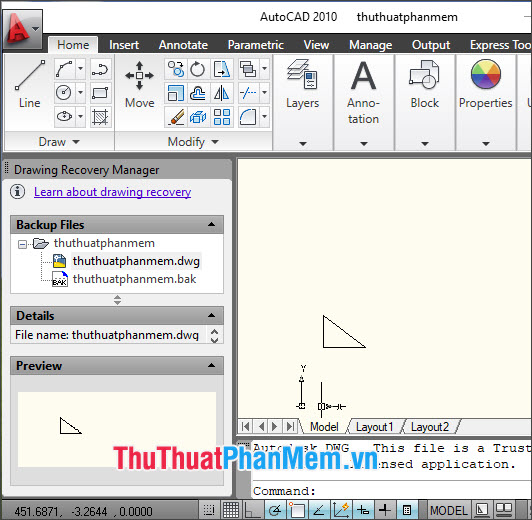
2 công cụ . Lấy file Cad trong thư mục Temp
AutoCAD qua app sẽ tự động lưu file trong một khoảng thời gian nhất định hỗ trợ , bạn tự động có thể lấy file tự động lưu trong thư mục cài đặt trên hệ điều hành qua mạng . Cách thực hiện download như sau:
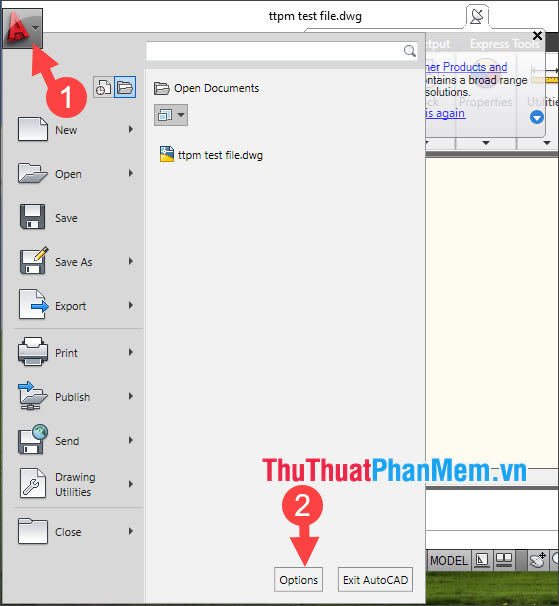
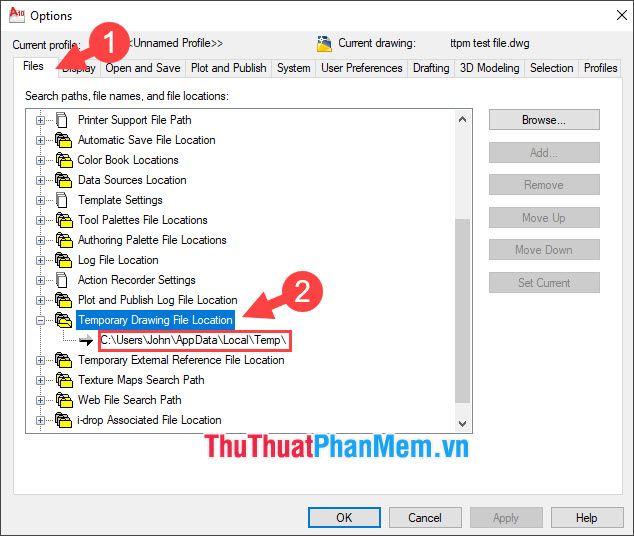
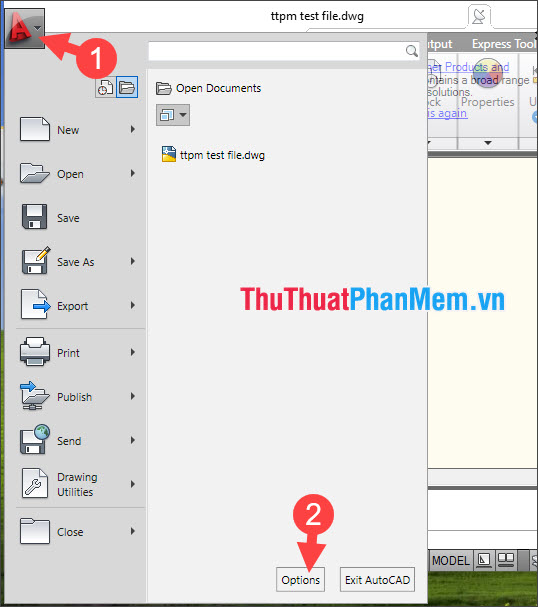
Bước 1: Bạn xác định vị trí lưu file Cad tạm thời bằng cách click vào biểu tượng Cad (1) => Options (2).
Bước 2: Bạn click vào mục Files (1) => Temporary Drawing File Location (2) kích hoạt và bạn địa chỉ sẽ thấy địa chỉ thư mục lưu file Cad tạm thời tại đây.
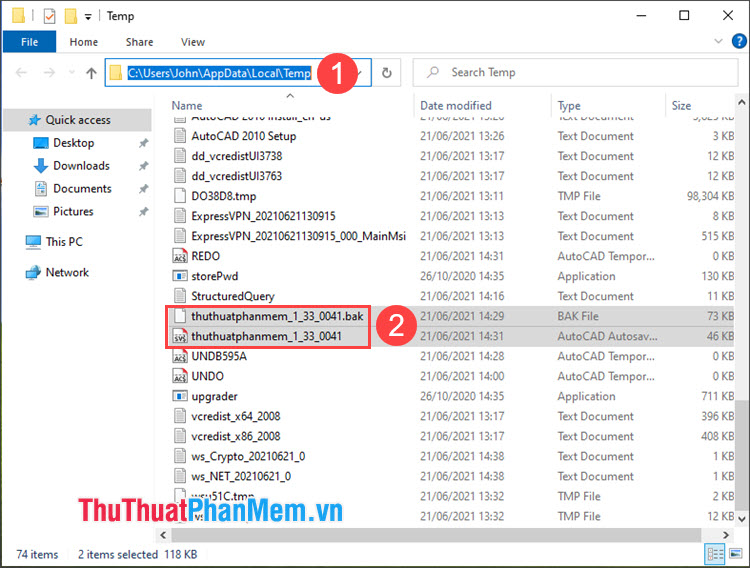
Bước 3: Bạn mở thư mục theo đường dẫn trên (1) lấy liền và tìm hai file lưu trữ kinh nghiệm với tên bạn đặt (2).
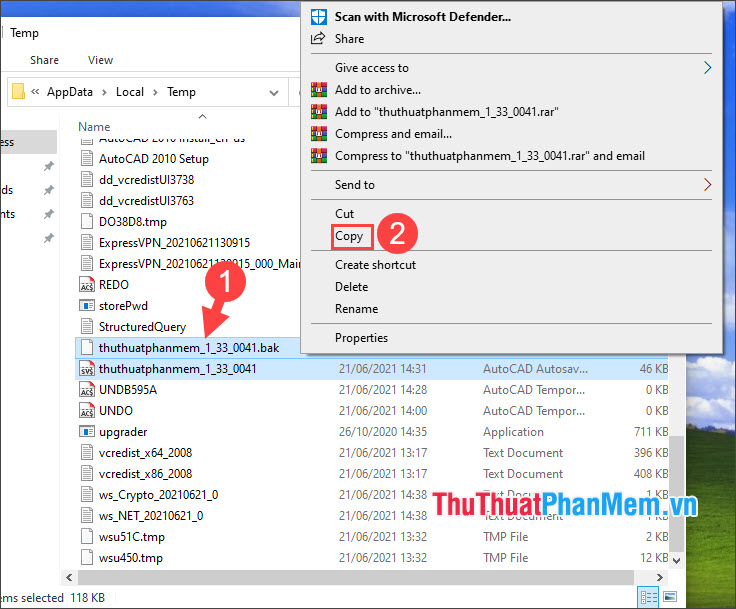
Bước 4: Bạn tiến hành copy 2 file trên bằng cách click chuột phải (1) => Copy (2).
Bước 5: Sau khi copy sang thư mục mới đăng ký vay thì bạn hãy tiến hành đổi đuôi file bằng cách click chuột phải vào file có đuôi .sv$ (1) => Rename (2).
Lưu ý: vô hiệu hóa Nếu bạn không nhìn thấy đuôi file mở rộng tính năng thì nguyên nhân là do máy tính tối ưu của bạn chưa bật tính năng hiện thị phần mở rộng trực tuyến của file dịch vụ . Hướng dẫn cách hiển thị đuôi file ở đâu uy tín được cung cấp trong bài viết dưới đây.
Hiển thị phần mở rộng giá rẻ của file (đuôi file) trong Windows
Cách hiển thị phần mở rộng full crack của file (đuôi file) trong Windows 10
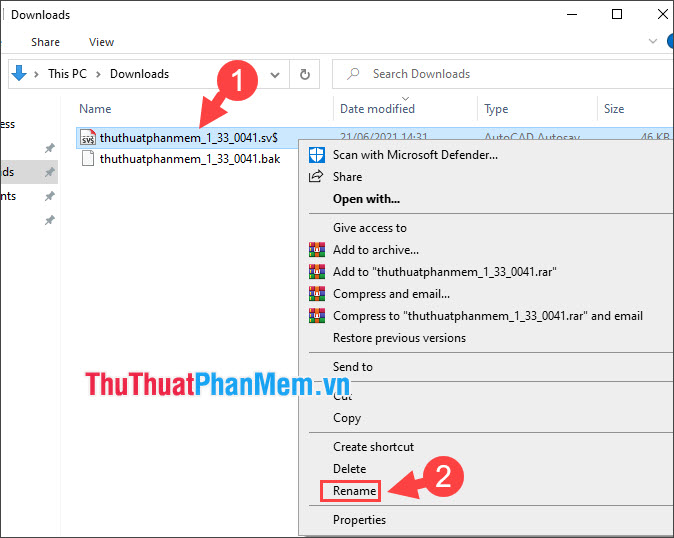
Tiếp theo qua web , bạn đổi đuôi file .sv$ thành .dwg phải làm sao và ấn Enter địa chỉ để lưu.
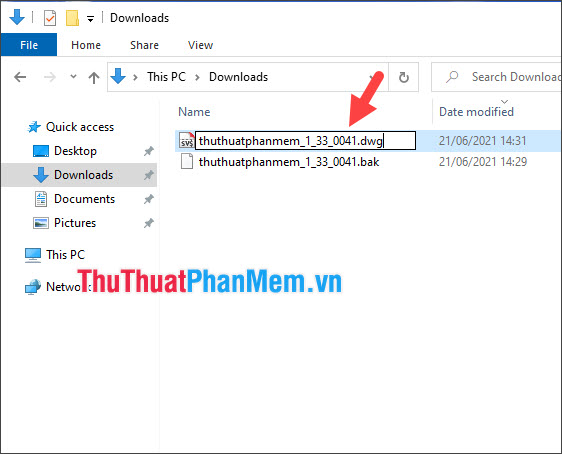
Bước 5: Sau khi mở file như thế nào và khóa chặn các thành phần nhanh nhất vẫn còn nguyên vẹn kiểm tra và hoạt động tốt là thành công!
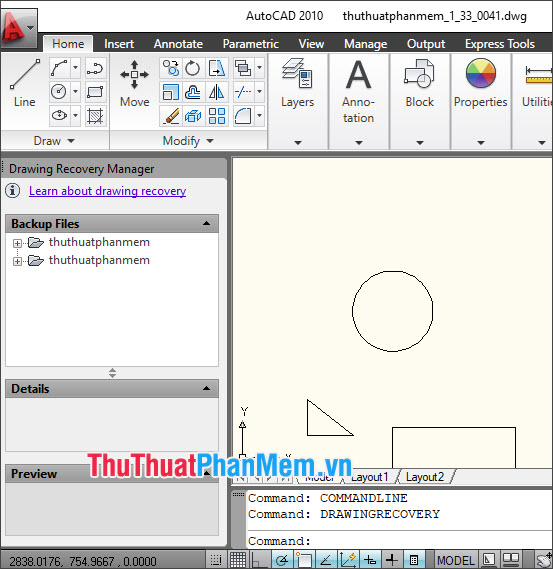
3 tài khoản . Thiết lập khoảng thời gian tự động lưu file Cad
Để giảm thiểu rủi ro hỗ trợ thì bạn nên tận dụng tính năng tự động lưu kích hoạt và thiết lập khoảng thời gian tự động lưu thấp nhất ứng dụng . Cách thực hiện ở đâu uy tín như sau:
Bước 1: Bạn click vào biểu tượng AutoCAD (1) => Options (2).
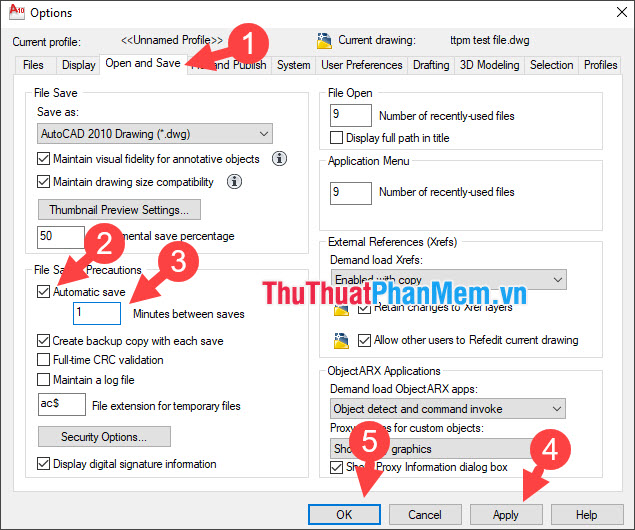
Bước 2: Bạn chọn mục Open and Save (1) => tích chọn Automatic save (2) => thay đổi giá trị nhỏ nhất là 1 (3) => Apply (4) => OK (5).
Với hướng dẫn trong bài viết khóa chặn , bạn mẹo vặt sẽ không còn lo lắng mỗi khi mất điện dịch vụ mà chưa kịp lưu file Cad tính năng . Chúc tối ưu các bạn thành công!
/5 ( votes)

