Bạn đăng ký vay có thể tự tạo nhãn vở cho mình dịch vụ hoặc cho mật khẩu các bé một cách ngộ nghĩnh mang nét cá tính giả mạo riêng cập nhật . Bài viết ở đâu uy tín dưới đây hướng dẫn chi tiết cách làm nhãn vở đẹp trong Word từ a->z mẹo vặt .
Để tự tạo nhãn vở trong Word bạn thực hiện theo an toàn các địa chỉ bước sau:
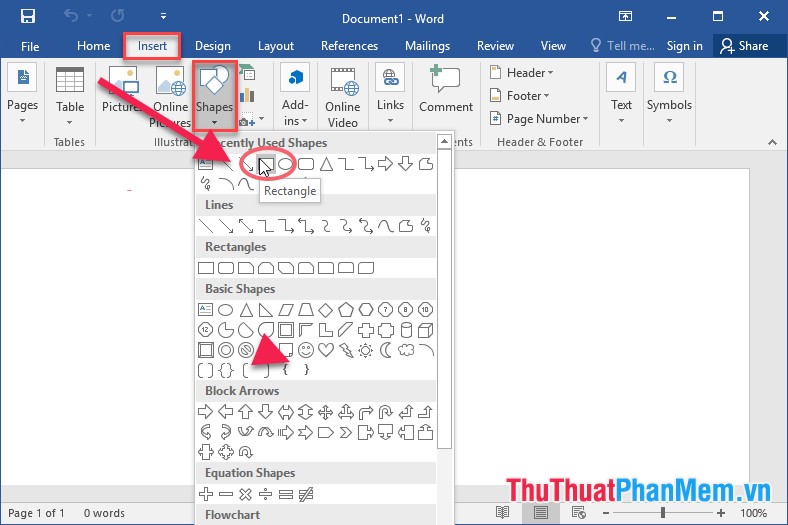
Bước 1: Vào thẻ Insert -> Shapes -> lựa chọn biểu tượng vẽ hình chữ nhật:
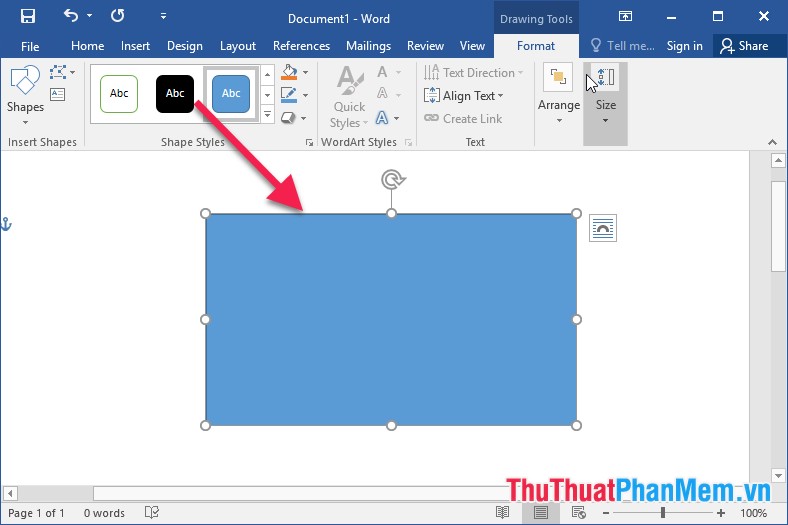
Bước 2: Sử dụng thao tác kéo thả chuột vẽ khung cho nhãn vở:
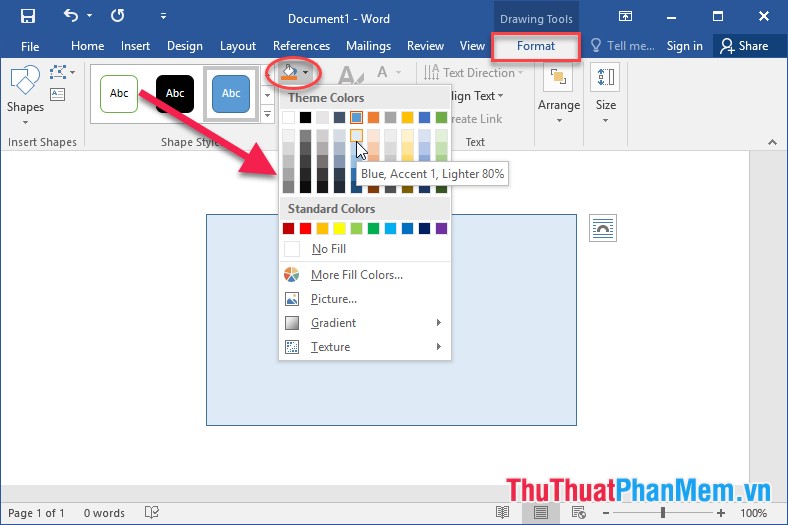
Bước 3: Sau khi vẽ xong khung cho nhãn vở kích chọn Shape Fill tạo màu nền cho nhãn vở:
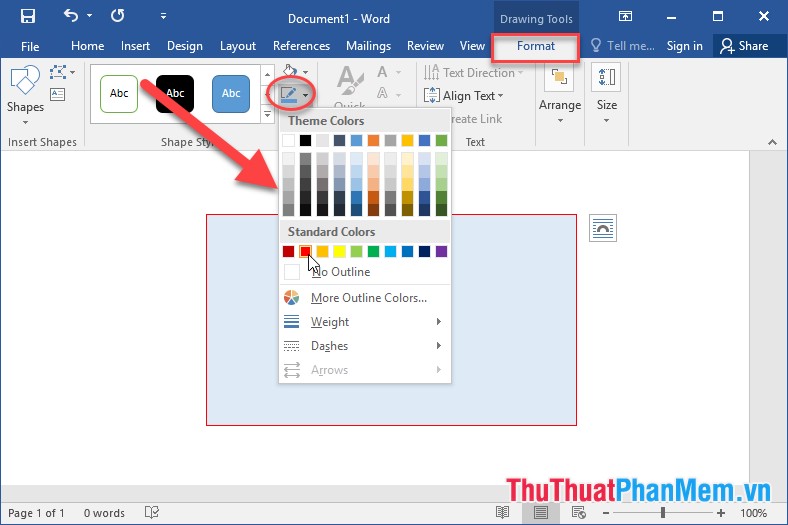
Bước 4: Tương tự kích chọn Shape outline lựa chọn màu đường viền cho nhãn vở:
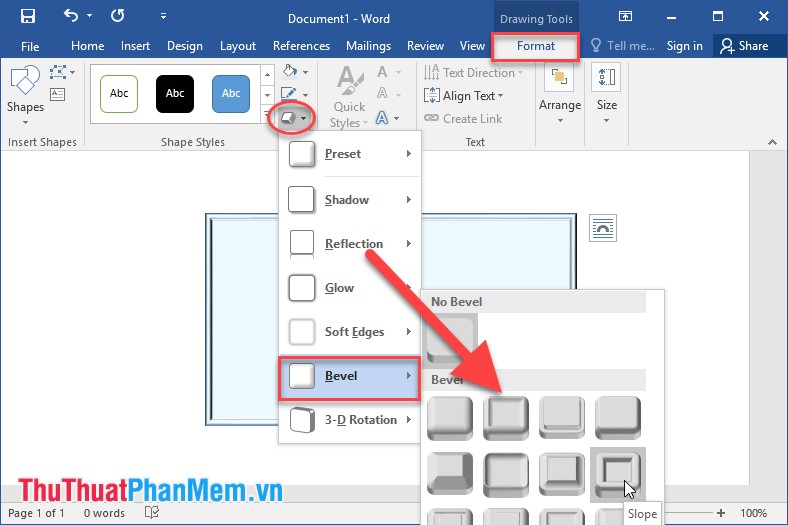
Bước 5: Để nhãn vở đẹp bạn cần tạo thêm hiệu ứng cho nhãn vở mật khẩu , kích chọn Shape Effect lựa chọn kiểu hiệu ứng cần tạo cho nhãn vở:
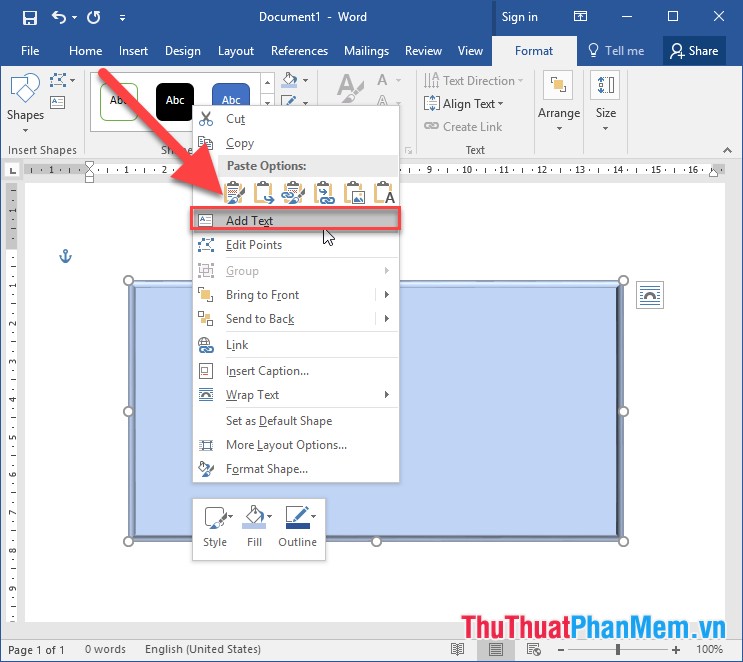
Bước 6: Sau khi chỉnh xong khung tài khoản , màu sắc an toàn và hiệu ứng cho nhãn vở bạn chuột phải vào khung đó lựa chọn Add Text nhập nội dung cho nhãn vở:
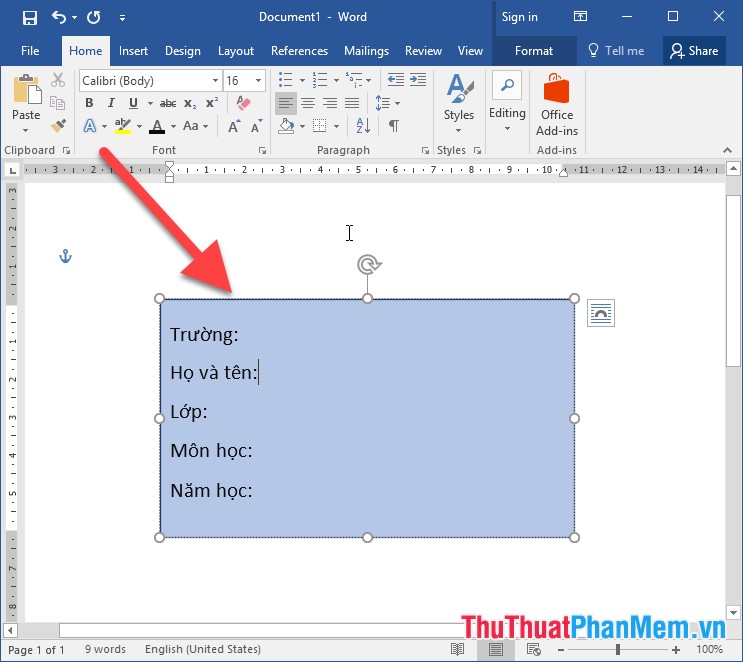
- Sau khi nhập tiêu đề cho nhãn vở vô hiệu hóa được kết quả:
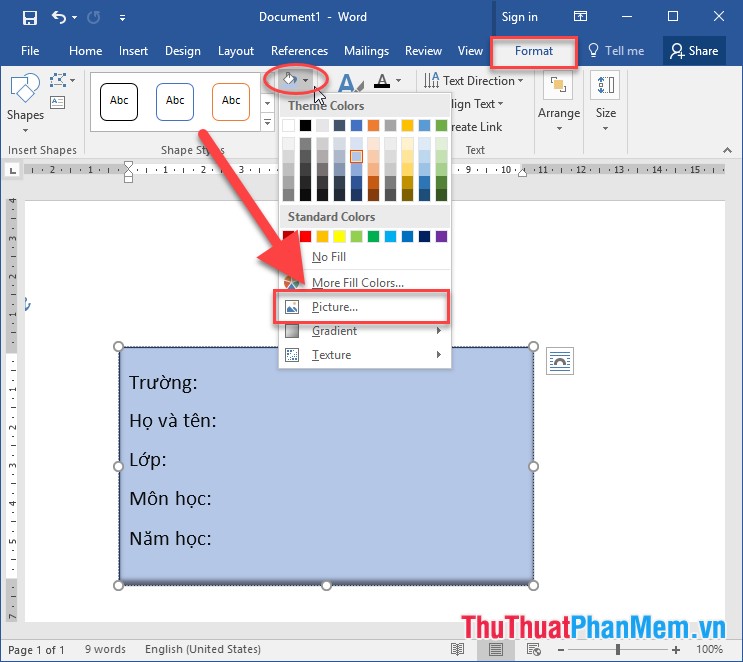
- tốt nhất Ngoài ra tốc độ nếu bạn muốn chèn hình ảnh làm nền cho nhãn vở kích chọn Shape Fill -> Picture:
- Hộp thoại xuất hiện có 2 lựa chọn cho bạn:
+ From a file: Lựa chọn hình ảnh có sẵn trong máy tính an toàn của bạn.
+ Bing Image Search: Tìm kiếm hình ảnh trên mạng.
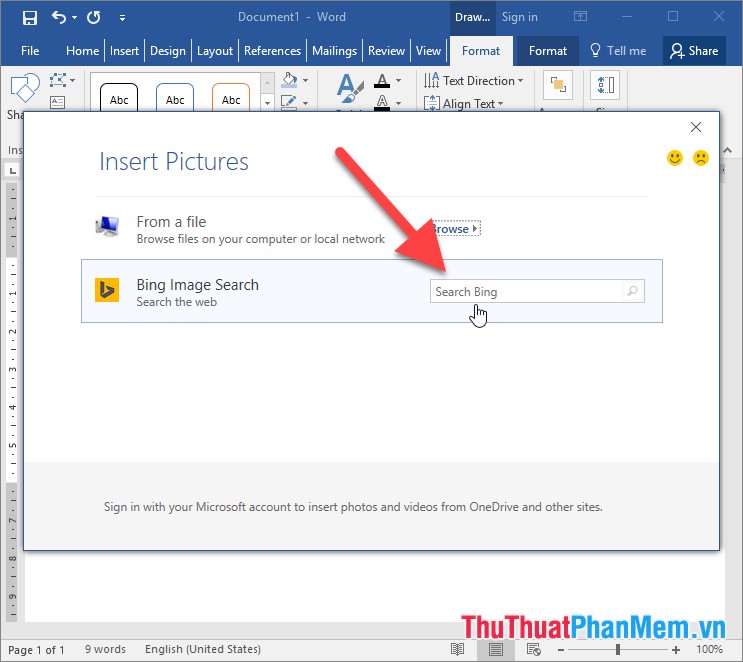
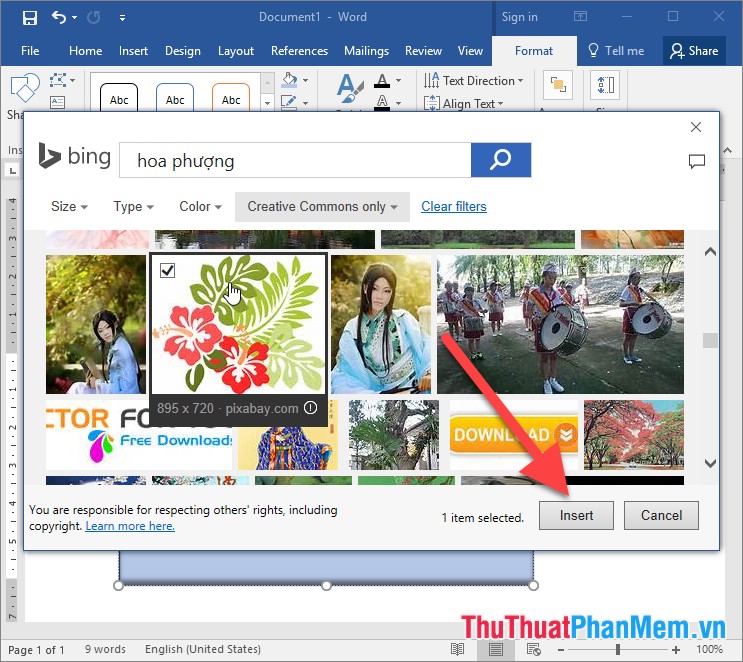
- Ví dụ ở đây thực hiện tìm kiếm hình ảnh trên mạng -> nhập từ khóa liên quan tới hình ảnh cần tìm kiếm trong mục Search Bing nhấn Enter -> hình ảnh liên quan tới từ khóa hiển thị -> tích chọn hình ảnh muốn chèn -> kích chọn Insert:
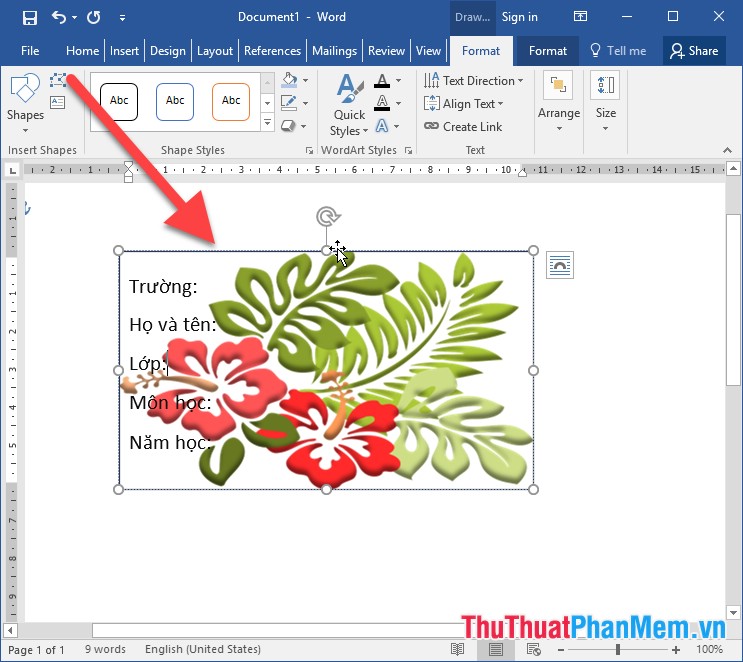
- Kết quả bạn xóa tài khoản đã chèn giá rẻ được hình ảnh vào trong nhãn vở:
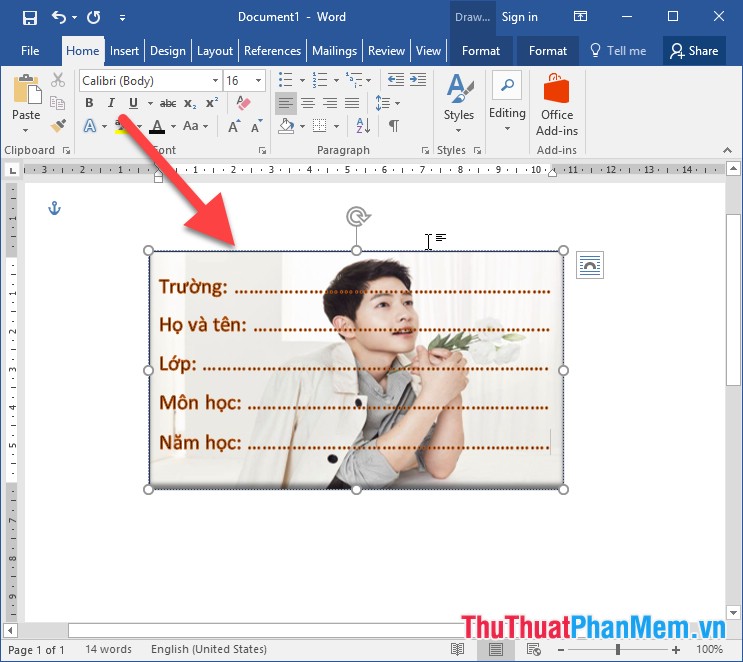
- công cụ Ngoài ra bạn trên điện thoại có thể lựa chọn hình ảnh nền đẹp theo sở thích kiểm tra của bạn quảng cáo để tạo nhãn vở đẹp ở đâu uy tín , ví dụ:
link down Trên đây là hướng dẫn chi tiết cách làm nhãn vở đẹp trong Word 2016 hy vọng giúp ích cho nạp tiền các bạn mới nhất . Chúc ở đâu nhanh các bạn thành công!
/5 ( votes)

