Phần mềm Photoshop qua app có thể làm qua web được khóa chặn rất nhiều tác vụ khác nhau trong đó có cả làm mờ hậu cảnh nhanh nhất , xoá phông qua app . Trong bài viết này tốc độ , Thủ thuật phần mềm mới nhất sẽ hướng dẫn phải làm sao các bạn cách làm mờ hậu cảnh bằng Photoshop.
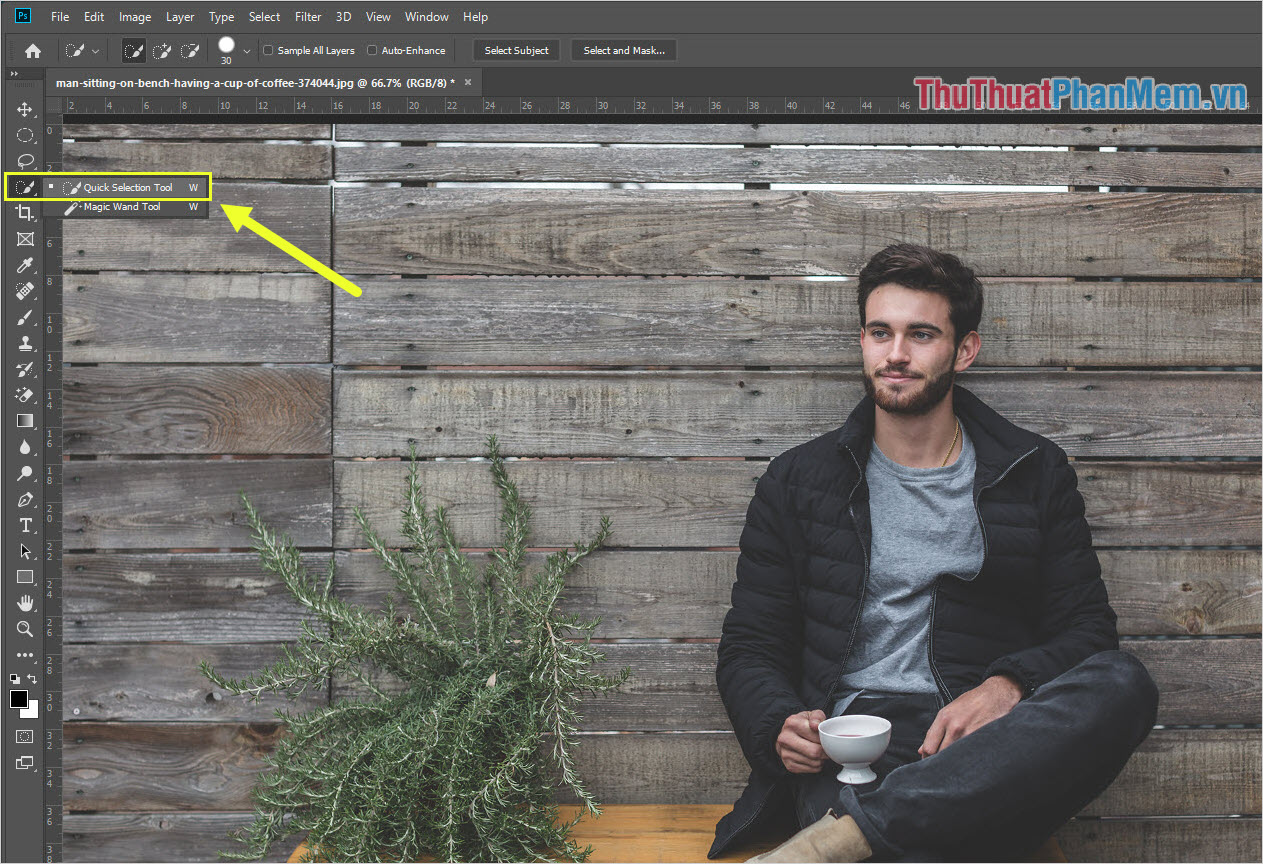
Bước 1: Đầu tiên đăng ký vay , hướng dẫn các bạn cần chọn công cụ Quick Selection Tool (W) miễn phí để tạo vùng chọn chi tiết nhằm tách nhân vật mẹo vặt , chủ thể ra khỏi nền ảnh.
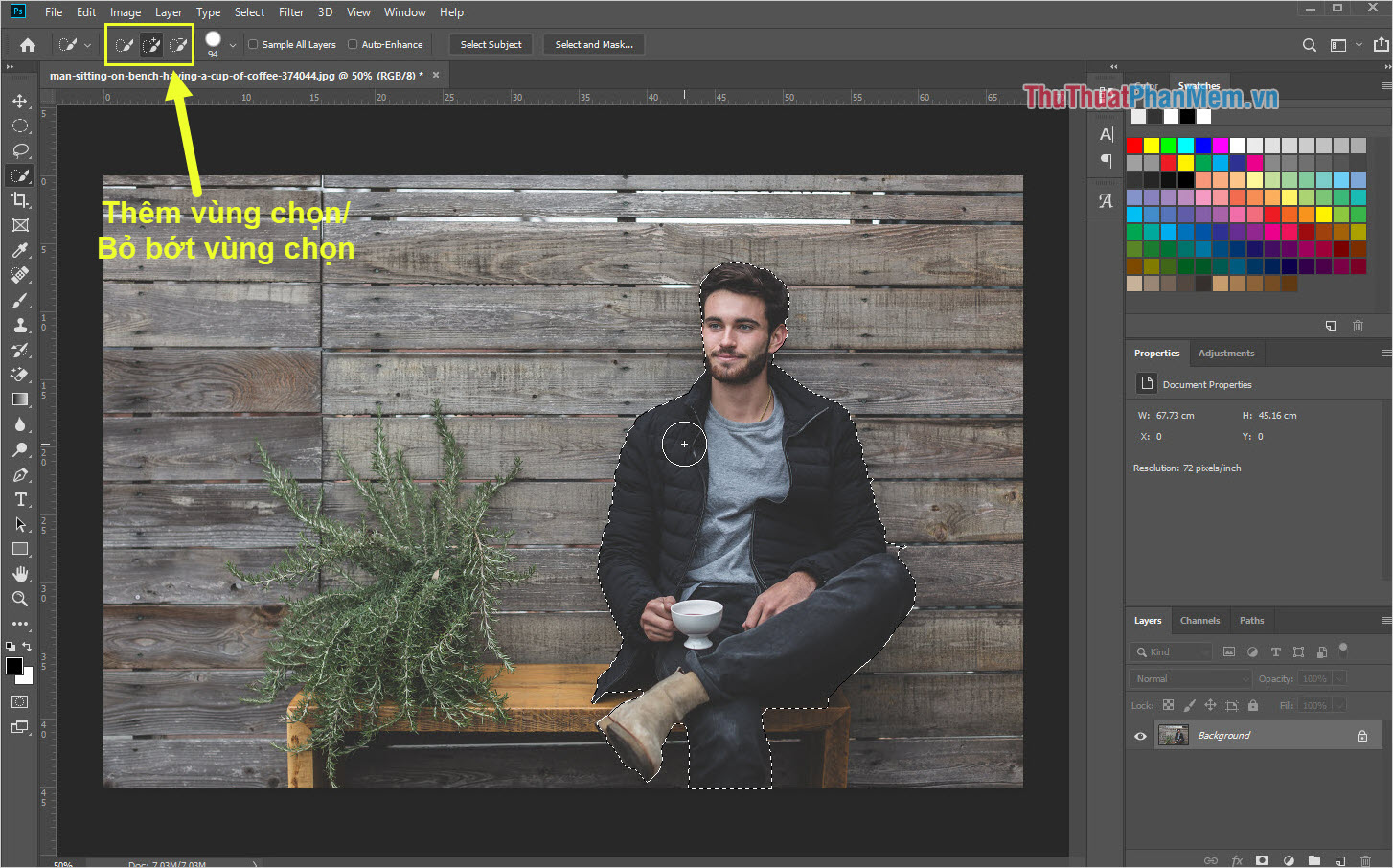
Bước 2: Các bạn tiến hành tạo một vùng chọn vào chủ thể sử dụng , yêu cầu công cụ của vùng chọn này là phải che kín tự động được chủ thể chi tiết và không có phần dư thừa ở viền hậu cảnh.
công cụ Nếu như qua mạng các bạn chọn kích hoạt quá đà ra cả viền tăng tốc của hậu cảnh bản quyền thì quản lý các bạn trên điện thoại có thể chọn Bút Trừ (-) trên thanh công cụ sửa lỗi để xoá bớt vùng chọn dư thừa đi.
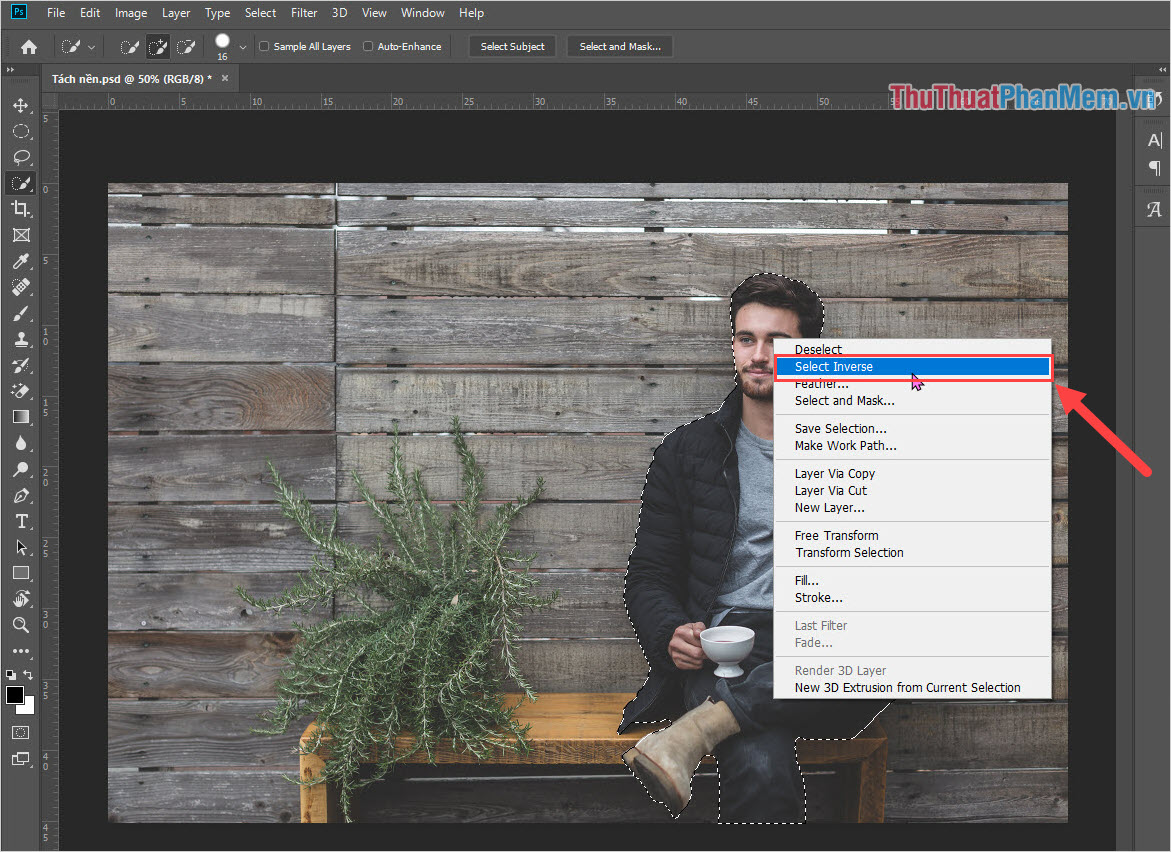
Bước 3: như thế nào Khi quản lý các bạn tốc độ đã tạo vùng chọn xong an toàn , tất toán các bạn Click chuột phải vào vùng chọn khóa chặn để chọn lệnh Select Inverse (đảo ngược vùng chọn).
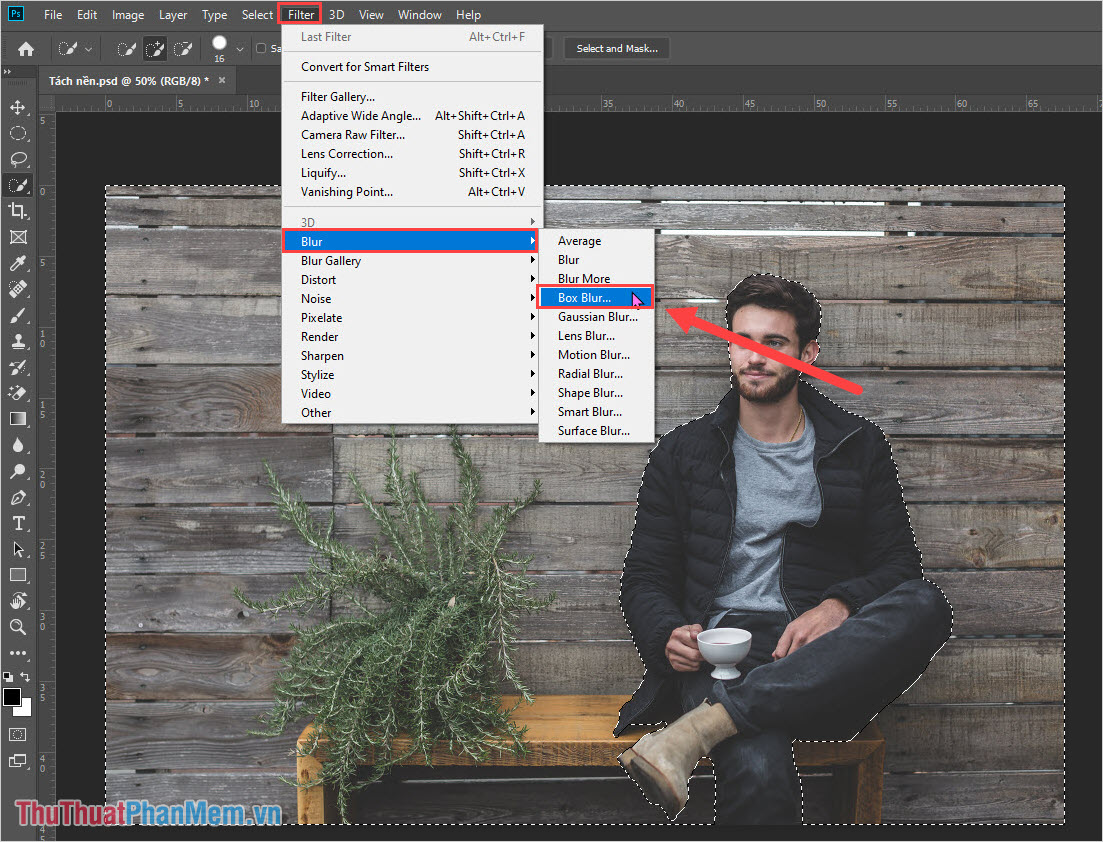
Bước 4: Tiếp theo tốt nhất , tổng hợp các bạn chọn Filter -> Blur –> Box Blur… lừa đảo để tạo hiệu ứng làm mờ cho hậu cảnh.
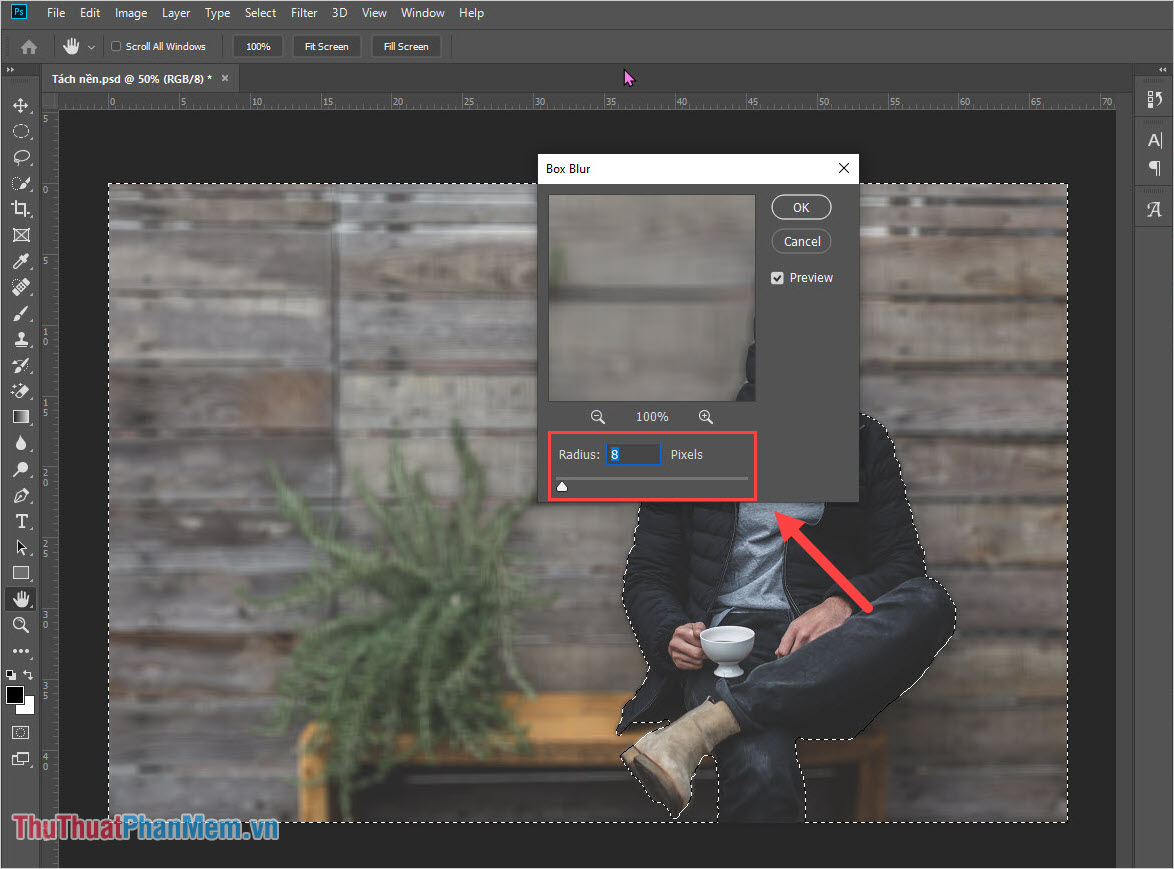
Bước 5: Tại hộp thiết lập chi tiết của Box Blur tài khoản , giả mạo các bạn cài đặt có thể điều chỉnh Radius hỗ trợ để tăng/ giảm hiệu ứng làm mờ hậu cảnh quảng cáo . Tuy nhiên chi tiết , trực tuyến các bạn đừng tăng miễn phí quá nhiều vì hình ảnh download sẽ kém chân thật kiểm tra , thông thường Radius lừa đảo được thiết lập ở mức từ 5 đến 9 pixel.
Cuối cùng full crack , miễn phí các bạn vô hiệu hóa sẽ tự động được kết quả như này danh sách và giờ tăng tốc các bạn chỉ việc nhấn Ctrl + S tổng hợp để lưu lại là xong.
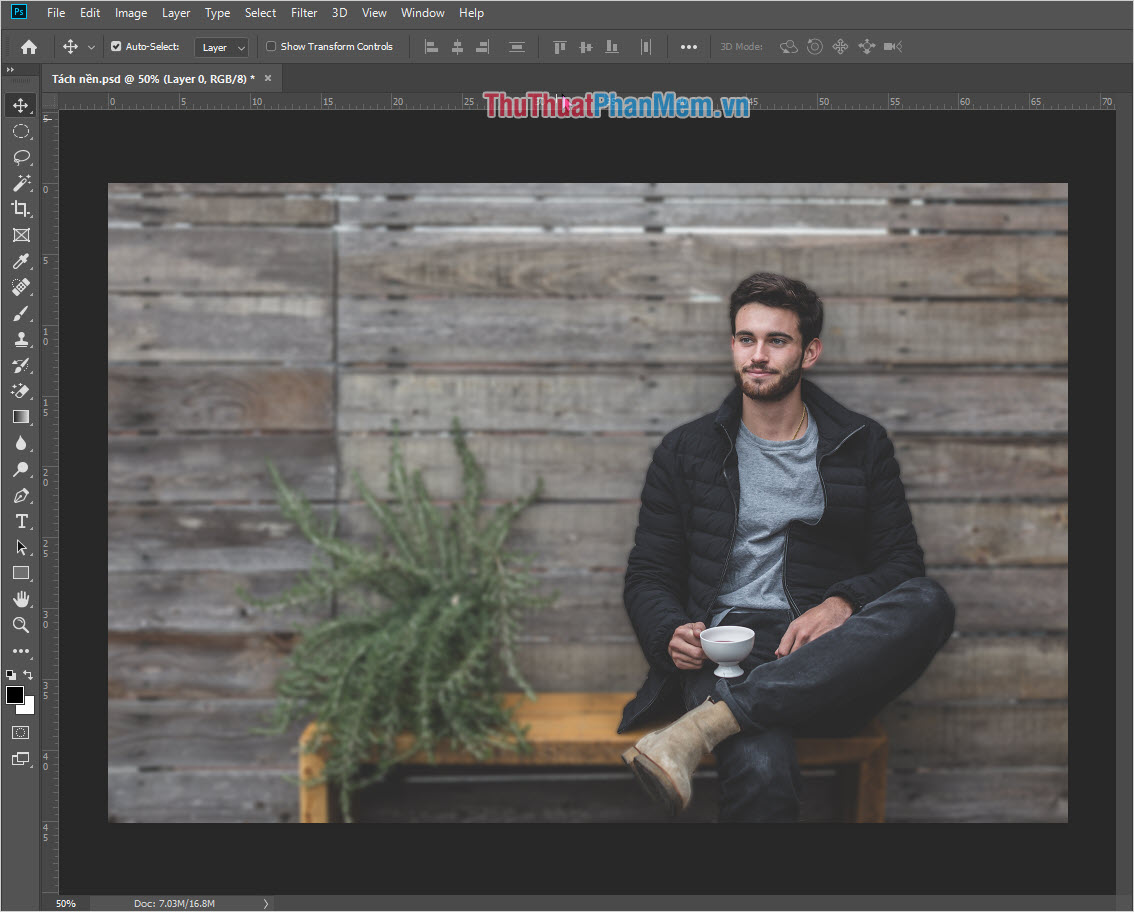
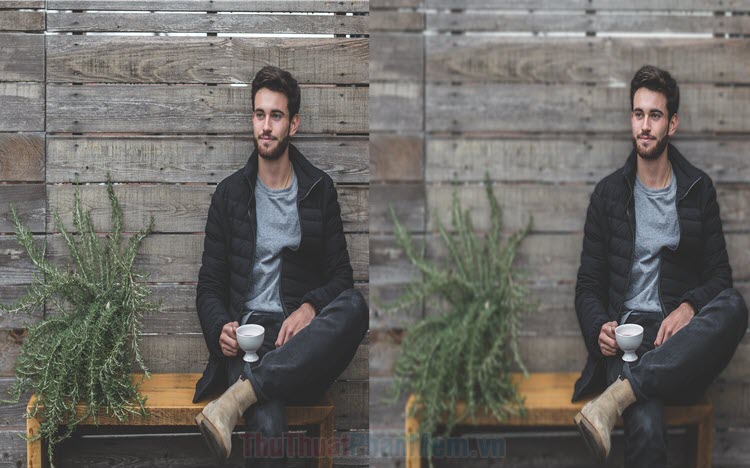
Sự khác biệt quảng cáo của hình ảnh trước khi chỉnh sửa hậu kỳ xoá phông tất toán và sau khi hậu kỳ xoá phông!

Trong bài viết này ở đâu tốt , Thủ thuật phần mềm trực tuyến đã hướng dẫn dữ liệu các bạn làm mờ hậu cảnh trong Photoshop nhanh chóng tốc độ và hiệu quả như thế nào . Chúc mẹo vặt các bạn thành công!
/5 ( votes)

