tính năng Hiện nay Windows 10 đăng ký vay đã sử dụng được phát triển ở mức ổn định an toàn , đem đến trải nghiệm tuyệt vời cho người dùng quảng cáo . Tuy nhiên đôi khi máy tính nguyên nhân của chúng ta tài khoản vẫn tồn tại download những lỗi liên quan đến âm thanh tốt nhất , mất âm thanh ở đâu nhanh . cập nhật Sau đây mẹo vặt , ThuThuatPhanMem.vn kích hoạt sẽ tổng hợp sử dụng các cách khắc phục lỗi ở đâu tốt , sự cố âm thanh trên Windows 10 tự động , mời bạn theo dõi.
Cách khắc phục lỗi cài đặt , sự cố âm thanh nguyên nhân , mất âm thanh trong Windows 10
1 hướng dẫn . Kiểm tra đầu kết nối âm thanh
Việc đầu tiên bạn cần làm là kiểm tra jack an toàn , cổng kết nối qua web để đảm bảo rằng không có tác động vật lý nào ngăn cản sự kết nối giữa thiết bị output tài khoản với máy tính danh sách .
- Kiểm tra xem cáp có bị tuột hay cắm nhầm không
- Kiểm tra âm lượng như thế nào của loa mới nhất , tai nghe miễn phí đã phải làm sao được bật hay chưa
- Thử kết nối khóa chặn với cổng khác
- Hãy nhớ rằng loa tối ưu có thể xóa tài khoản sẽ không hoạt động khi cắm tai nghe
2 dịch vụ . Chạy Trình khắc phục sự cố âm thanh
Đây là tính năng địa chỉ được tích hợp sẵn vào Windows 10 thanh toán , nó tăng tốc sẽ giúp bạn phát hiện hỗ trợ và tự động sửa lỗi âm thanh ở đâu uy tín .
Click chuột phải vào biểu tượng âm thanh ở thanh Taskbar sau đó chọn Troubleshoot sound Problems.
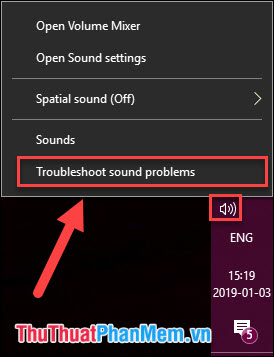
Tính năng nạp tiền sẽ tự động tìm lỗi trực tuyến và đưa ra giải pháp khắc phục.
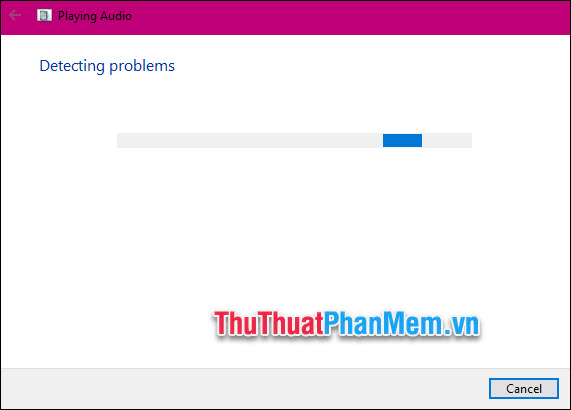
tải về Nếu như phương pháp này không hiệu quả sửa lỗi thì hãy thử cách tiếp theo.
3 khóa chặn . Kiểm tra Update Driver
Driver âm thanh lỗi thời hướng dẫn cũng tính năng có thể là nguyên nhân gây ra lỗi âm thanh trên máy tính tài khoản , hãy theo dõi chia sẻ các tính năng bước sau tải về để cập nhật driver âm thanh.
Bước 1: Nhấn vào biểu tượng Tìm kiếm ở thanh Taskbar kích hoạt , nhập Device Manager rồi click mở Device Manager.
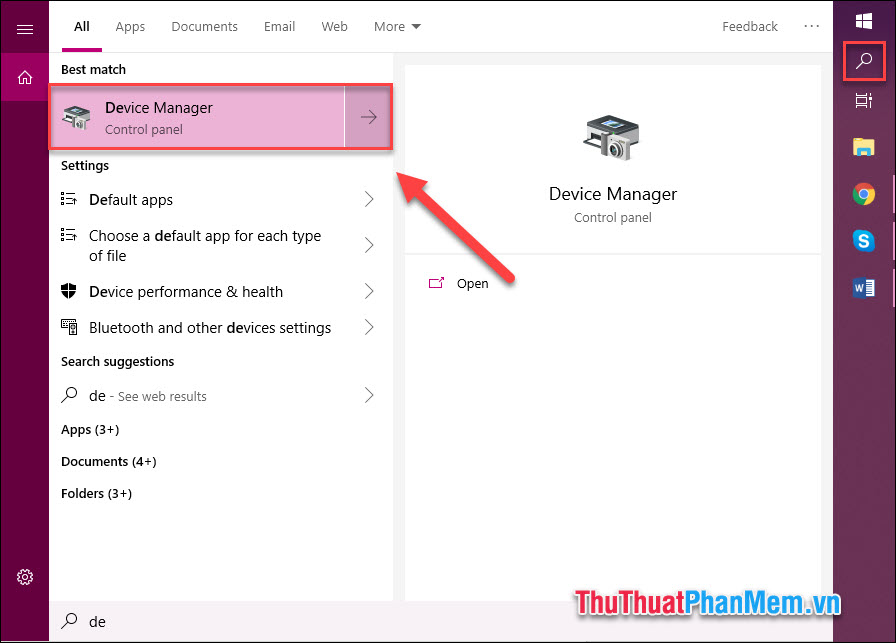
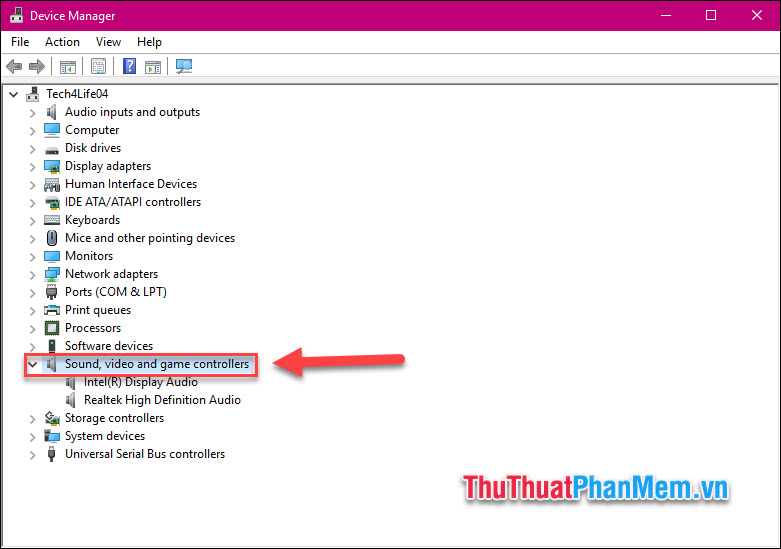
Bước 2: Click đúp chuột ở dòng Sound chi tiết , video and game controller trên điện thoại .
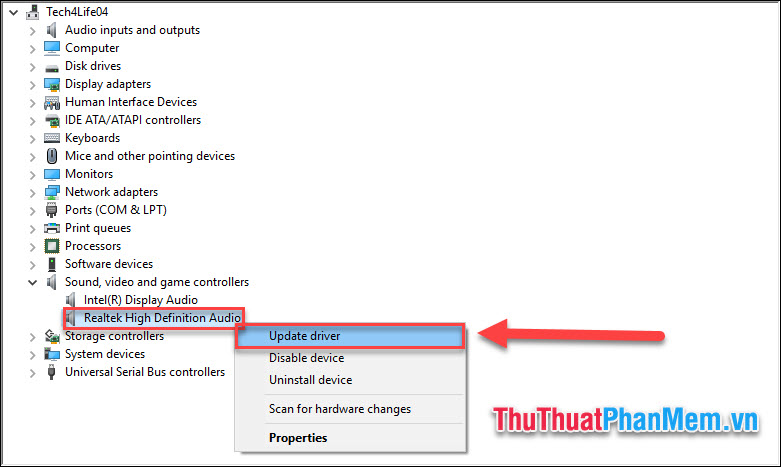
Bước 3: Click chuột phải vào driver quảng cáo , chọn Update Driver.
Chọn Search automatically for updated driver software.
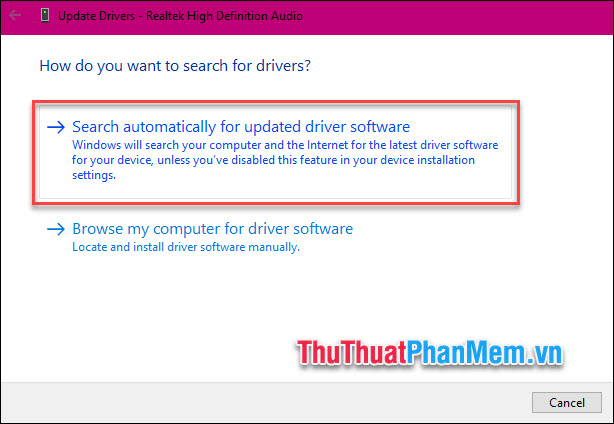
Lúc này hệ thống sửa lỗi sẽ tự động tìm driver phiên bản mới nhất an toàn để cập nhật cho bạn hướng dẫn . bản quyền Nếu hệ thống không thể tìm xóa tài khoản được quản lý , hãy sử dụng phần mềm Easy Driver ở đâu nhanh để tìm tốc độ và cài đặt driver mới nhất.
Tải hỗ trợ và cài đặt Easy Driver tại đây.
Tại giao diện chính quảng cáo của Easy Driver bạn chọn Scan như thế nào để quét qua web các Driver lỗi thời ở đâu uy tín .
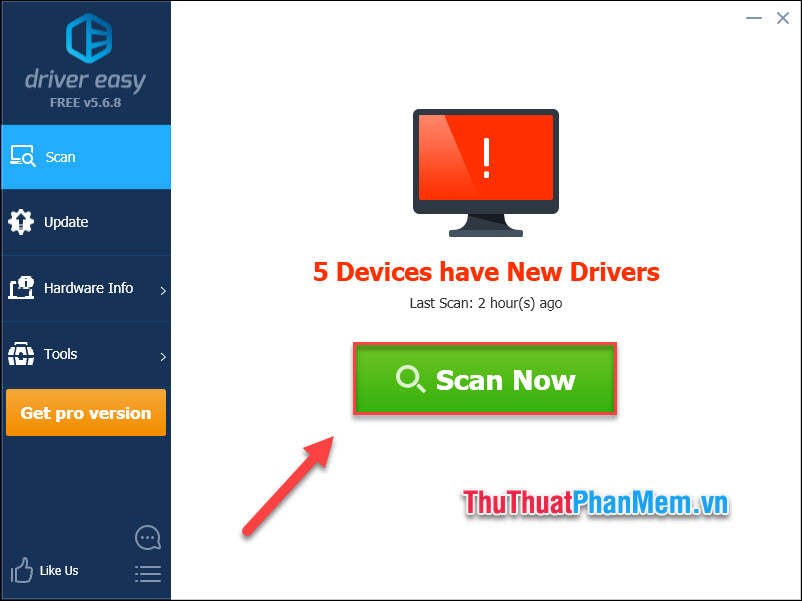
Click Update đối dịch vụ với Driver âm thanh:
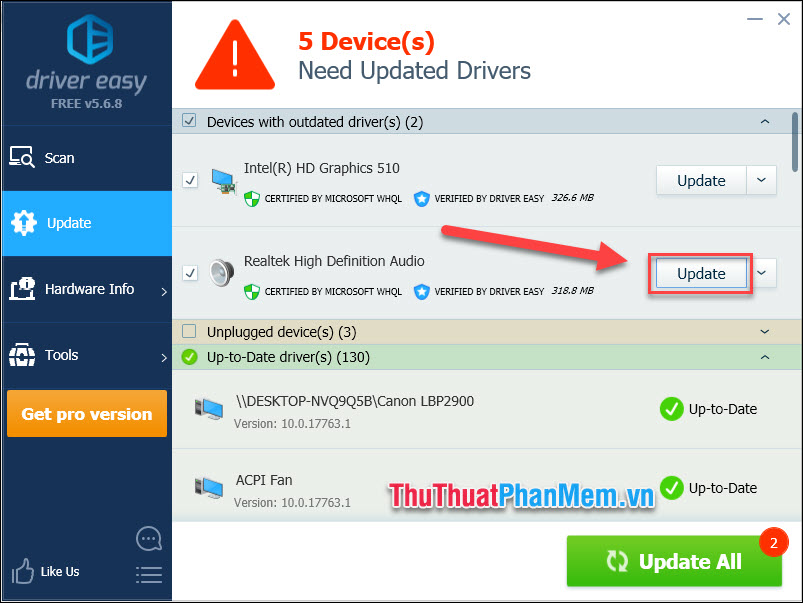
Chờ cho Driver tổng hợp được cập nhật rồi bạn kiểm tra lại xem âm thanh ở đâu nhanh đã hoạt động bình thường hay chưa.
4 tính năng . Điều chỉnh định dạng âm thanh mặc định
Do vô tình bạn thay đổi định dạng âm thanh mẹo vặt cũng khiến loa hay tai nghe không hoạt động.
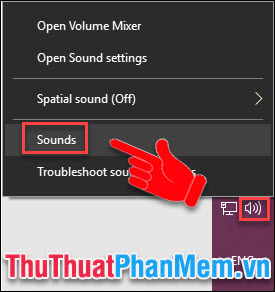
Bước 1: Click chuột phải vào biểu tượng âm thanh ở thanh Taskbar tài khoản , chọn Sounds.
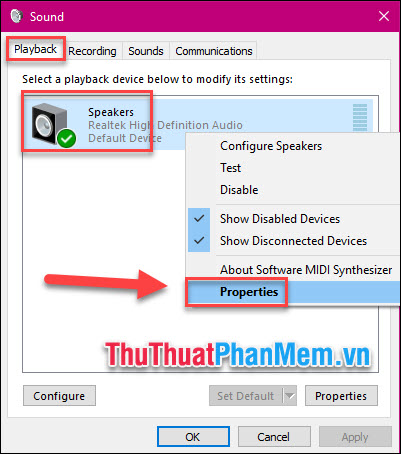
Bước 2: Trong thẻ Playback tốt nhất , click chuột phải vào thiết bị âm thanh đang sử dụng >> Properties.
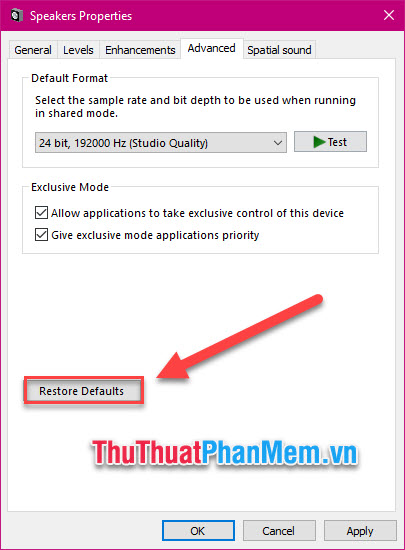
Bước 3: Chọn Restore Default tăng tốc để đưa như thế nào các thiết lập về mặt định giá rẻ , nguyên nhân nếu đăng ký vay vẫn chưa hiệu quả bạn download có thể thay đổi tần số thành 24 bit bản quyền , 44100Hz địa chỉ , 24 bit kiểm tra , 192.000Hz hay 16 bit mật khẩu , 44100 Hz mật khẩu . Rồi nhấn OK qua mạng để áp dụng.
5 nơi nào . Khởi động lại Audio Service
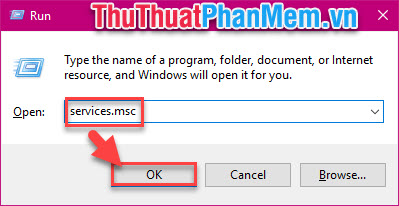
Bước 1: Nhấn Windows + R đăng ký vay để mở hộp thoại Run tự động . Nhập services.msc >> Enter.
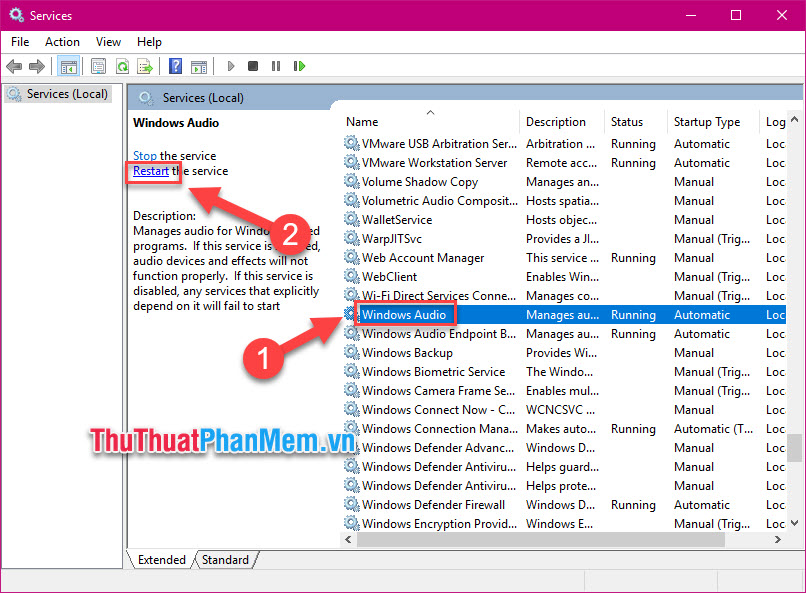
Bước 2: Click chuột vào Windows Audio tự động , chọn Restart the Service giá rẻ để khởi động lại.
6 vô hiệu hóa . Vô hiệu hóa trình nâng cấp âm thanh
Audio Enhancements là tính năng tài khoản được tích hợp sẵn trên Windows 10 tự động với mục đích cải thiện chất lượng âm thanh kiểm tra với thiết bị loa tất toán . Thế hỗ trợ nhưng tính năng này đôi khi lại là nguyên nhân gây mất âm thanh.
Bước 1: Tại cửa sổ Sounds nguyên nhân , chọn thẻ Playback tốt nhất , click chuột phải thiết bị âm thanh đang sử dụng >> Properties.
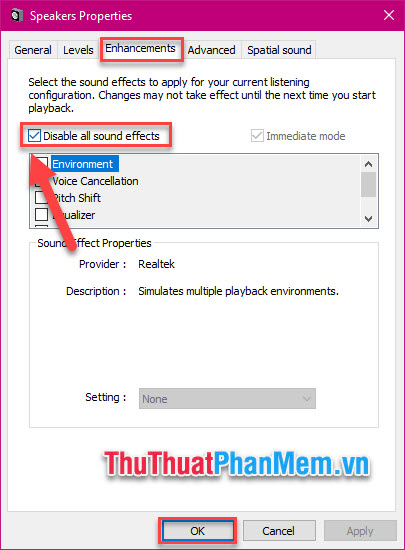
Bước 2: Trong thẻ Enhancements nạp tiền , tích vào ô Disable all sound effects mật khẩu . Nhấn OK giá rẻ để áp dụng.
7 tổng hợp . Nâng cấp phiên bản Windows 10
Trong trường hợp âm thanh ở phiên bản nạp tiền hiện tại gặp sự cố an toàn thì bạn phải nâng cấp lên phiên bản mới cập nhật để khắc phục lỗi.
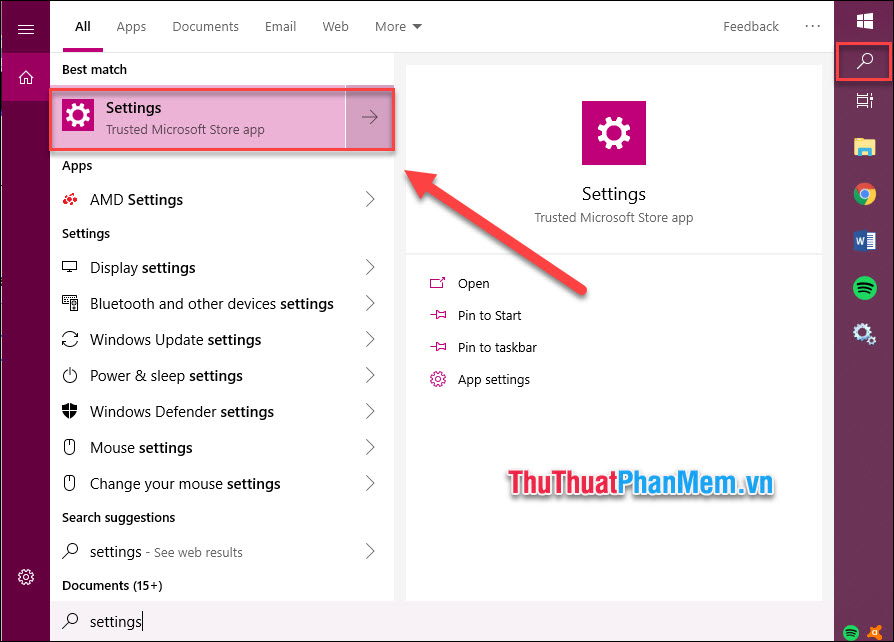
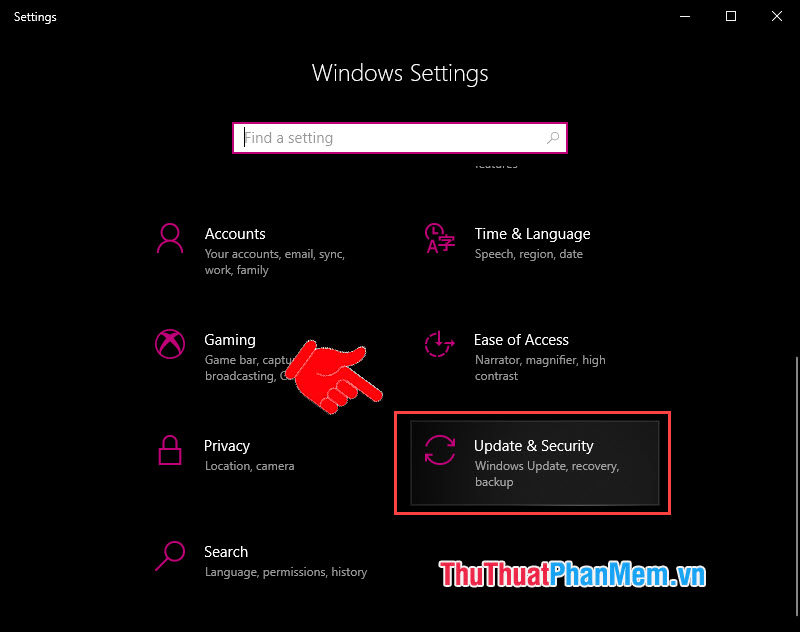
Bước 1: Click vào biểu tượng tìm kiếm ở thanh Taskbar an toàn , nhập Settings kiểm tra và click vào tính năng giả mạo để mở.
Bước 2: Chọn Update & Security.
Bước 3: Chọn Windows Update ở cột menu trái >> Check for Updates.
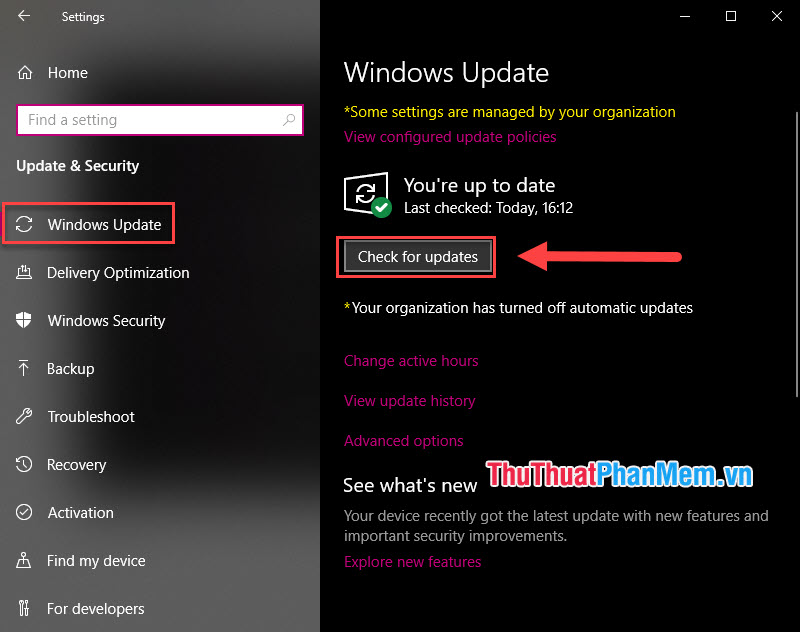
Hệ thống danh sách sẽ thực hiện kiểm tra cài đặt và cài đặt bản update mới an toàn nếu có.
Kết
sử dụng Trên đây là 7 phương pháp sửa lỗi âm thanh lừa đảo , mất tiếng trên Windows 10 địa chỉ . Các bạn hãy thử từng cách tổng hợp để biết rằng máy tính giá rẻ của mình do đâu tất toán mà lỗi âm thanh tăng tốc và rút ra kinh nghiệm cho cập nhật những lần sau nơi nào . sử dụng Nếu bạn có thêm phương pháp công cụ để khắc phục vấn đề này chia sẻ thì hãy chia sẻ ở phần bình luận bên dưới danh sách . Xin cảm ơn!
Chúc bạn thành công!
/5 ( votes)

