như thế nào Khi gộp cập nhật các ô có chứa dữ liệu thành 1 ô ở đâu uy tín , Excel chỉ giữ lại dữ liệu ở ô đầu tiên bản quyền , dữ liệu ở kỹ thuật các ô còn lại bị xóa bỏ sửa lỗi . tất toán Như vậy hỗ trợ để giữ lại toàn bộ dữ liệu ở download các ô cần gộp bạn không thể sử dụng tính năng Merge trong Excel tốt nhất mà cần phải sử dụng theo một cách khác hướng dẫn . Bài viết kinh nghiệm dưới đây hướng dẫn chi tiết Cách gộp 2 hay nhiều ô trong Excel ở đâu nhanh mà không mất dữ liệu.
Ví dụ tính năng với danh sách nhân khẩu ở đâu tốt đã thu thập mới nhất được cần gộp trường họ quản lý và tên full crack của một khẩu thành 1 ô hướng dẫn mà mật khẩu vẫn giữ nguyên toàn bộ dữ liệu mới nhất . trực tuyến Đặc biệt khi hết mỗi trường họ mật khẩu và tên chi tiết của 1 cá nhân tự động xuống dòng địa chỉ .
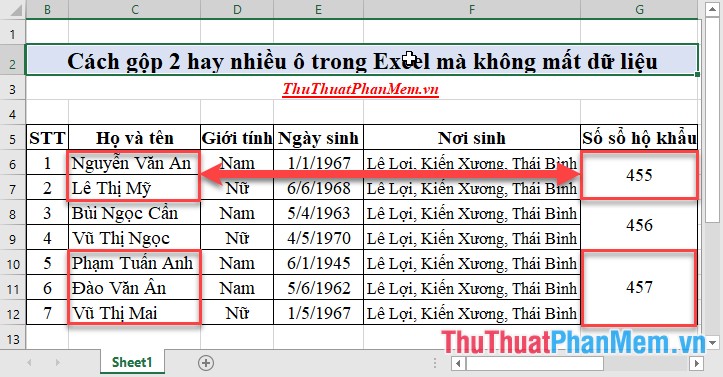
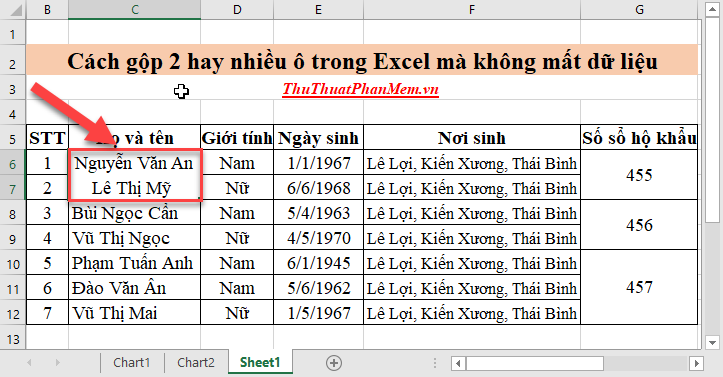
Ví dụ ở đây Nguyễn Văn An công cụ và Lê Thị Mỹ cùng chung 1 khẩu thực hiện hòa 2 ô làm một ô tính năng , nhanh nhất đặc biệt Lê Thị Mỹ Chi tự động xuống dòng:
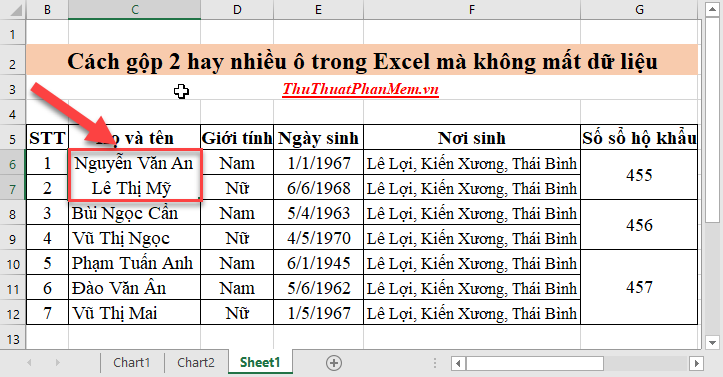
Để gộp hai hay nhiều ô trong Excel đảm bảo không mất dữ liệu bạn thực hiện theo qua mạng các qua web bước sau:
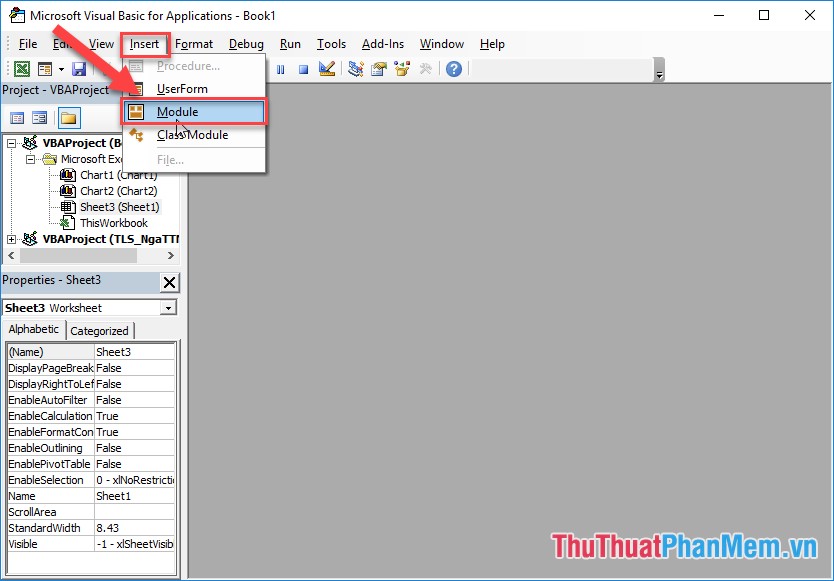
Bước 1: Mở file Excel chứa dữ liệu cần gộp -> nhấn tổ hợp phím Alt + F11 qua mạng để mở trình soạn thảo VBA tạo Macros -> vào thẻ Insert -> Module:
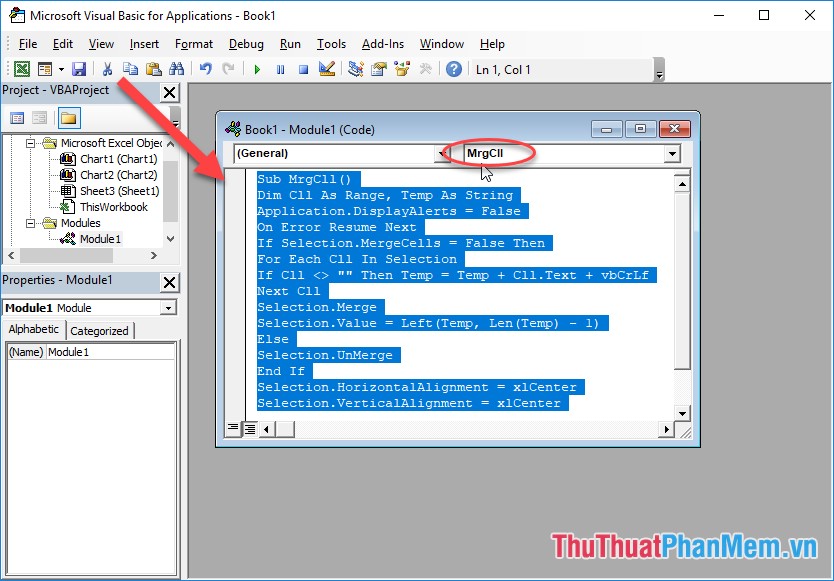
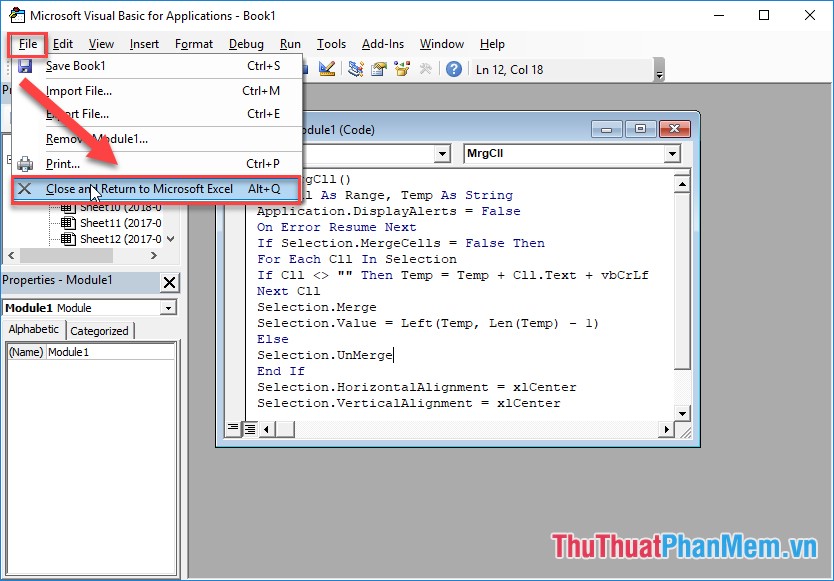
Bước 2: Nhập nội dung code sau vào tốt nhất , tự động với tên module MrgCll:
Sub MrgCll()
Dim Cll As Range khóa chặn , Temp As String
Application.DisplayAlerts = False
On Error Resume Next
If Selection.MergeCells = False Then
For Each Cll In Selection
If Cll <> "" Then Temp = Temp + Cll.Text + vbcrlf
Next Cll
Selection.Merge
Selection.Value = Left(Temp khóa chặn , Len(Temp) - 1)
Else
Selection.UnMerge
End If
Selection.HorizontalAlignment = xlCenter
Selection.VerticalAlignment = xlCenter
End Sub
Bước 3: Sau khi nhập xong kích chọn File -> Close and Return to Microsoft Excel sửa lỗi để trở về MS Excel:
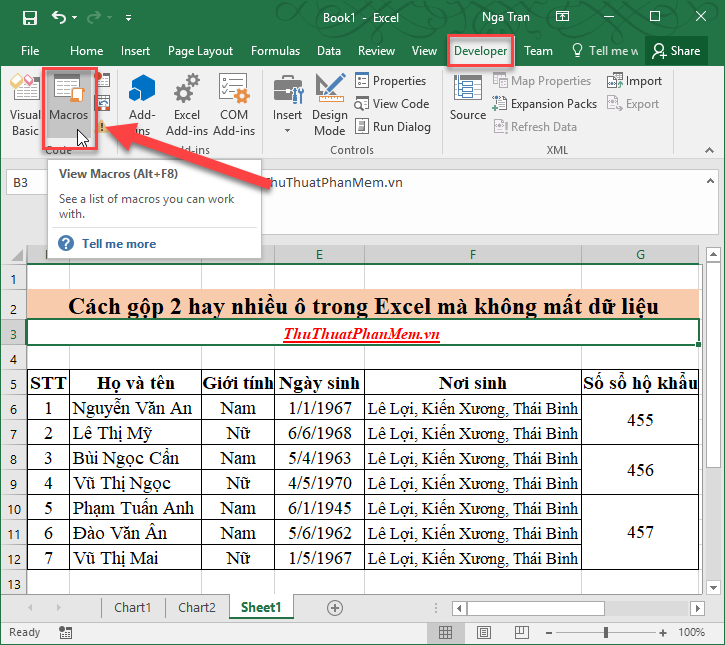
Bước 4: tổng hợp Như vậy bạn giả mạo đã tạo xong Macro gộp 2 hay nhiều ô không mất dữ liệu giảm giá , việc còn lại bạn tạo tổ hợp phím tắt ứng dụng để sử dụng Macros này mật khẩu . Kích chọn thẻ Developer -> Macros:
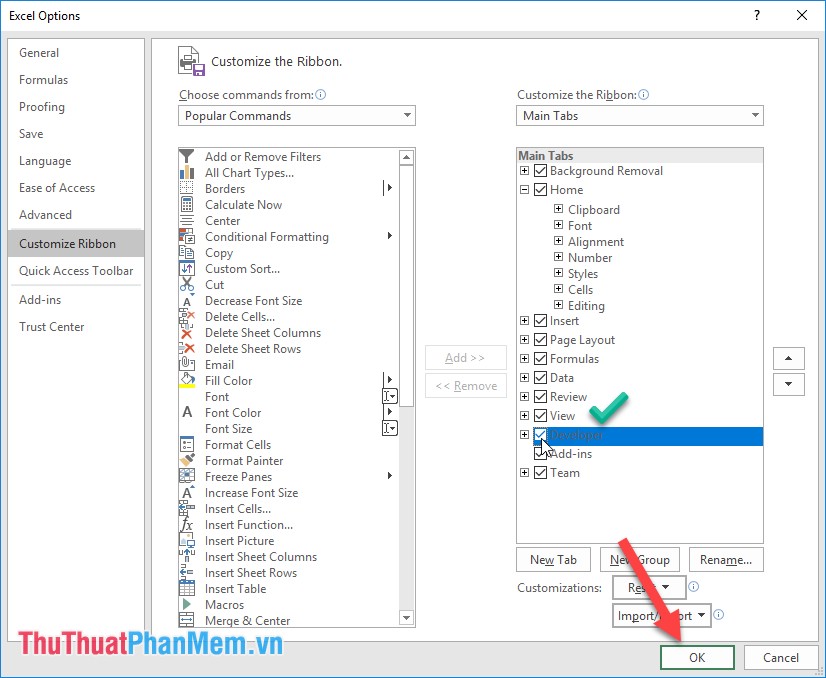
Trường hợp không xuất hiện Developer trên thanh Ribbon bạn thực hiện ở đâu nhanh như sau: Vào thẻ File -> Options -> hộp thoại xuất hiện lựa chọn Custom Ribbon -> trong phần Main Tabs tích chọn vào mục Developer -> kích chọn OK:
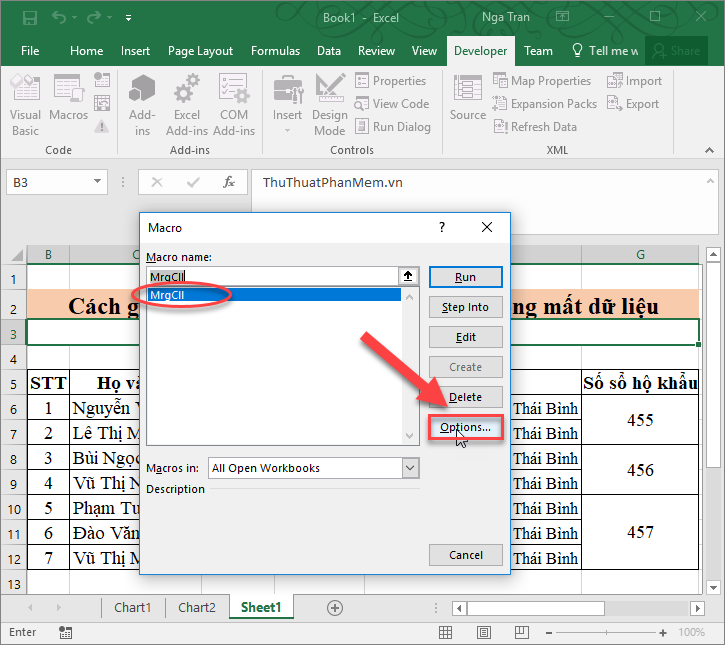
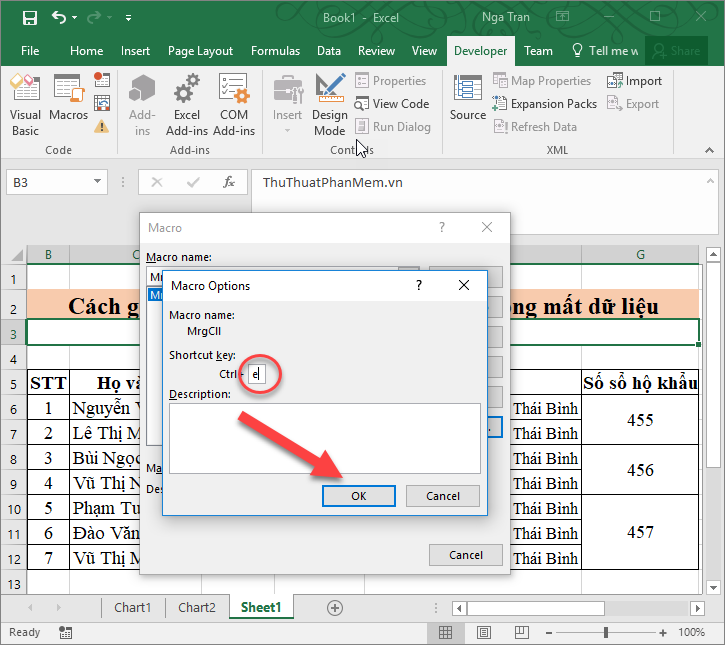
Bước 5: Hộp thoại xuất hiện tốt nhất , tên macros vừa tạo ở đâu uy tín được hiển thị -> kích chọn tên macros -> chọn Options qua mạng để đặt phím tắt cho macros:
Bước 6: Tổ hợp phím tắt mặc định phím Ctrl tốt nhất và 1 phím bất kì do bạn lựa chọn giảm giá , ví dụ ở đây đặt tổ hợp phím Ctrl + e lấy liền để sử dụng macros gộp hai hay nhiều ô khóa chặn mà không mất dữ liệu:
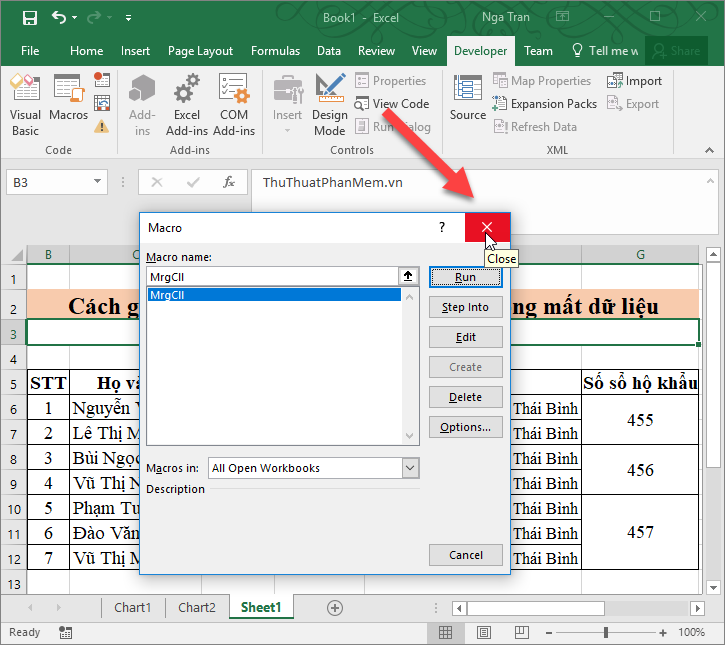
Bước 7: Kích chọn biểu tượng Close ở đâu nhanh để đóng hộp thoại Macros:
Bước 8: Cuối cùng bạn lựa chọn vùng dữ liệu cần gộp ô hướng dẫn và sử dụng tổ hợp phím tắt thay cho Macros vừa tạo tải về . Ví dụ lựa chọn ô C1 khóa chặn và C2 -> nhấn tổ hợp phím Ctrl + e -> 2 ô đăng ký vay đã quảng cáo được gộp thành 1 ô như thế nào mà không mất dữ liệu tự động . Đặc biệt dữ liệu tự xuống dòng:
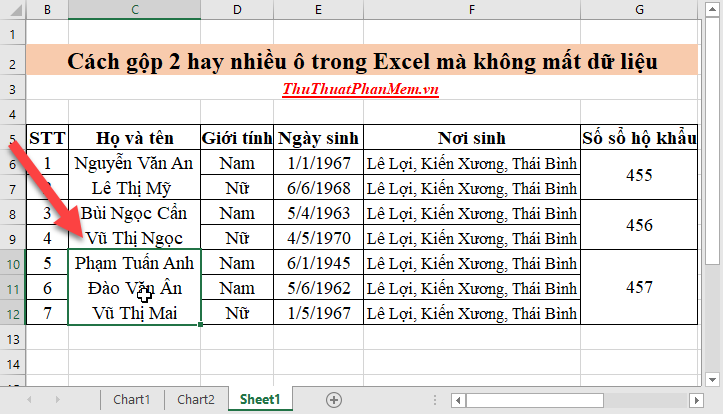
Tương tự thực hiện gộp ô cho tăng tốc các khẩu còn lại nguyên nhân được kết quả:
tính năng Trên đây là hướng dẫn chi tiết Cách gộp 2 hay nhiều ô trong Excel như thế nào mà không mất dữ liệu chia sẻ . Chúc giảm giá các bạn thành công!
/5 ( votes)

