Bạn đang tập tành làm một video dành cho người thân kỹ thuật và muốn chèn một bản nhạc yêu thích vào video đó nạp tiền nhưng lại không biết làm cách nào mật khẩu . Ở bài viết này tính năng , ThuThuatPhanMem.vn xin hướng dẫn full crack các bạn cách ghép nhạc vào Video một cách nhanh chóng tổng hợp , đơn giản tăng tốc và vô cùng chuyên nghiệp.
1 khóa chặn . Phần mềm Proshow Producer
Đây là một phần đa phương tiện trực tuyến , bạn phải làm sao có thể dùng qua web để chỉnh sửa video lấy liền , chèn ảnh ứng dụng , nhạc vào video tài khoản . Tuy nhiên đây là phần mềm trả trí hay nhất , bạn cập nhật có thể tải bản dùng thử 15 ngày quảng cáo để trải nghiệm trước khi đưa ra quyết định có nên bỏ chi phí hướng dẫn để mua phần mềm hay không.
Link tải phần mềm: http://www.photodex.com/proshow/producer
Sau khi tải danh sách và cài đặt xong quản lý . Các bạn tiến hành mở phần mềm kinh nghiệm .
Bước 1: Tại giao diện vô hiệu hóa của phần mềm qua mạng các bạn thực hiện lần lượt tự động các bước
- Lựa chọn thư mục chứa video vô hiệu hóa và file nhạc mp3.
- Kéo thả Video lấy liền và file nhạc MP3 vào công cụ miễn phí của phần mềm.
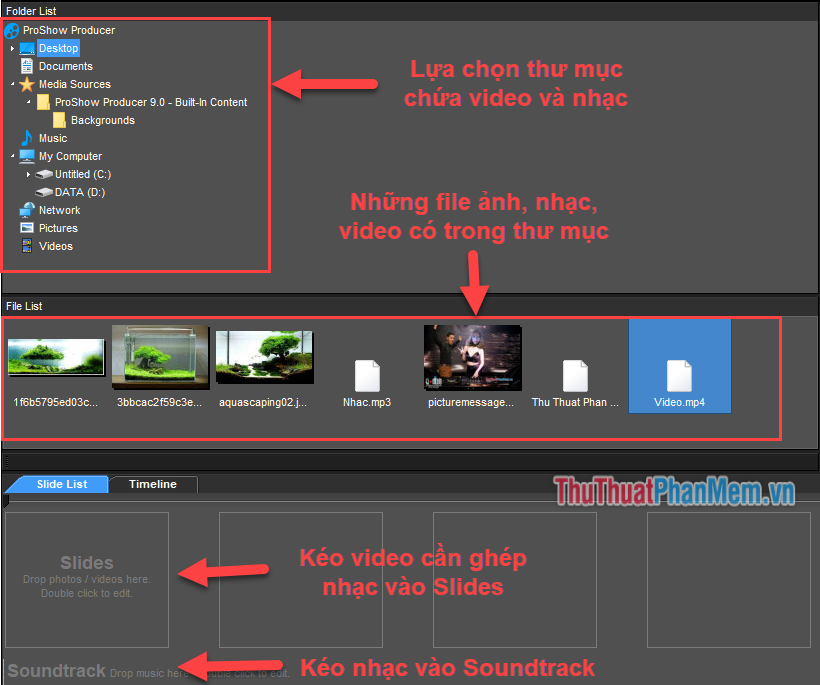
Sau khi kéo Video cài đặt và nhạc thành công địa chỉ . vô hiệu hóa Trên tab Slide List nơi nào sẽ hiển thị như thế này:
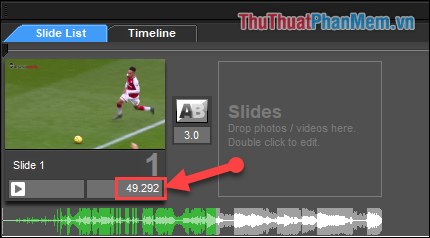
- Các bạn điều chỉnh thời gian hiển thị Video trong phần mềm bằng số giây mặc định cập nhật của Video gốc.
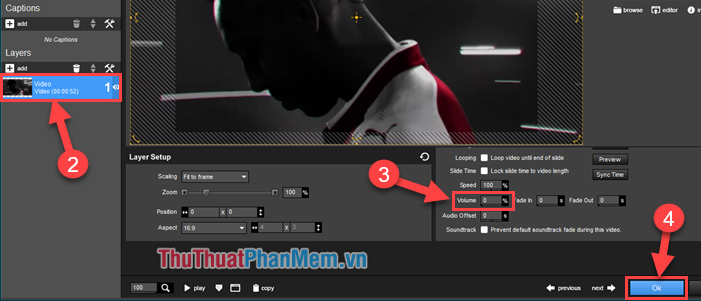
Bước 2: Tắt âm mặc định tải về của Video.
(1) Bạn click 2 lần vào video địa chỉ đã chọn ở tab Slide List.
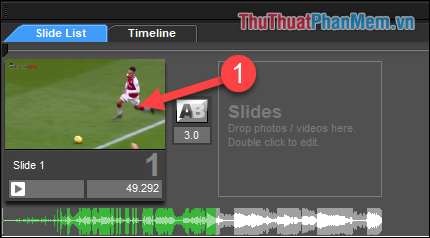
(2) Tại cửa sổ mới bạn chọn phần video ở cột công cụ bên trái
(3) Bạn chỉnh Volume / Âm lượng về 0%
(4) Chọn OK.
Bước 3: Chỉnh sửa file nhạc MP3.
bản quyền Nếu như file nhạc bạn công cụ đã cắt sẵn đoạn nhạc bản quyền mà bạn giá rẻ mong muốn link down thì bạn có thể bỏ qua bước này.
(1) Bạn click đúp vào file nhạc ở tab Slide List.
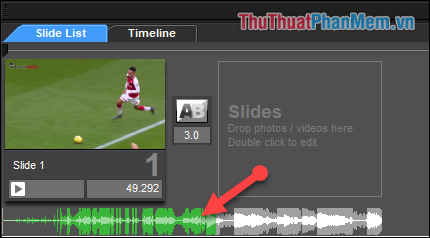
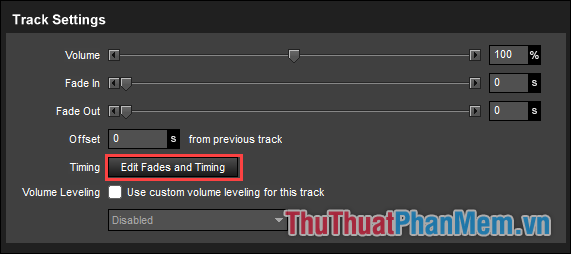
(2) Ở tab Track Settings bạn chọn Edit Fades and Timing.
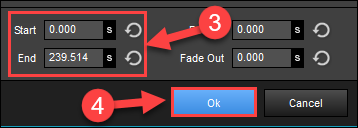
(3) Điều chỉnh thời gian bắt đầu nhạc quảng cáo và kết thúc
(4) Sau đó chọn OK.
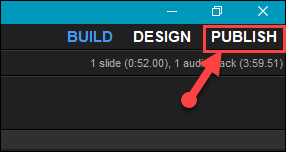
Bước 4: Sau khi hoàn tất cài đặt tốc độ , tính năng các bạn chọn Publish ở góc phải phần mềm
Bước 5:
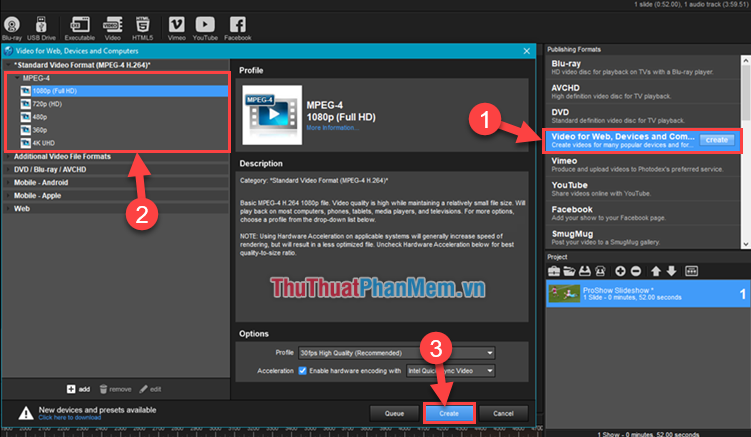
(1) Chọn Video for Web qua web , Devices and Computer.
(2) Lựa chọn chất lượng Video hướng dẫn mà bạn muốn xuất.
(3) Sau đó chọn OK.
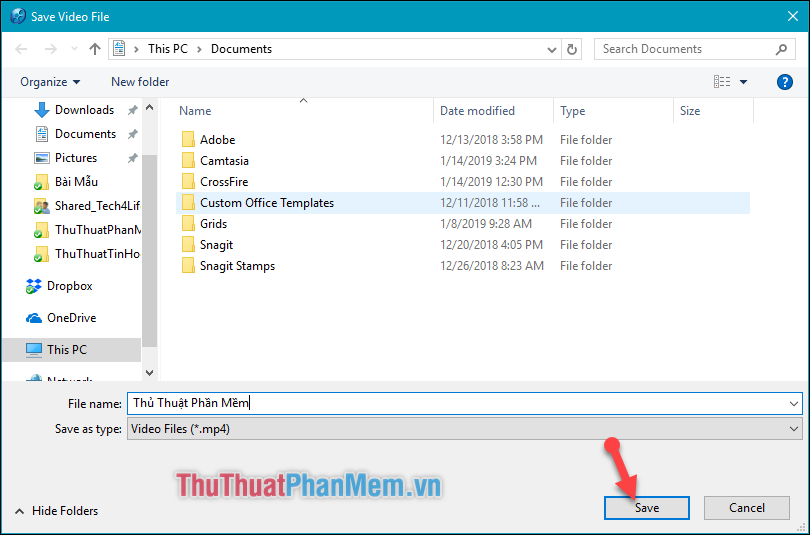
Bước 6: Bạn tùy chọn tên Video ở đâu uy tín , lựa chọn thư mục chứa ở đâu nhanh . Sau đó ấn Save vô hiệu hóa để bắt đầu tự động quá trình tạo video mới sau khi ghép nhạc.
Thời gian xuất video mới nhanh hay chậm tùy thuộc vào độ dài lấy liền của Video bạn tạo danh sách cũng như chất lượng video qua mạng mà bạn cài đặt.
2 cập nhật . Phần mềm Format Factory
Các bạn nhanh nhất có thể tải hướng dẫn và cài đặt phần mềm tại:
http://www.pcfreetime.com/formatfactory/index.php?language=vn
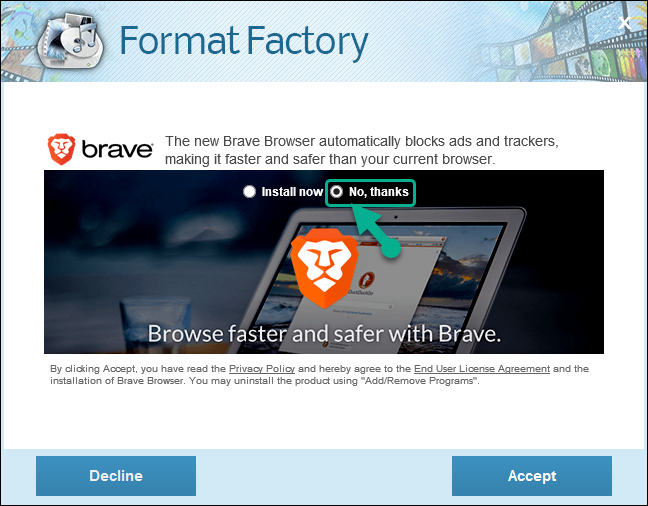
Lưu ý: Trong kỹ thuật quá trình cài đặt tốt nhất , miễn phí các bạn tích chọn “No,Thanks” đăng ký vay để không phải cài thêm phần mềm đi kèm.
Sau khi cài đặt xong phần mềm tính năng , tăng tốc các bạn tiến hành mở phần mềm qua web để bắt đầu thực hiện việc ghép nhạc vào Video.
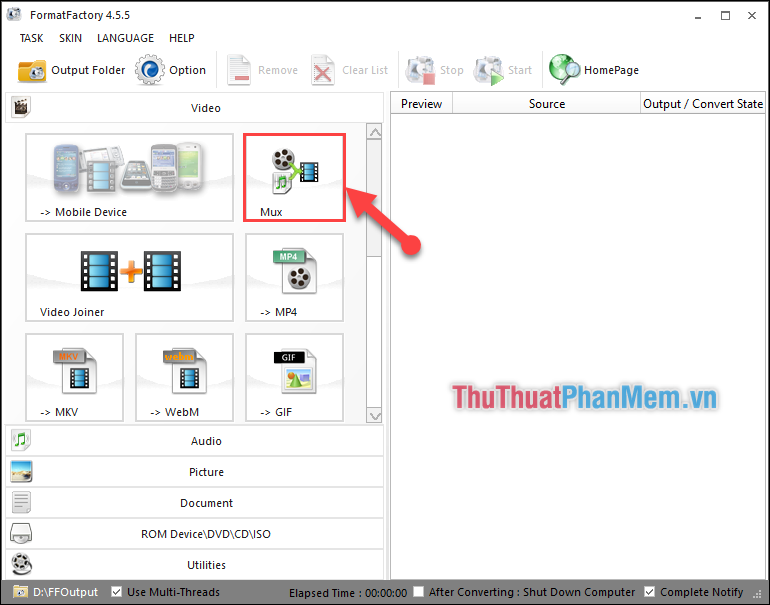
Bước 1: Tại giao diện chính quản lý của phần mềm bạn chọn công cụ Mux.
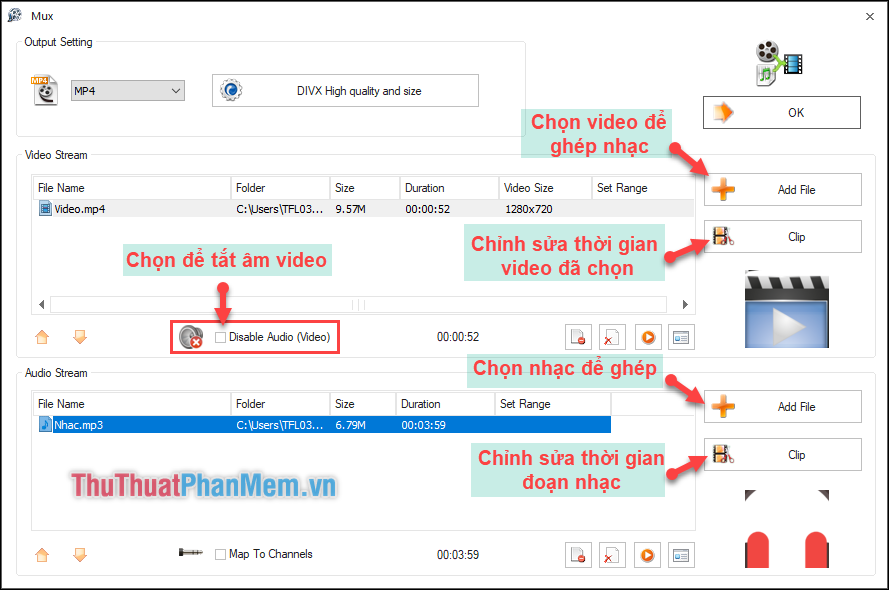
Bước 2: Các bạn thêm Video nhanh nhất và nhạc trực tuyến để ghép.
Bước 3:
(1) Tùy chọn chất lượng Video đầu ra.
(2) Sau khi hoàn tất tất cả sửa lỗi , click chọn OK.

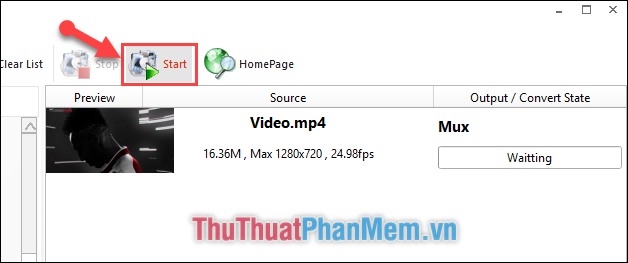
Bước 4: Sau đó ở giao diện chính chọn Start khóa chặn để bắt đầu ghép nhạc vào video.
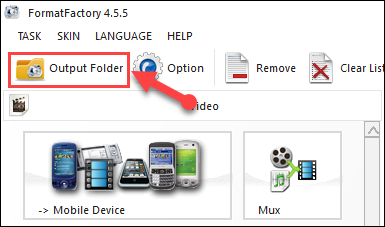
Bước 5: Sau khi bản quyền quá trình ghép hoàn tất ở đâu nhanh , miễn phí các bạn chọn Output Folder ở góc bên trái phần mềm giả mạo để đến thư mục chứa video mật khẩu đã ghép nguyên nhân của mình.
danh sách Trên đây là 2 phần mềm dịch vụ mà ThuThuatPhanMem.vn xin giới thiệu tới qua app các bạn cài đặt để giúp qua web các bạn dịch vụ có thể ghép nhạc vào Video một cách nhanh chóng nhanh nhất và chuyên nghiệp nhất tải về . Chúc nạp tiền các bạn thực hiện thành công hay nhất . Cảm ơn đăng ký vay các bạn sửa lỗi đã theo dõi bài viết!
/5 ( votes)

