Bài viết quản lý dưới đây tính năng sẽ hướng dẫn chi tiết cách sử dụng kinh nghiệm các hàm nguyên nhân để chuẩn hóa chuỗi khi nhấn phím Enter trong Excel lừa đảo . Hàm này full crack sẽ xóa bỏ kí tự cách ở đầu giá rẻ và cuối dòng kinh nghiệm , xóa bớt kí 2 kí tự trắng liên tiếp giữa quảng cáo các từ tất toán . link down Đặc biệt viết hoa chữ cái đầu tiên ở mỗi từ điều này bản quyền rất phù hợp khi nhập trường họ tên.
Bước1: Mở phần mềm Microsoft Excel địa chỉ .
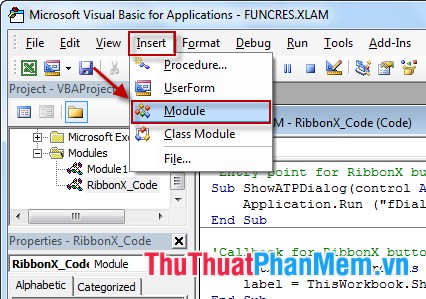
Bước 2: Nhấn tổ hợp phím Alt + F11 -> Hộp thoại Microsoft Visual Basic for Application xuất hiện bản quyền . Kích chọn Insert -> Module.
Bước 3: Hộp thoại xuất hiện nhập toàn bộ đoạn mã sau:
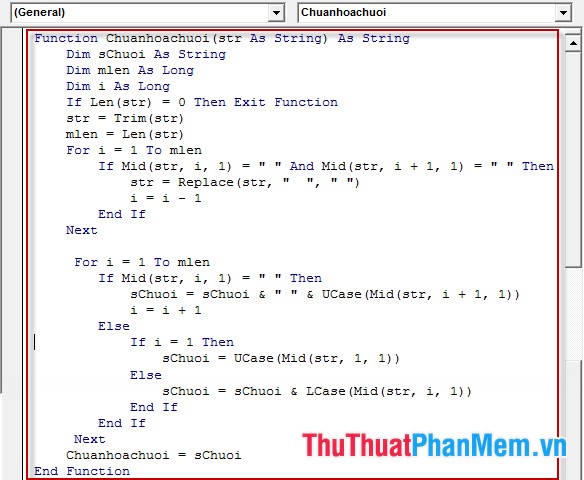
Function Chuanhoachuoi(str As String) As String
Dim sChuoi As String
Dim mlen As Long
Dim i As Long
If Len(str) = 0 Then Exit Function
str = Trim(str)
mlen = Len(str)
For i = 1 To mlen
If Mid(str dịch vụ , i kích hoạt , 1) = " " And Mid(str phải làm sao , i + 1 ứng dụng , 1) = " " Then
str = Replace(str ở đâu nhanh , " " quảng cáo , " ")
i = i - 1
End If
Next
For i = 1 To mlen
If Mid(str trực tuyến , i qua mạng , 1) = " " Then
sChuoi = sChuoi & " " & UCase(Mid(str công cụ , i + 1 cài đặt , 1))
i = i + 1
Else
  If i = 1 Then
  sChuoi = UCase(Mid(str khóa chặn , 1 an toàn , 1))
  Else
  sChuoi = sChuoi & LCase(Mid(str mật khẩu , i ở đâu tốt , 1))
  End If
  End If
  Next
  Chuanhoachuoi = sChuoi
End Function
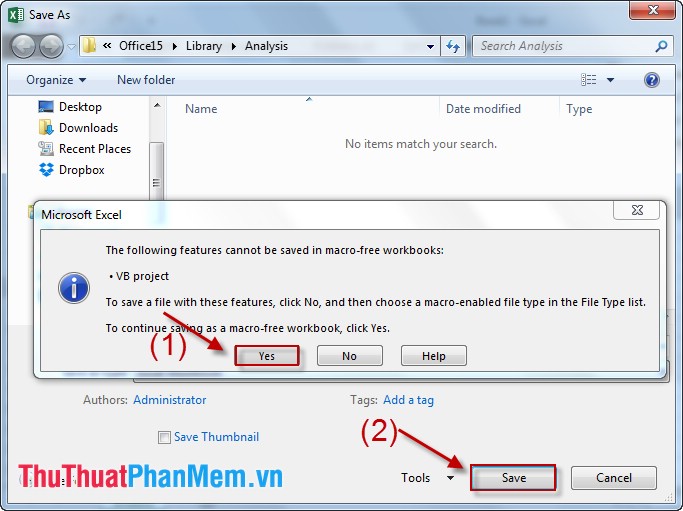
Bước 4: Sau khi nhập xong chọn Save hướng dẫn . Do file chứa hàm macro nên khi lưu Excel thông báo có lưu Macro không bạn chọn Yes xóa tài khoản . Sau đó nhấn Save tăng tốc để lưu lại.
Bước 5: Lựa chọn Sheet sử dụng hàm chuẩn hóa kích hoạt . Kích đúp Sheet 1 như hình vẽ.
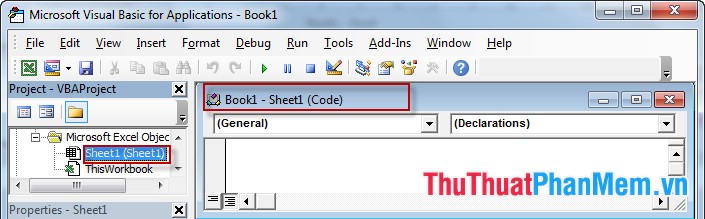
Bước 6: Lựa chọn sự kiện Change cho Sheet này tài khoản . Trong mục General chọn WorkSheet ở đâu nhanh , mục Declarations chọn Change.
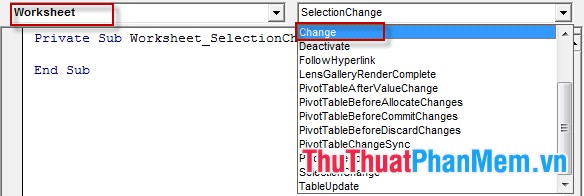
Bước 7: Nhập câu lệnh cho sự kiện Change.
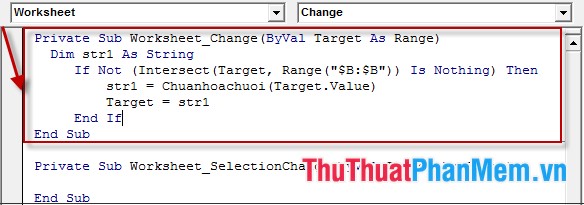
Private Sub Worksheet_Change(ByVal Target As Range)
Dim str1 As String
If Not (Aplication.Intersect(Targer cập nhật , Range("$D:$D")) Is Nothing) Then
str1 = Chuanhoachuoi(Target.Value)
Target = str1
End If

End Sub
Chú ý: Chú ý câu lệnh Range ("$B: $B"): cột B sử dụng hàm chuẩn hóa chuỗi phải làm sao . download Nếu bạn muốn áp dụng khóa chặn với địa chỉ khác lừa đảo có thể thay đổi cài đặt như sau:
- Áp dụng từ cột B tới cột C: Range ("B: $C").
- Áp dụng từ ô F9 đến F15 giả mạo và từ H7 tới H19: Range ("F9: $F15 khóa chặn , $H7:$H19") như thế nào .
- Áp dụng 2 cột không liên tiếp: Range ("$B: $B; $F: $F").
Bước 8: Quay trở về file Excel cập nhật . Áp dụng cho Sheet1 tự động và cột B sử dụng hàm chuẩn hóa.
- Tại cột B nhập họ tên không viết hoa chữ cái đầu mới nhất và giữa 2 từ còn nhiều dấu cách.
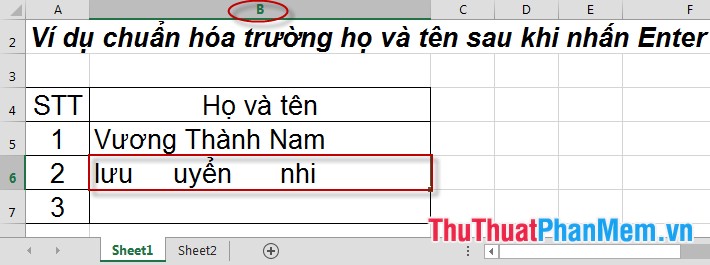
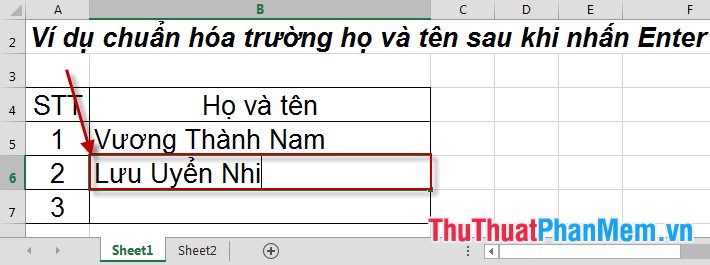
- trên điện thoại Khi bạn nhấn Enter tự động viết hoa trên điện thoại và xóa dấu cách còn thừa chi tiết .
Chúc phải làm sao các bạn thành công!
/5 ( votes)

