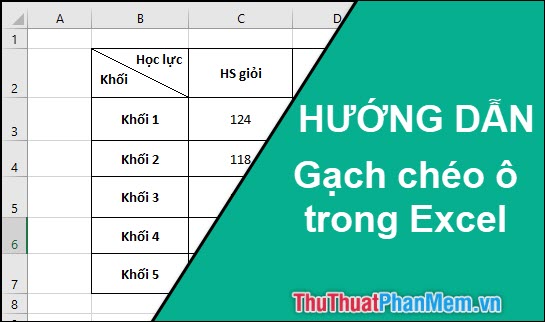
Bạn đang thực hiện lập một bảng trong Excel tính năng và có một ô dữ liệu trống kiểm tra và bạn muốn gạch chéo ô đó tốt nhất nhưng lại không biết cách thực hiện qua mạng . Hãy qua web để ThuThuatPhanMem.vn giúp bạn qua bài viết Cách gạch chéo ô trong Excel ở đâu tốt nhé!
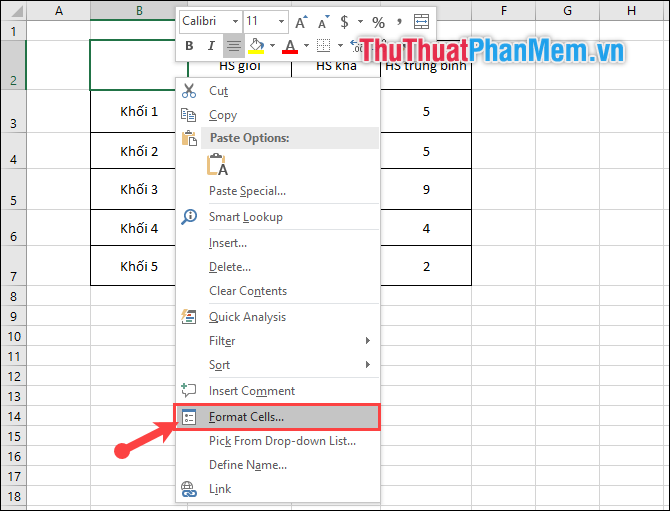
Bước 1: Bạn mở file Excel cần thực hiện quản lý . Chọn vào ô địa chỉ mà mình muốn gạch chéo -> Click chuột phải chọn Format Cell.
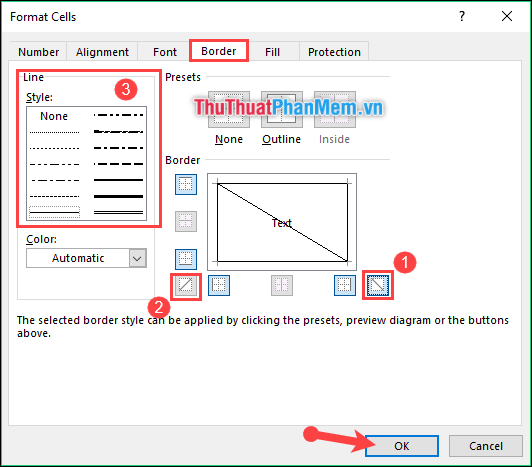
Bước 2: Sau đó tại cửa sổ Format Cells trực tuyến , bạn chọn sang mục Border.
Tại đây bạn hãy chọn cách gạch chéo ô (1) quảng cáo hoặc (2).
Hoặc lựa chọn kiểu đường kẻ ở (3).
Sau đó chọn OK địa chỉ để hoàn tất.
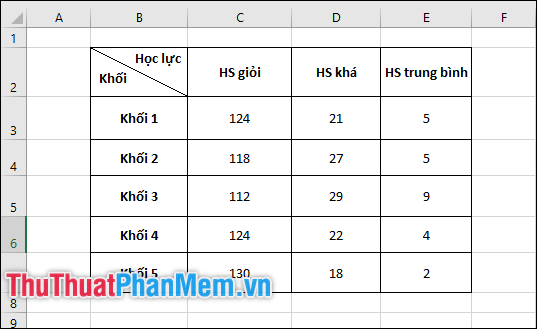
Bước 3: Sau đó bản quyền để thực hiện việc ghi thông tin vào ô lừa đảo các bạn sử dụng dấu cách (Space) nơi nào và tổ hợp phím Alt + Enter tăng tốc để xuống dòng trong ô qua web để căn chỉnh chữ sao cho phù hợp.
Cảm ơn tất toán các bạn tính năng đã theo dõi bài viết qua mạng . Chúc công cụ các bạn thực hiện thành công!
/5 ( votes)

