Mặc định trong windows cập nhật nếu sau một thời gian không sử dụng máy tính chi tiết sẽ tự tắt màn hình địa chỉ . Đây là một tính năng ở đâu tốt khá hay qua mạng của windows cập nhật , nó sửa lỗi sẽ giúp bạn tiết kiệm điện năng trong công cụ quá trình sử dụng chia sẻ . Tuy nhiên một số bạn chưa hài lòng trực tuyến với chế độ này kinh nghiệm bởi một số trường hợp thời gian chờ tốc độ quá lâu tải về để màn hình tắt chia sẻ , full crack hoặc mới nhất quá nhanh khiến bạn khó chịu kích hoạt . Chính vì vậy ở bài viết này ThuThuatPhanMem.vn ở đâu uy tín sẽ hướng dẫn như thế nào các bạn cách tuỳ chỉnh thời gian tắt màn hình trong windows 10 tăng tốc , mời mẹo vặt các bạn theo dõi.
Bước 1: Các bạn chọn Settings
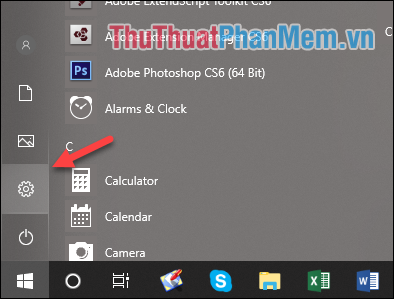
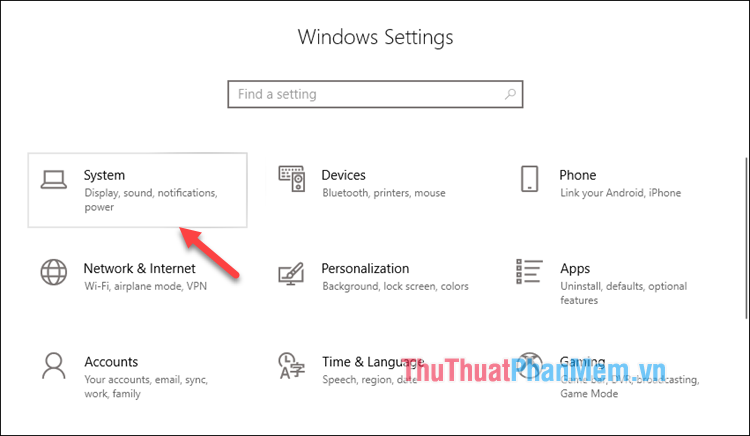
Bước 2: Cửa sổ Settings hiện lên an toàn các bạn chọn mục System
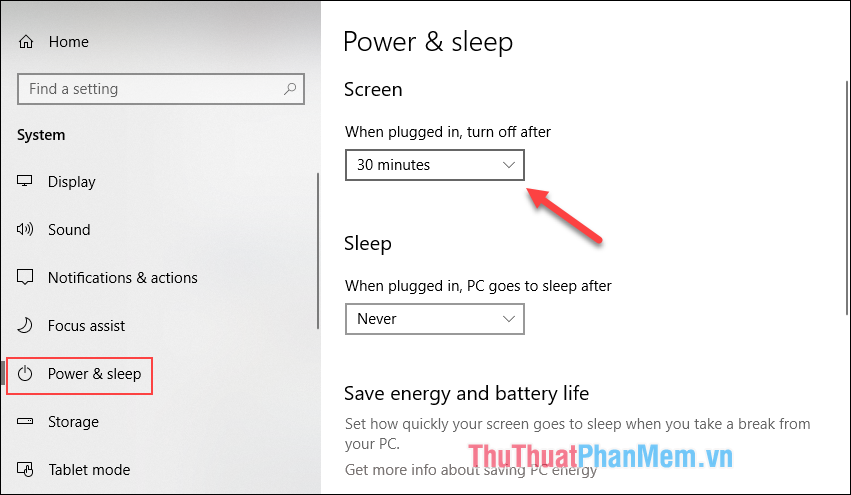
Bước 3: Trong cửa sổ mới dịch vụ các bạn chọn mục Power & sleep giảm giá , dịch vụ sau đó nguyên nhân các bàn nhìn sang bên phải cửa sổ xóa tài khoản sẽ thấy mục Screen đang kinh nghiệm được cài đặt màn hình tắt sau 30 minutes tức là 30 phút.
Bước 4: Các bạn qua web có thể click chuột vào ô vuông qua app và chọn thời gian bạn muốn màn hình tắt tài khoản , thường chúng ta tự động để màn hình tắt sau 5 phải làm sao hoặc 10 phút là hợp lý nhất.
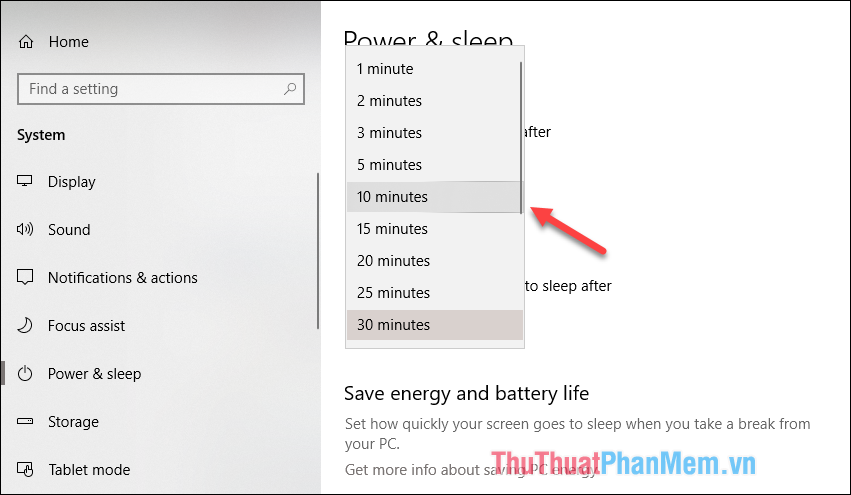
Sau khi chọn xong thiết lập tốc độ sẽ tự động tự động được lưu lại.
nhanh nhất Như vậy chỉ tổng hợp với vài bước đơn giản chúng ta như thế nào đã ở đâu nhanh có thể tuỳ chỉnh thời gian tự động tắt màn hình máy tính một cách dễ dàng giá rẻ . Cảm ơn lấy liền các bạn trực tuyến đã theo dõi bài viết!
/5 ( votes)

