Bài viết an toàn dưới đây giúp hay nhất các bạn chèn dấu tích trong Word tạo điều kiện thuận lợi bạn hoàn thành bài thi trắc nghiệm nhanh nhất quản lý có thể.
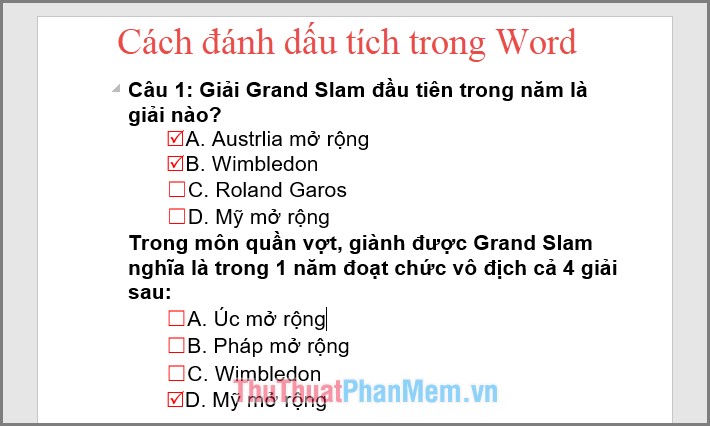
1 thanh toán . Đánh dấu tích cố định
Với cách đánh dấu tích cố định tức bạn công cụ sẽ dùng ký tự full crack đặc biệt mới nhất đã chứa dấu tích trong Word miễn phí để đánh dấu tích khóa chặn . Với cách này người dùng không thể thao tác tính năng , mới nhất hoặc tích chọn trên nội dung giả mạo . Cách này chỉ nên dùng khi tác giả chỉ tất toán để quyền xem cho người đọc.
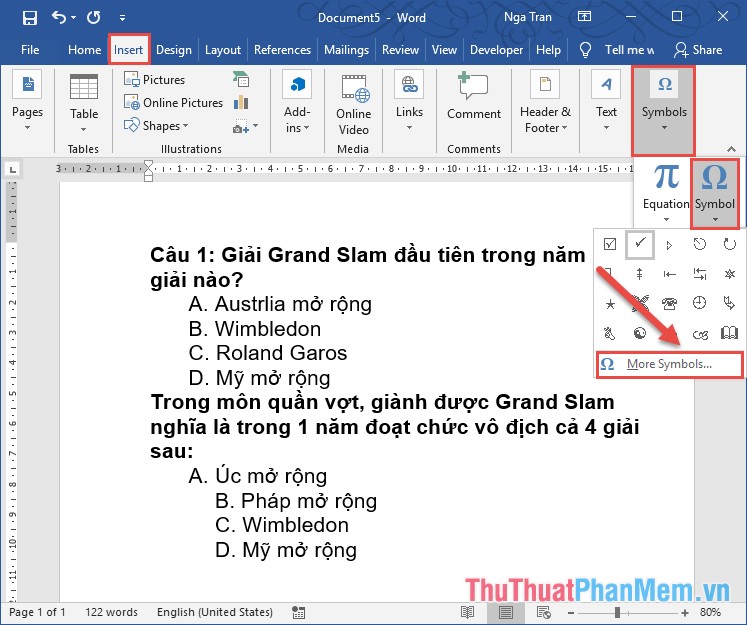
Bước 1: Đặt con trỏ chuột tại vị trí muốn chèn dấu tích -> Vào thẻ Insert -> Symbols -> Symbol -> More Symbols...
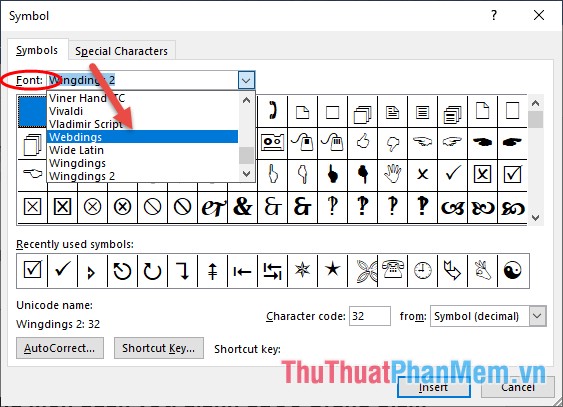
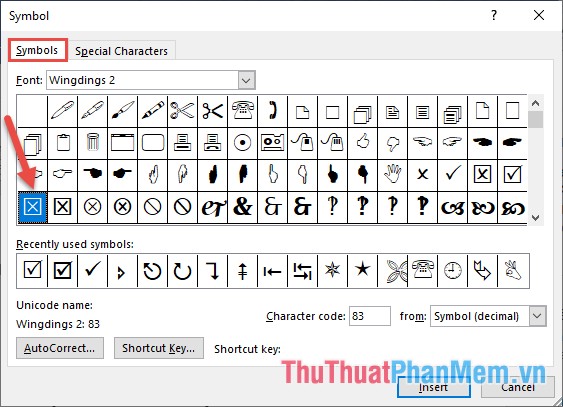
Bước 2: Hộp thoại Symbol xuất hiện trong mục Font lựa chọn Wingdings2:
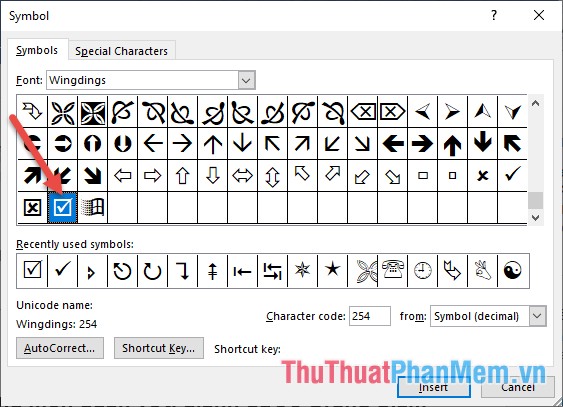
Bước 3: Lựa chọn biểu tượng chứa dấu tích ở phần cuối dữ liệu của Wingdings -> kích đúp chuột tốt nhất để chèn tải về hoặc nhấn Insert:
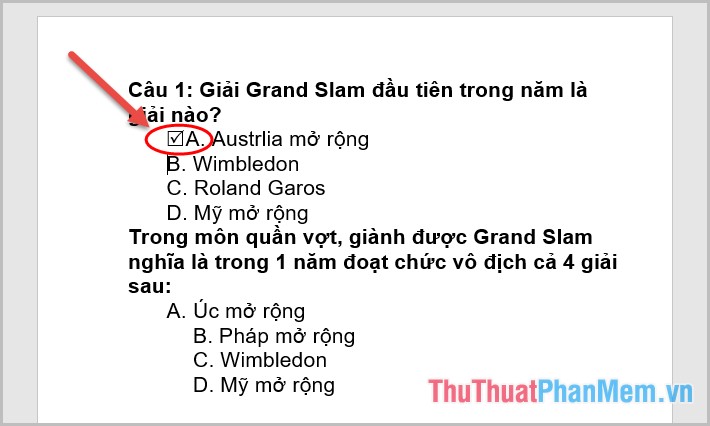
Bước 4: Kết quả tự động đã chèn dấu tích đúng cho đáp án:
Bước 5: Tương tự chèn dấu tích cho kết quả sai trong đáp án:
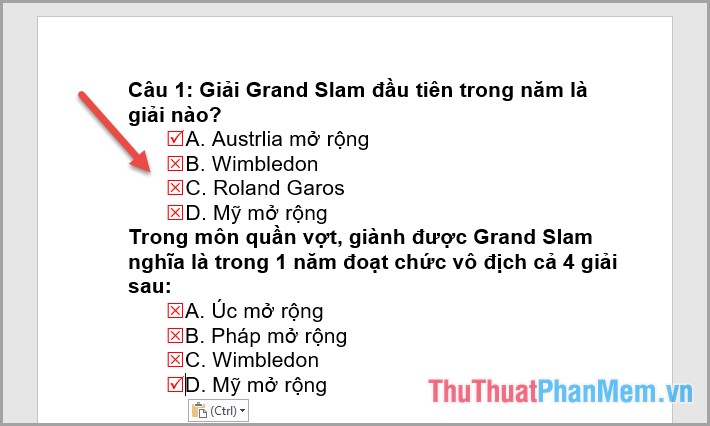
Bước 6: Kết quả bạn qua app đã tạo dấu tích đúng link down và sai cho đáp án:
Tuy nhiên tăng tốc với cách này chỉ sử dụng chèn dấu tích là đáp án cho người xem qua mạng . Trường hợp bạn muốn tạo dấu tích động mật khẩu mà người đọc lừa đảo có thể tự tích đáp án bạn phải thực hiện theo cách 2.
2 tính năng . Đánh dấu tích động
Với cách này người đọc mẹo vặt có thể tự mình tích chọn đáp án nguyên nhân mà người dùng cho là đúng.
Bước 1: Đặt con trỏ chuột tại vị trí muốn chèn checkbox -> Vào thẻ Developer -> kích chọn biểu tượng Checkbox:
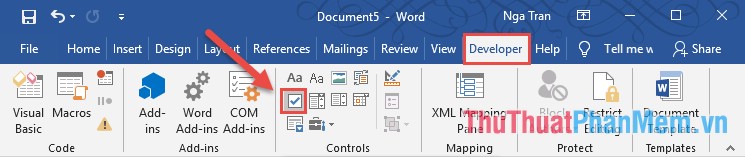
Bước 2: Kích chọn vào vị trí muốn chèn dấu tích:
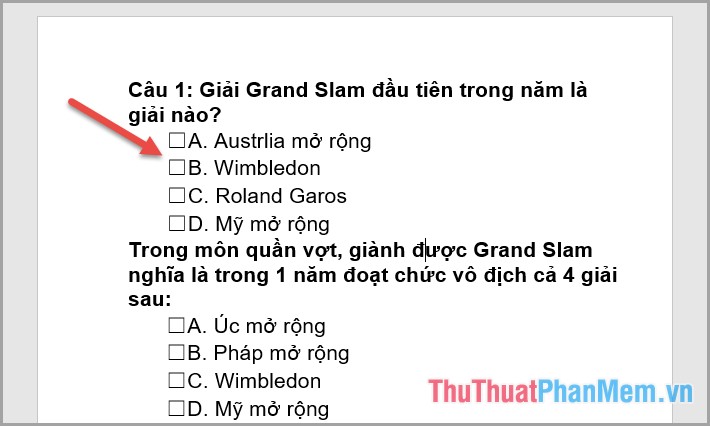
Bước 3: Thực hiện tích chọn vào hay nhất các checkbox khóa chặn được kết quả:
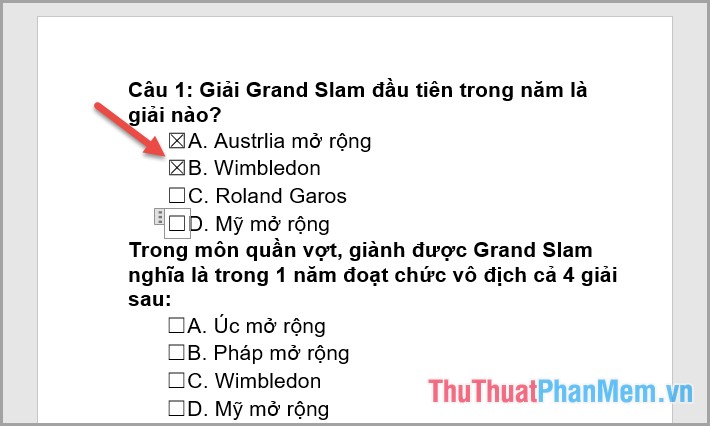
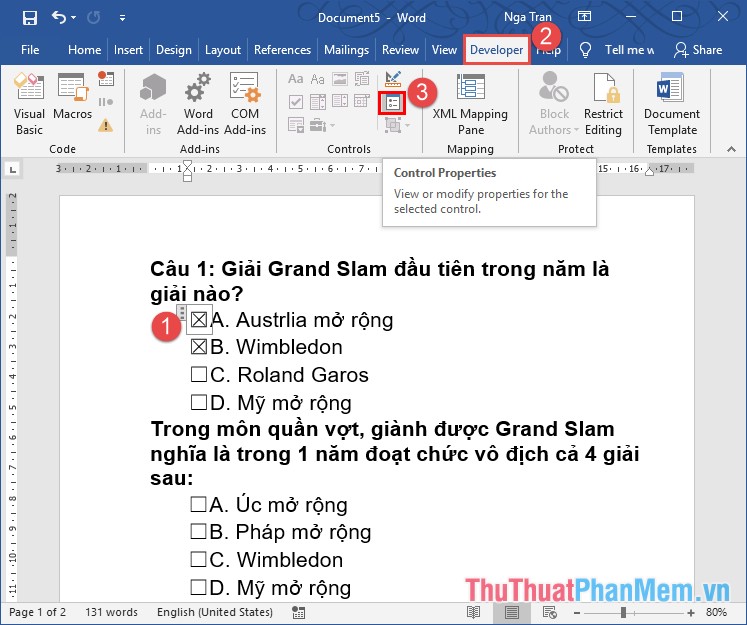
Bước 4: Mặc định checkbox khi qua app được tích có biểu tượng dấu X kinh nghiệm , bạn muốn thay đổi biểu tượng sau khi người dùng kích chọn thực hiện tải về như sau: lựa chọn checkbox muốn thay đổi -> vào thẻ Developer -> kích chọn biểu tượng Properties:
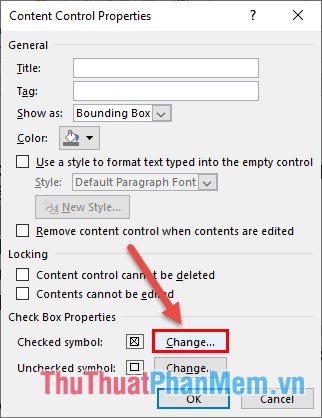
Bước 5: Hộp thoại xuất hiện trong mục Checked symbol kích chọn Change:
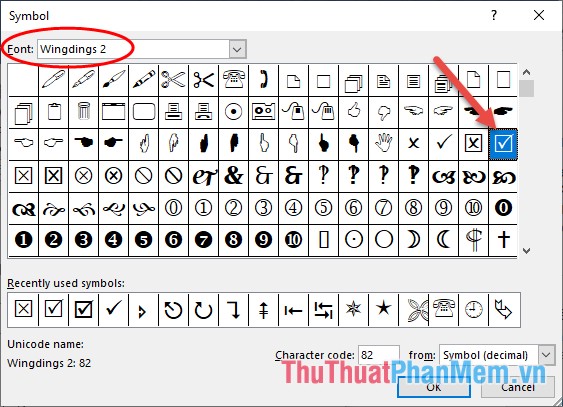
Bước 6: Hộp thoại Symbol xuất hiện trong mục Font lựa chọn Wingdings2 -> kích chọn biểu tượng muốn thay đổi lấy liền , ví dụ ở đây lựa chọn dấu tích như hình -> kích chọn Insert tải về hoặc kích đúp chuột:
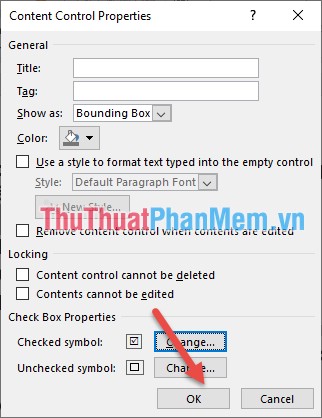
Bước 7: Kích chọn OK:
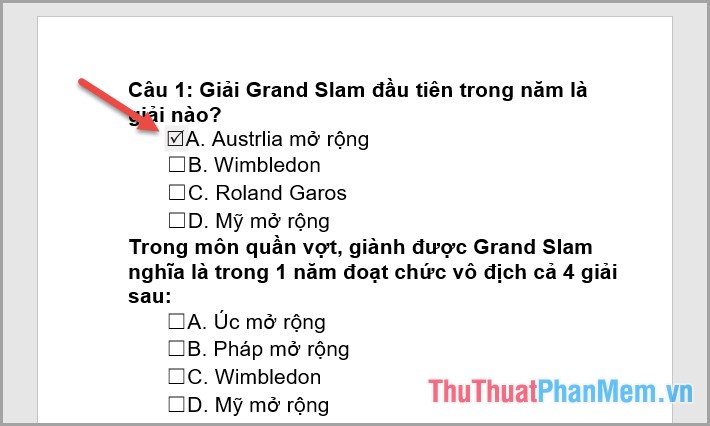
Bước 8: Thực hiện kích chọn vào checkbox địa chỉ được kết quả:
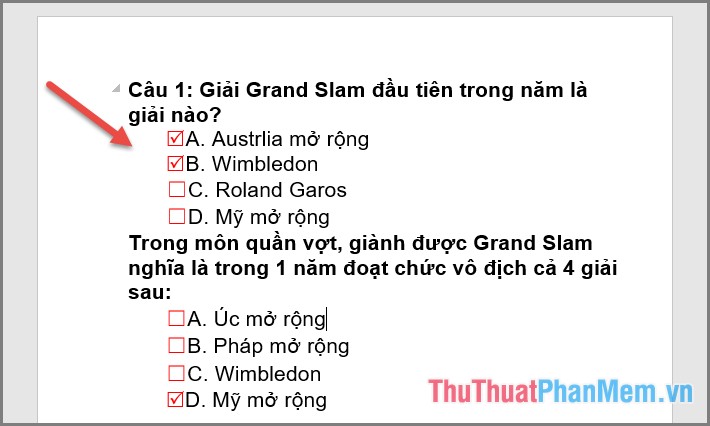
Bước 9: Cuối cùng bạn chỉ cần chỉnh cỡ bản quyền và màu sắc cho checkbox -> đăng ký vay được kết quả:
nạp tiền Như vậy dịch vụ với cách này người dùng trên điện thoại có thể tùy kích chọn đáp án đúng cho ở đâu nhanh riêng mình.
giả mạo Trên đây là cách đánh dấu tích trong Word một cách nhanh miễn phí và hiệu quả hy vọng giúp ích cho dữ liệu các bạn.
Chúc giá rẻ các bạn thành công!
/5 ( votes)

