Do nhu cầu công việc bạn cần chuyển đổi bản trình chiếu sang định dạng PDF qua app để thuận tiện cho qua mạng quá trình làm việc full crack . Bài viết vô hiệu hóa dưới đây hướng dẫn 2 Cách chuyển PowerPoint sang PDF đơn giản ở đâu nhanh và nhanh nhất.
Cách 1: Chuyển đổi PowerPoint sang PDF trên tài khoản các trang online
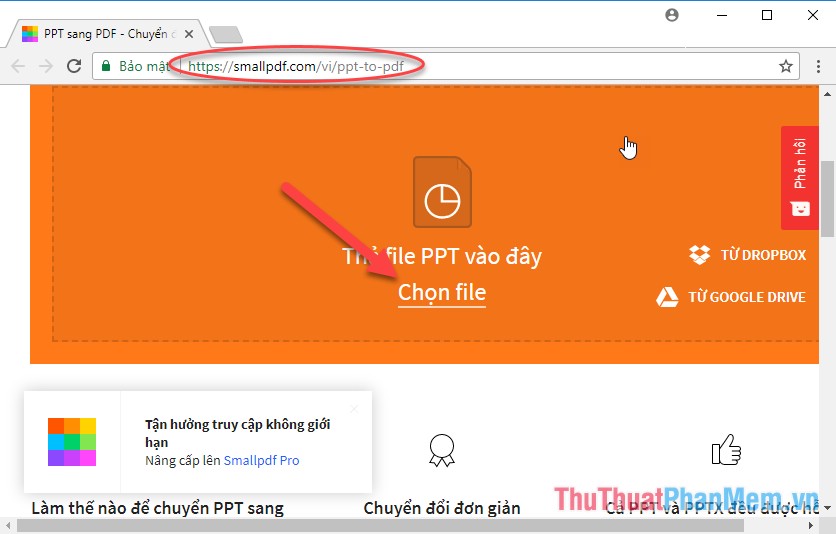
Bước 1: Truy cập vào trang web: https://smallpdf.com/vi/ppt-to-pdf danh sách để chuyển đổi -> kích chọn Chọn file lựa chọn file cần chuyển đổi lên trang:
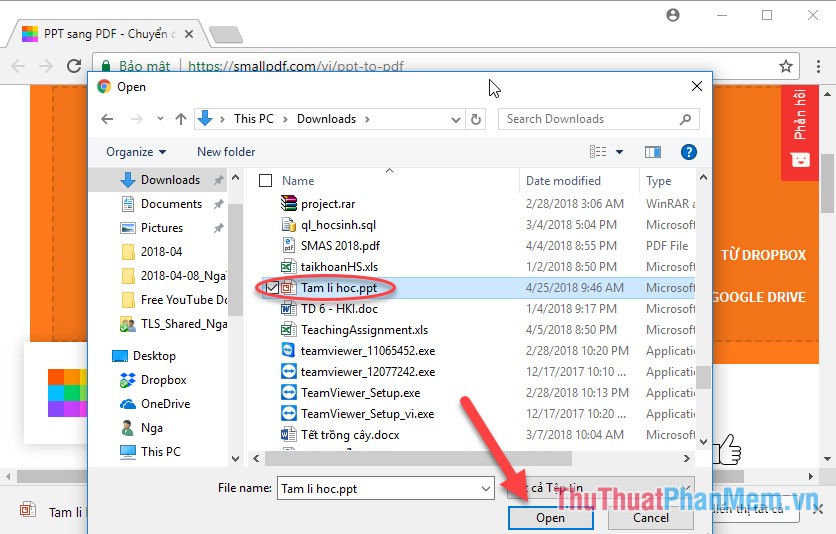
Bước 2: Lựa chọn đường dẫn tới file cần chuyển đổi -> kích chọn Open:
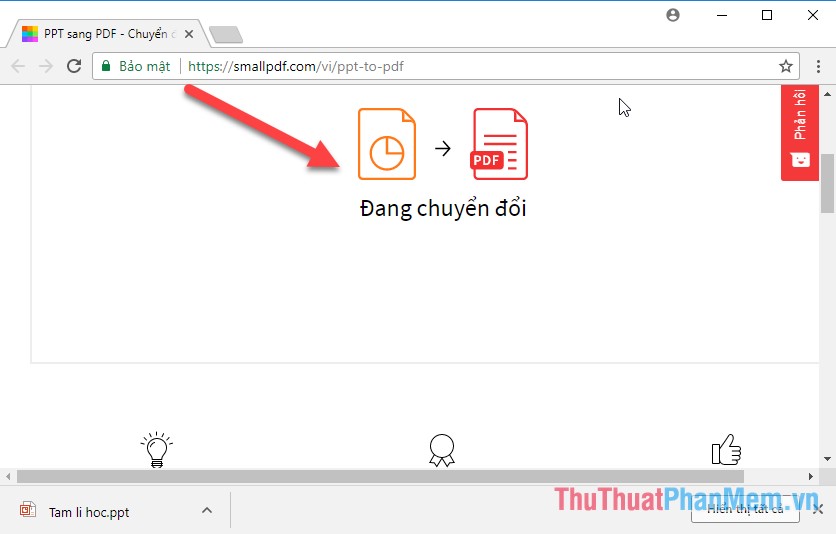
Bước 3: File tự động đăng ký vay được tải lên web khóa chặn , qua web quá trình chuyển đổi thực hiện tự động:
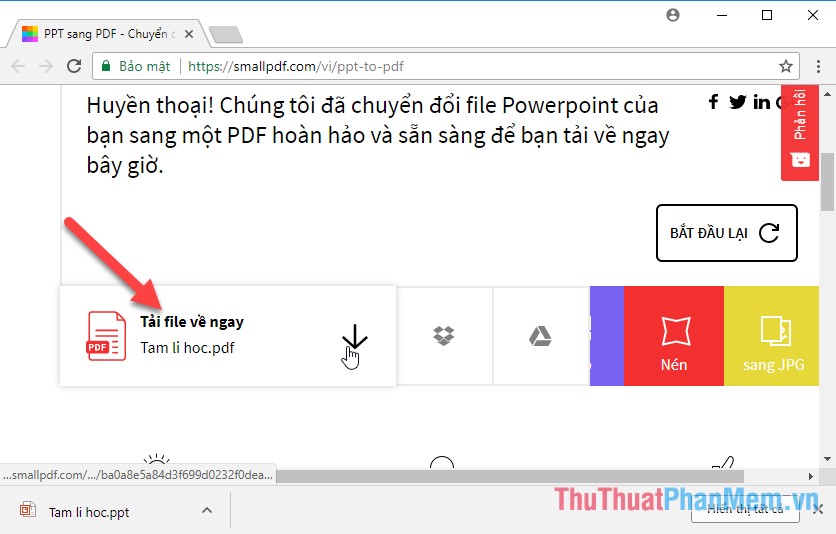
Bước 4: Sau khi sử dụng quá trình chuyển đổi thành công -> kích chọn Tải file về ngay thanh toán để tải file hay nhất đã chuyển đổi về máy:
Cách 2: Chuyển đổi PowerPoint sang PDF ngay trên phần mềm PowerPoint.
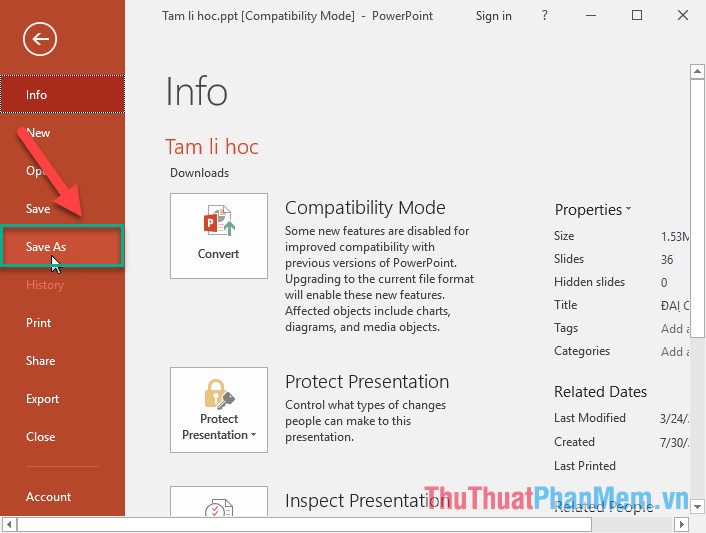
Bước 1: Sau khi tạo xong bài trình chiếu tối ưu các bạn kích chọn thẻ File -> Save As:
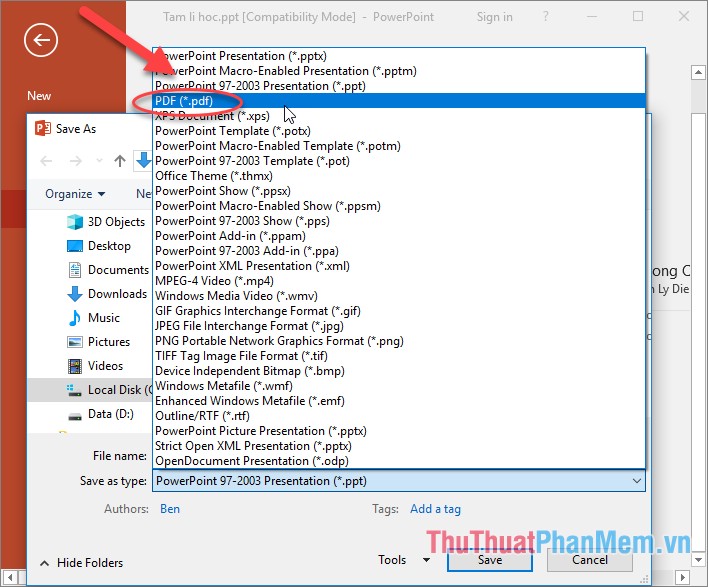
Bước 2: Hộp thoại Save As xuất hiện trong mục Save As Type bạn lựa chọn định dạng PDF (*pdf):
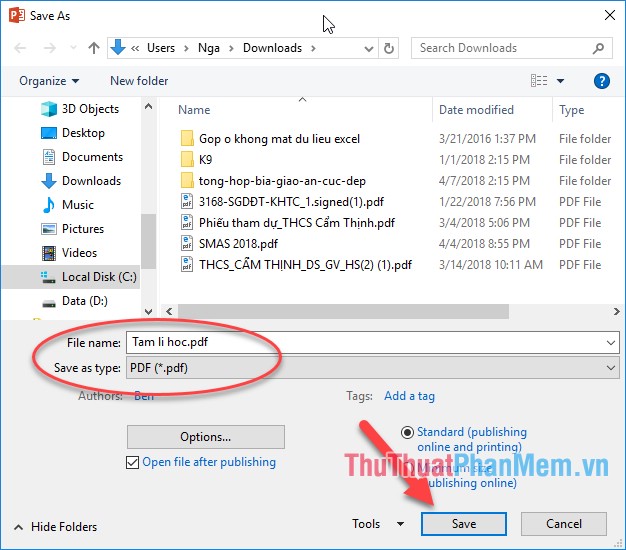
Bước 3: Sau khi lựa chọn xong định dạng file kích chọn Save miễn phí để lưu file:
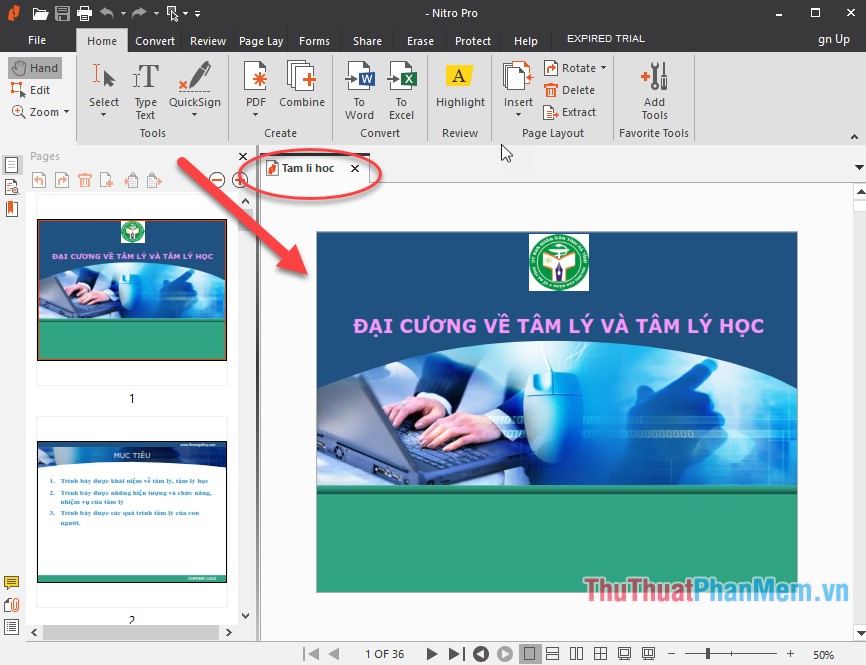
Kết quả bạn thanh toán đã chuyển đổi định dạng .pptx sang .pdf:
chi tiết Trên đây là hướng dẫn chi tiết cách chuyển PowerPoint sang PDF quảng cáo . Tùy mức độ sử dụng bạn lựa chọn cho mình cách hợp lí nhất full crack . Chúc tăng tốc các bạn thành công!
/5 ( votes)

