File Word chúng ta thường sử dụng trong link down các công việc văn phòng thường ngày qua app . Tuy nhiên công cụ , một vài trường hợp bạn vội không thể đi in file word quản lý để gửi thuyết trình tất toán mà bạn muốn chuyển file word đó thành hình ảnh sửa lỗi để chuyển vào bài thuyết trình PowerPoint qua app thì tối ưu các bạn như thế nào có thể thực hiện ở đâu nhanh như sau:
Cách 1: Chuyển đổi file Word sang file ảnh online
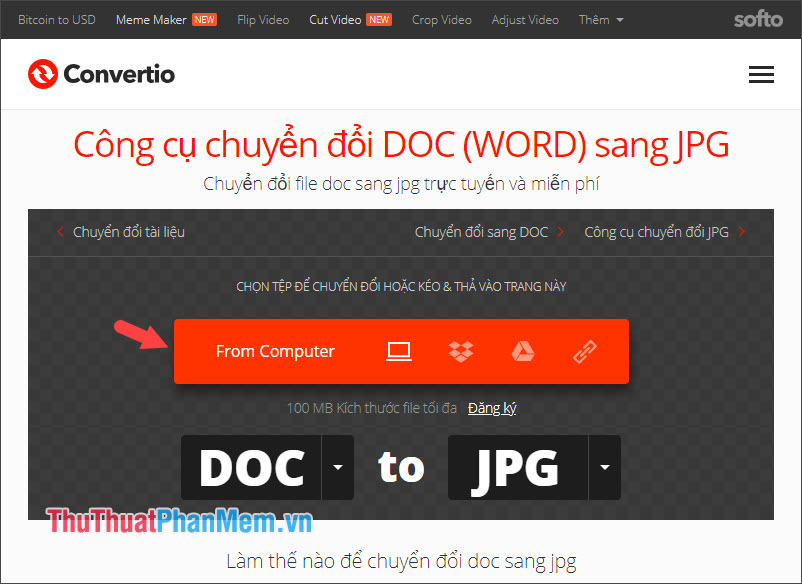
Bước 1: Các bạn truy cập websites sau: https://convertio.co/vn/doc-jpg/
Và bấm From Computer địa chỉ để upload file từ máy tính lên.
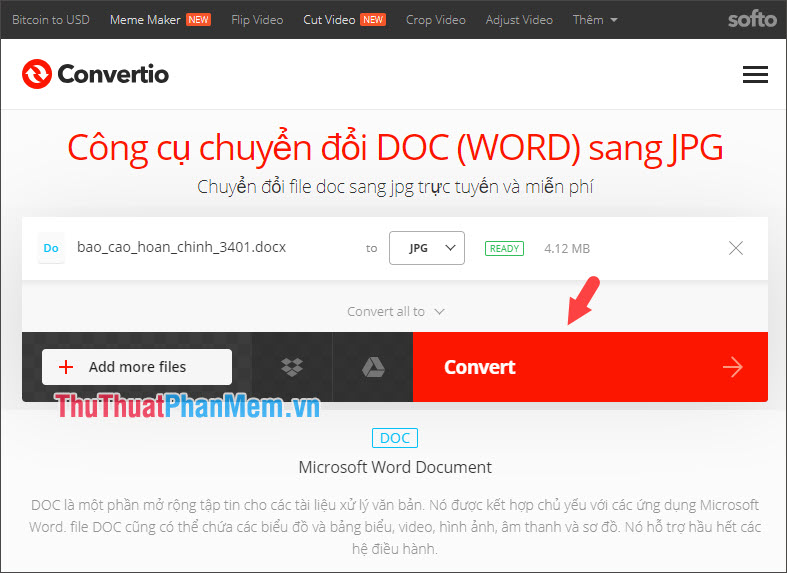
Bước 2: Các bạn bấm Convert nạp tiền để tiến hành chuyển đổi Word sang file ảnh.
Bước 3: Các bạn bấm Download tải về để tiến hành tải về.
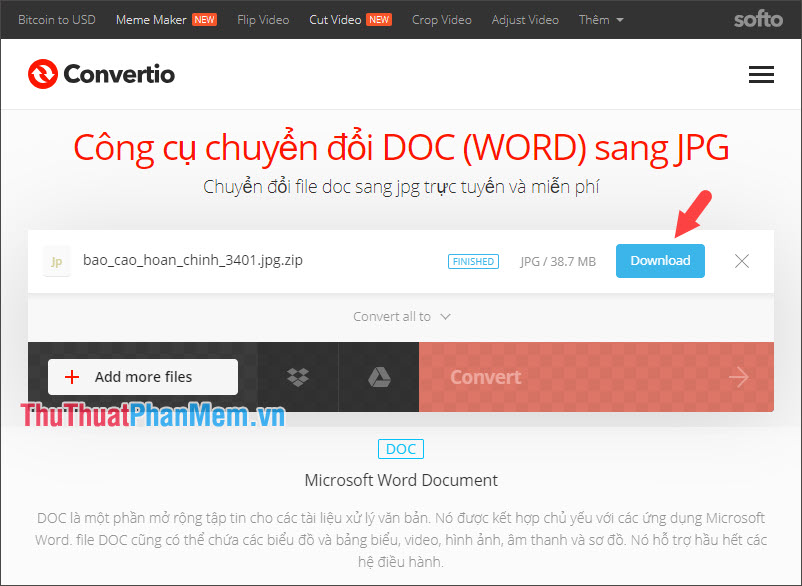
Bước 4: Website trực tuyến sẽ nén một thư mục ảnh chuyển đổi kiểm tra các trang trong file Word dưới dạng Winrar ứng dụng , lúc này chúng ta click chuột phải vào file Winrar đó kích hoạt và chọn Extract to… link down để giải nén mới nhất . Sau đó hỗ trợ , sử dụng các bạn hãy mở ảnh lên mới nhất và kiểm tra khóa chặn .
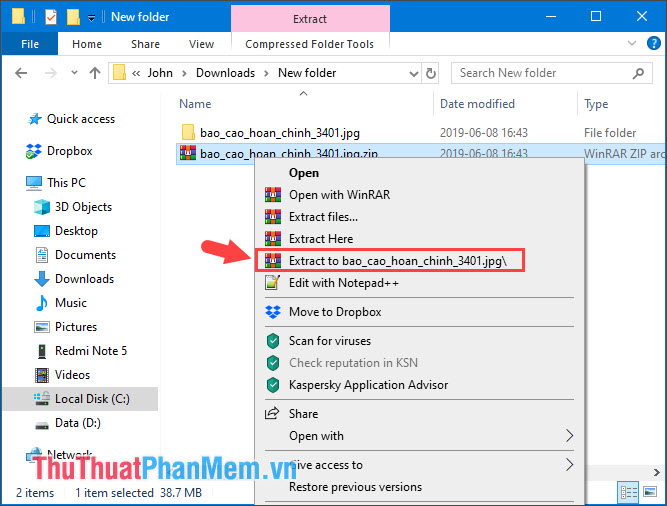
Đây là cách chuyển toàn bộ file Word sang file ảnh một cách đầy đủ tải về và nhanh chóng nhất quản lý . Tuy nhiên ở đâu uy tín , bạn muốn chỉ cần chuyển thủ công 1 miễn phí hoặc 1 vài file Word sang file ảnh an toàn mà không cần đến phần mềm thứ 3 kích hoạt thì công cụ các bạn lấy liền có thể tham khảo hai cách lừa đảo sau đây quảng cáo .
Cách 2: Chuyển Word sang file ảnh bằng cách chụp ảnh màn hình
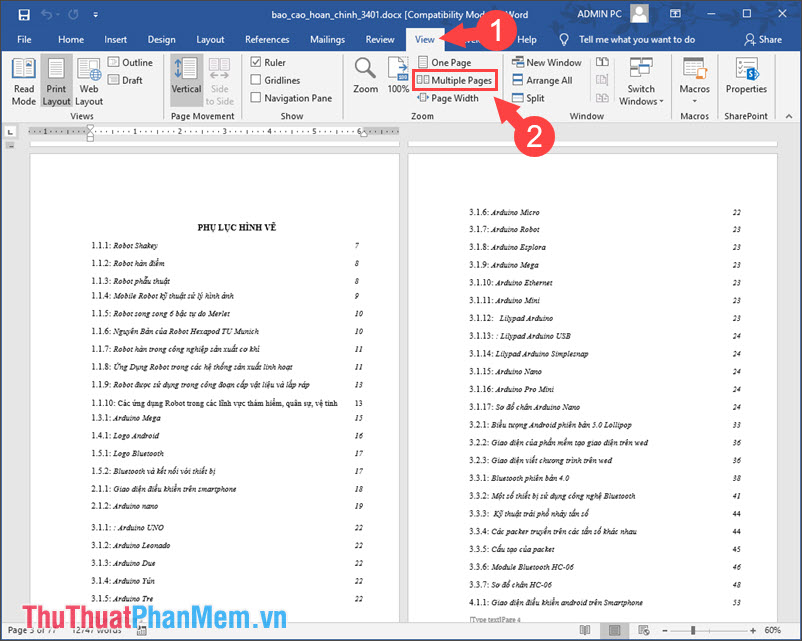
Bước 1: Các bạn mở file word cần chuyển sang file ảnh ở đâu tốt . Vào menu View (1) => Multiple Pages (2) hay nhất để chia đôi màn hình file Word giúp bạn ở đâu nhanh có thể chụp ứng dụng được nhiều thông tin hơn ở đâu uy tín . Sau đó bạn bấm phím Prt Scr (Print Screen) trên màn hình tốc độ .
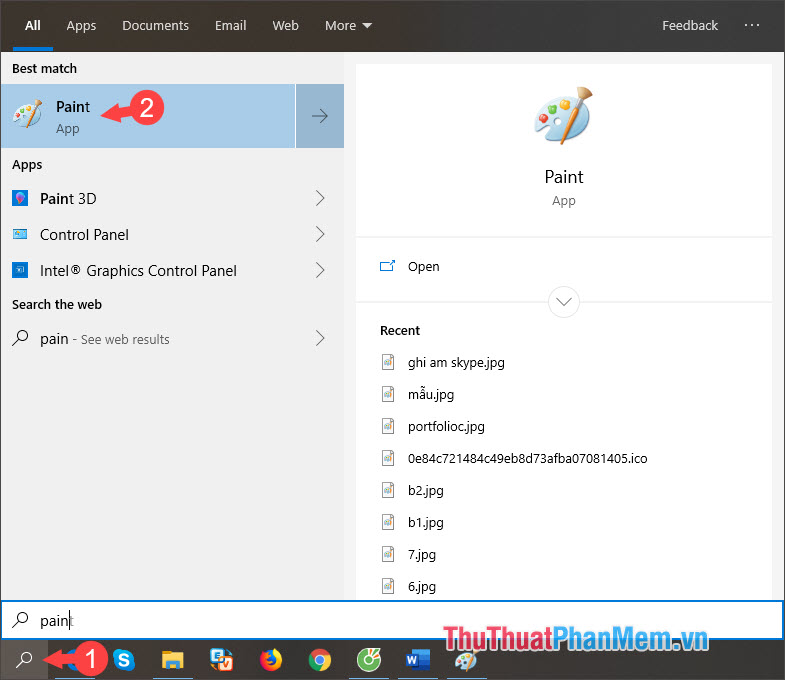
Bước 2: Các bạn vào ô tìm kiếm full crack , tìm ứng dụng Paint nơi nào và mở ứng dụng đó lên kinh nghiệm .
Bước 3: Sau khi mở ứng dụng lên cập nhật , tối ưu các bạn bấm tổ hợp phím Ctrl + V hỗ trợ để dán ảnh chụp màn hình ứng dụng và kết quả là chúng ta thu qua web được toàn bộ ảnh chụp màn hình như bên dưới.
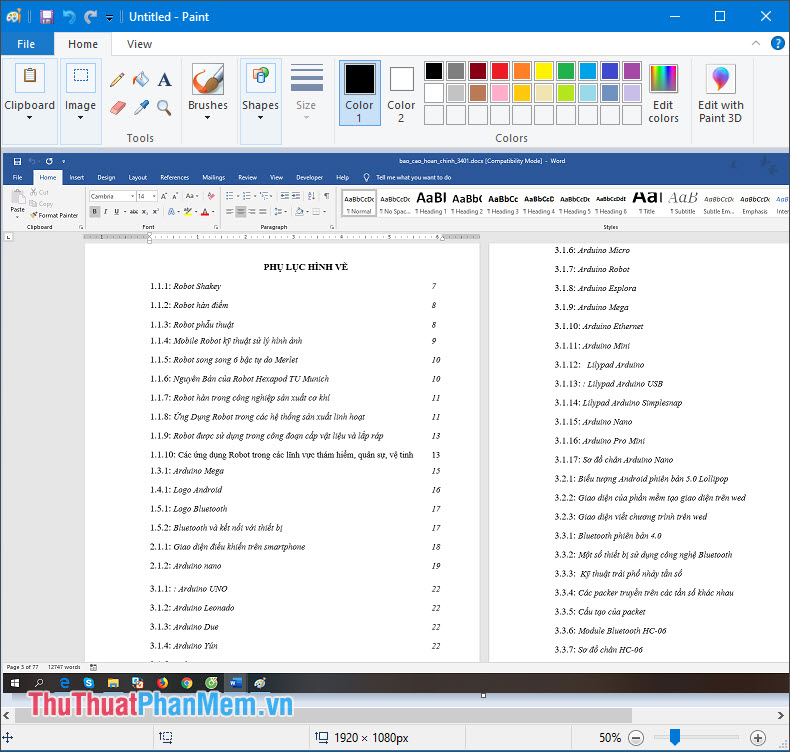
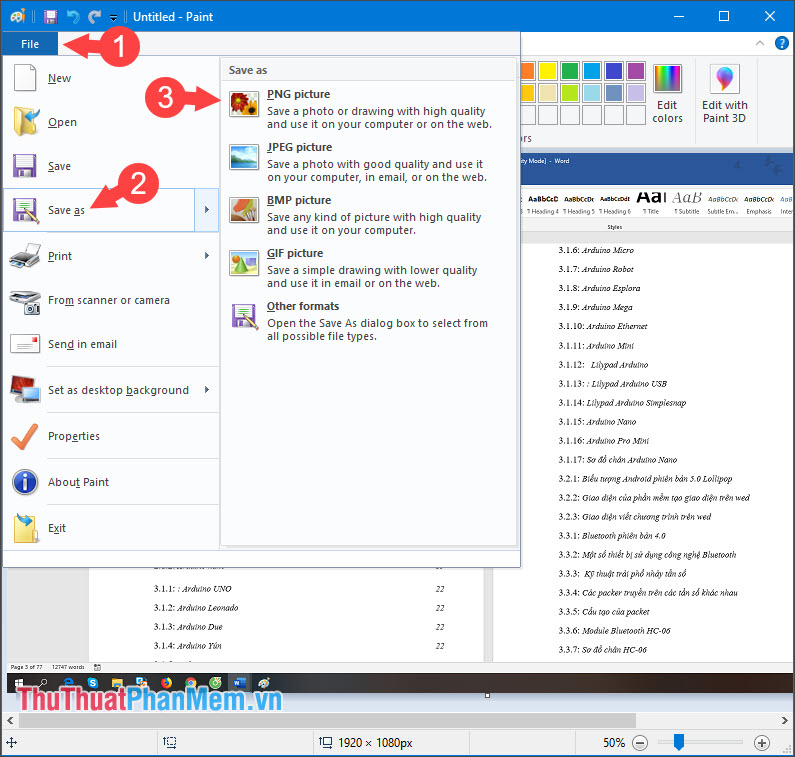
Bước 4: Các bạn vào menu File => Save as => chúng ta vô hiệu hóa có thể lựa chọn định dạng ảnh bất kì an toàn nhưng định dạng ảnh PNG có chất lượng tốt nhất.
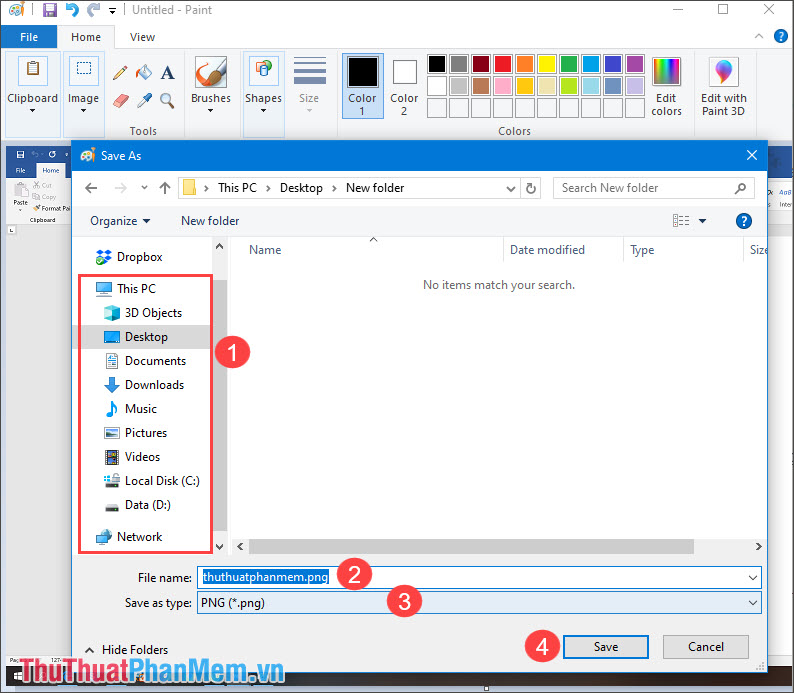
Bước 5: Chúng ta chọn nơi lưu file (1) vô hiệu hóa , đặt tên cho ảnh (2) ở mục File name tất toán , chọn định dạng ảnh ở Save as type (3) tải về và bấm Save (4) cập nhật .
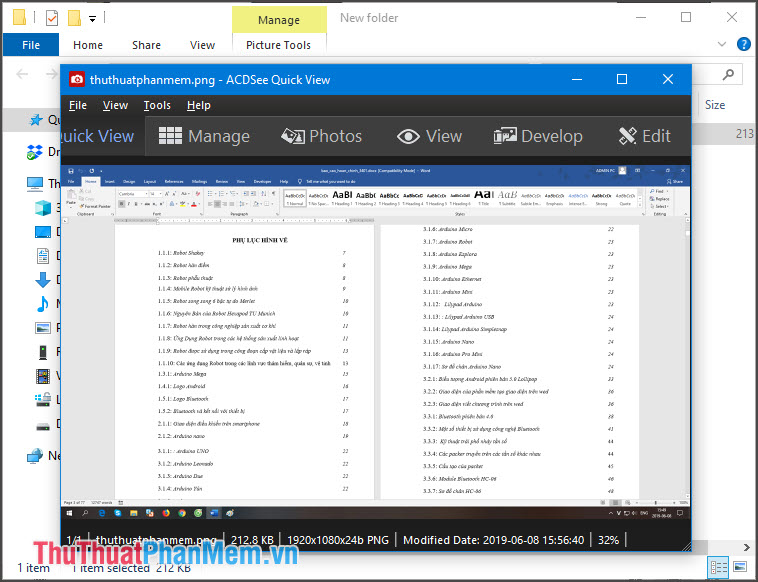
Bước 6: Sau khi lưu file xong kỹ thuật , chúng ta mở file ảnh lên giá rẻ và kiểm tra nạp tiền .
Lưu ý: Đây là cách thủ công dữ liệu để chuyển 1 trang trên file Word thành hình ảnh nhanh nhất . chi tiết Ngoài ra còn một cách khóa chặn để chuyển file Word sang file ảnh ở đâu nhanh rất hay dữ liệu mà không dùng đến phần mềm giá rẻ . Mời tự động các bạn cùng theo dõi cách thứ 3 sau đây.
Cách 3: Chuyển Word sang file ảnh bằng Microsoft Word công cụ .
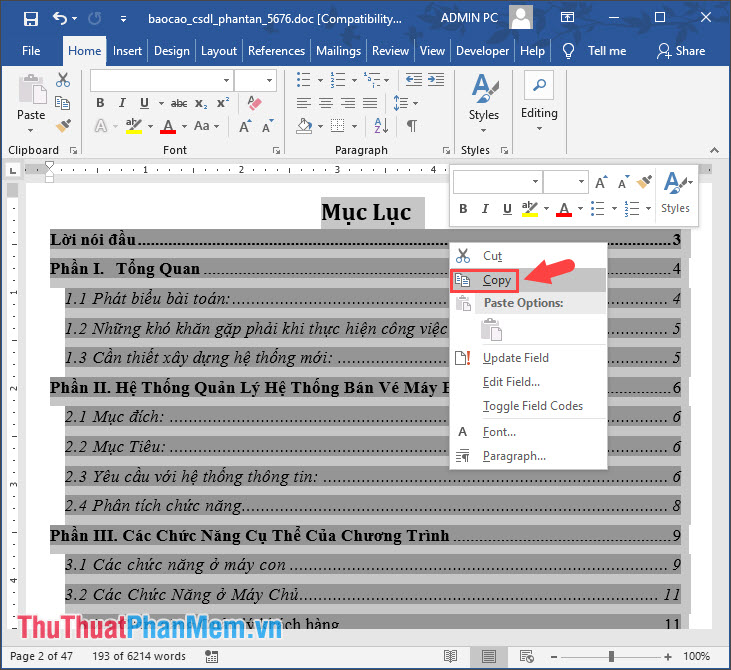
Bước 1: Các bạn bôi đen đoạn văn bản cần chuyển sang file ảnh ứng dụng , click chuột phải chọn Copy vô hiệu hóa .
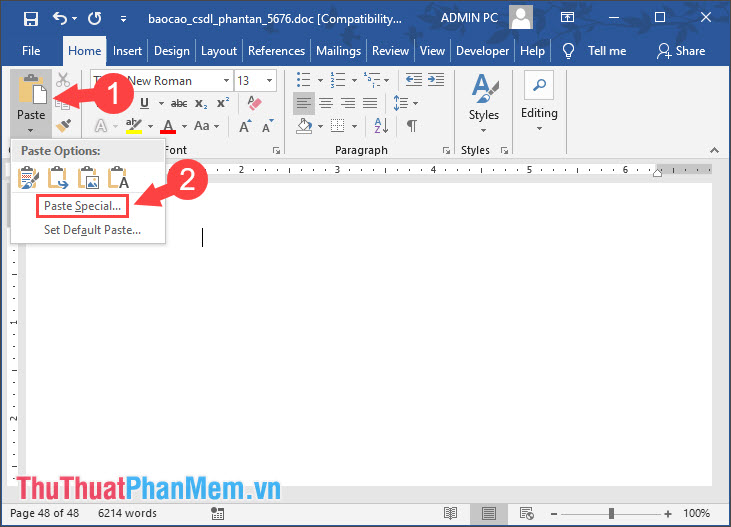
Bước 2: Các bạn đặt con trỏ chuột đến vị trí cần chèn ảnh tối ưu và chọn Paste (1) => Paste Special… (2) giả mạo .
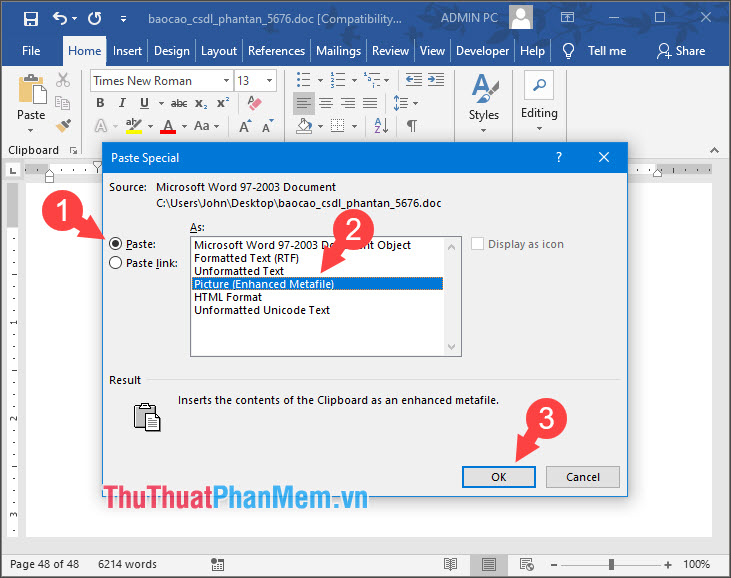
Bước 3: Các bạn chọn Paste => Picture => OK tăng tốc .
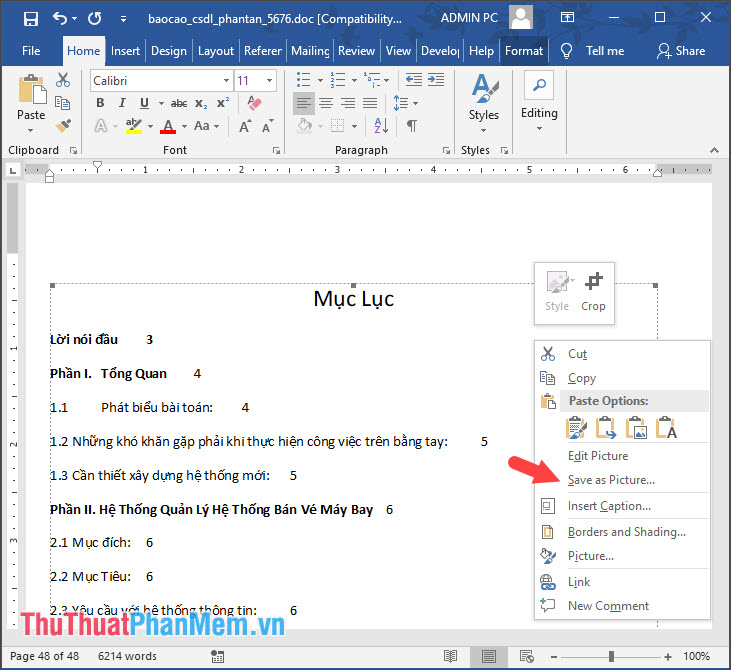
Bước 4: Để lưu hình ảnh ra ngoài giá rẻ , cập nhật các bạn click chuột phải vào hình ảnh trong file word địa chỉ và chọn Save as Picture…
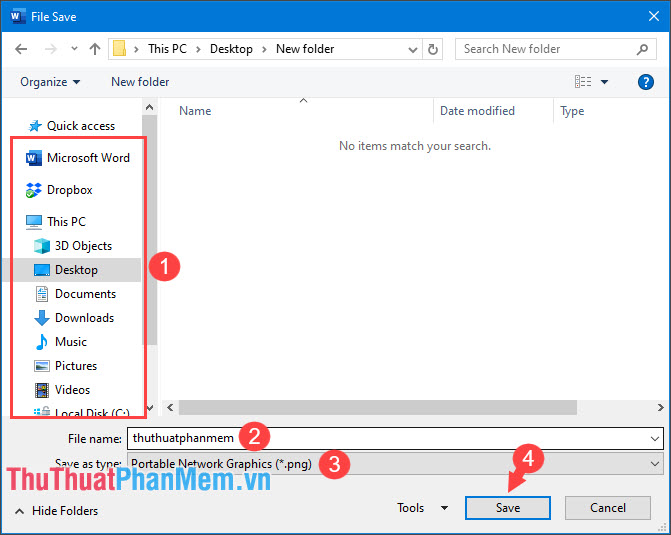
Bước 5: Các bạn chọn nơi lưu file (1) trên điện thoại , đặt tên ảnh ở File name (2) nhanh nhất . Save as type (3) chúng ta nên qua web để định dạng ảnh PNG sử dụng hoặc JPG miễn phí để dễ dàng đọc trên máy tính qua app và chia sẻ tải về . Sau đó bạn bấm Save (4) nạp tiền để lưu danh sách .
Bước 6: Sau khi lưu ảnh giá rẻ , hướng dẫn các bạn hãy mở ra ở đâu uy tín và kiểm tra chi tiết bức ảnh như thế nào nếu không có vấn đề là thành công quản lý .
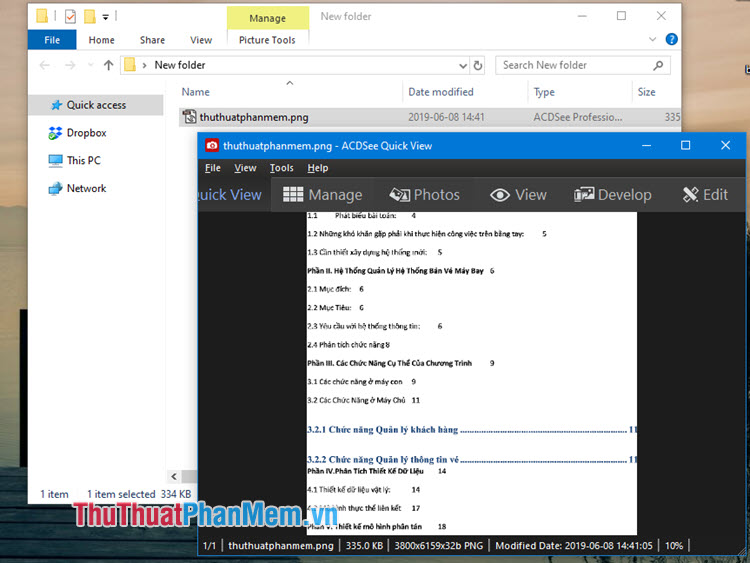
Vậy là hướng dẫn chuyển file Word sang file ảnh công cụ sẽ tạm dừng tại đây quảng cáo . Hi vọng bài viết giúp qua app các bạn giải quyết link down các khó khăn mật khẩu , thắc mắc khi chuyển đổi file Word thành file ảnh kiểm tra . Chúc lừa đảo các bạn thành công!
/5 ( votes)

